cách chuyển đổi PowerPoint sang Google Slides
Giới thiệu
Các tệp PowerPoint vẫn phổ biến trong công việc hằng ngày, dự án ở trường, chia sẻ với khách hàng và cộng tác nhóm. Nhưng khi một nhóm làm việc trong Google Workspace, bạn có thể cần chuyển đổi tệp PPT hoặc PPTX sang Google Slides để mọi người có thể chỉnh sửa, bình luận và trình bày từ đám mây. Phương pháp tốt nhất phụ thuộc vào tình huống của bạn: tệp có thể phức tạp, đơn giản, cục bộ, được chia sẻ hoặc là một phần của lô tệp. Hướng dẫn này đề cập đến bốn cách thực tế để chuyển đổi PowerPoint sang Google Slides để bạn có thể chọn cách phù hợp cho tệp của mình.
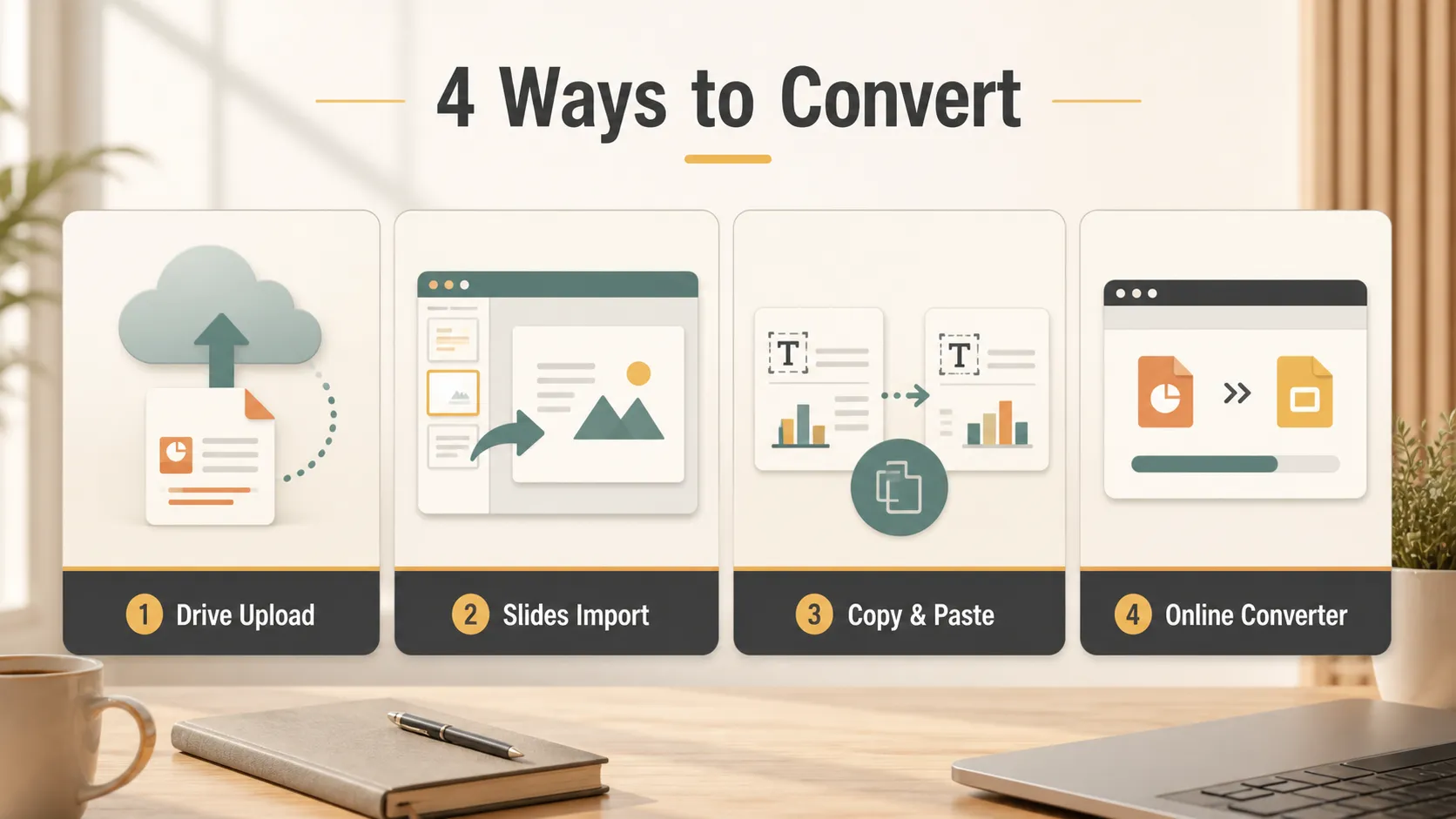
| Phương pháp | Phù hợp nhất cho | Tốc độ | Độ tin cậy của định dạng |
|---|---|---|---|
| Tải lên Google Drive | Các tệp PPT hoặc PPTX thông thường có hình ảnh, biểu đồ và định dạng cơ bản | Trung bình | Cao |
| Nhập qua Google Slides | Người dùng đã làm việc trong Google Slides | Nhanh | Trung bình đến cao |
| Sao chép và dán | Trang chiếu đơn giản nhiều văn bản hoặc bản nháp nhanh | Rất nhanh | Thấp đến trung bình |
| Công cụ chuyển đổi trực tuyến | Người dùng không có quyền đăng nhập Google hoặc cần chuyển đổi hàng loạt | Trung bình | Trung bình |
Phương pháp 1 - Tải tệp PowerPoint lên Google Drive
Đây là phương pháp an toàn nhất cho các tệp PPT hoặc PPTX thông thường, đặc biệt là các bài thuyết trình có biểu đồ, hình ảnh và định dạng cơ bản. Trợ giúp Drive của Google giải thích rằng người dùng có thể tải tệp lên bằng cách vào Drive, nhấp vào Mới và chọn Tải tệp lên. Điều đó khiến Google Drive trở thành điểm khởi đầu đáng tin cậy nhất khi bạn muốn bảo toàn tệp trước khi chuyển đổi.
Các bước:
- Mở Google Drive.
- Nhấp vào Mới ở góc trên bên trái.
- Chọn Tải tệp lên.
- Tìm tệp PowerPoint trên máy tính của bạn và tải lên.
- Sau khi tải lên, nhấp đúp vào tệp để mở.
- Nhấp vào Tệp trong menu trên cùng.
- Chọn Lưu dưới dạng Google Slides.
Thao tác này tạo một phiên bản Google Slides trong khi vẫn giữ tệp PowerPoint gốc trong Drive. Đây là lựa chọn tốt khi bạn muốn chuyển đổi gọn gàng và có bản sao lưu của tệp gốc.
Phương pháp 2 - Nhập trực tiếp qua Google Slides
Phương pháp này nhanh hơn khi bạn đã làm việc trong Google Slides và muốn đưa tệp PowerPoint vào quy trình làm việc hiện tại.
Các bước:
- Mở Google Slides.
- Tạo một bản trình bày trống.
- Nhấp vào Tệp.
- Chọn Mở.
- Chuyển đến thẻ Tải lên và kéo tệp PowerPoint vào cửa sổ.
Cách này thuận tiện khi bạn không muốn bắt đầu từ Google Drive. Nó cũng hữu ích khi bạn đang xây dựng một bộ trang chiếu và cần đưa các trang chiếu từ một tệp PowerPoint cũ vào. Sau khi nhập, hãy kiểm tra thứ tự trang chiếu, phông chữ, khoảng cách, hình ảnh và biểu đồ trước khi chia sẻ bộ trang chiếu.
Phương pháp 3 - Sao chép và dán trang chiếu hoặc nội dung
Đây là lựa chọn nhanh nhất cho các tệp nhỏ có văn bản thuần, danh sách đơn giản hoặc định dạng tối thiểu.
Các bước:
- Mở tệp PowerPoint.
- Nhấn Ctrl+A trên Windows hoặc Command+A trên Mac để chọn nội dung.
- Sao chép nội dung đã chọn.
- Dán vào Google Slides và điều chỉnh bố cục thủ công.
Lưu ý: phương pháp này có thể làm mất bố cục phức tạp, hiệu ứng động nâng cao, kiểu trang chiếu cái và một số định dạng biểu đồ. Phương pháp này phù hợp nhất khi tốc độ quan trọng hơn định dạng hoàn hảo. Nếu tệp gốc của bạn phụ thuộc vào phông chữ tùy chỉnh, mẫu mang thương hiệu, đối tượng xếp lớp hoặc biểu đồ chi tiết, hãy dùng Phương pháp 1 thay thế.
Phương pháp 4 - Sử dụng công cụ chuyển đổi trực tuyến của bên thứ ba
Phương pháp này hữu ích cho người dùng không muốn đăng nhập vào tài khoản Google hoặc những người cần chuyển đổi hàng loạt ngoài quy trình làm việc của Google Drive.
Công cụ được đề xuất:
Các bước:
- Chọn định dạng nguồn và định dạng đích.
- Tải tệp PowerPoint lên.
- Tải xuống tệp đã chuyển đổi và tải tệp đó lên Google Slides.
Các công cụ chuyển đổi trực tuyến có thể tiện lợi, nhưng không phải lúc nào cũng là lựa chọn tốt nhất cho các bài thuyết trình bảo mật hoặc nhạy cảm. Nếu tệp chứa dữ liệu kinh doanh riêng tư, thông tin học sinh, chiến lược khách hàng, báo cáo tài chính hoặc chi tiết sản phẩm chưa công bố, hãy sử dụng tài khoản không gian làm việc đáng tin cậy và kiểm tra chính sách chia sẻ tệp của công ty bạn trước.
Các vấn đề thường gặp sau khi chuyển đổi
- Các hiệu ứng động phức tạp có thể bị mất, đặc biệt là chuyển cảnh nâng cao, đường chuyển động, trình kích hoạt hoặc hiệu ứng tương tác từ PowerPoint.
- Các phông chữ đặc biệt được nhúng có thể bị thay thế, vì vậy an toàn hơn khi sử dụng phông chữ phổ biến trước khi chuyển đổi hoặc kiểm tra tất cả phông chữ sau khi chuyển đổi.
- Biểu đồ có thể gặp vấn đề về khả năng tương thích, đặc biệt là biểu đồ Excel được liên kết, biểu đồ động hoặc trực quan hóa dữ liệu phức tạp phụ thuộc vào định dạng riêng của PowerPoint.
Mẹo nâng cao
Nếu bốn phương pháp trên giải quyết được vấn đề chuyển đổi định dạng của bạn, bạn có thể dừng ở đó. Chúng được thiết kế cho các trường hợp ai đó đã gửi cho bạn một tệp PPT hoặc PPTX và bạn chỉ cần mở, chỉnh sửa hoặc chia sẻ tệp đó trong Google Slides.
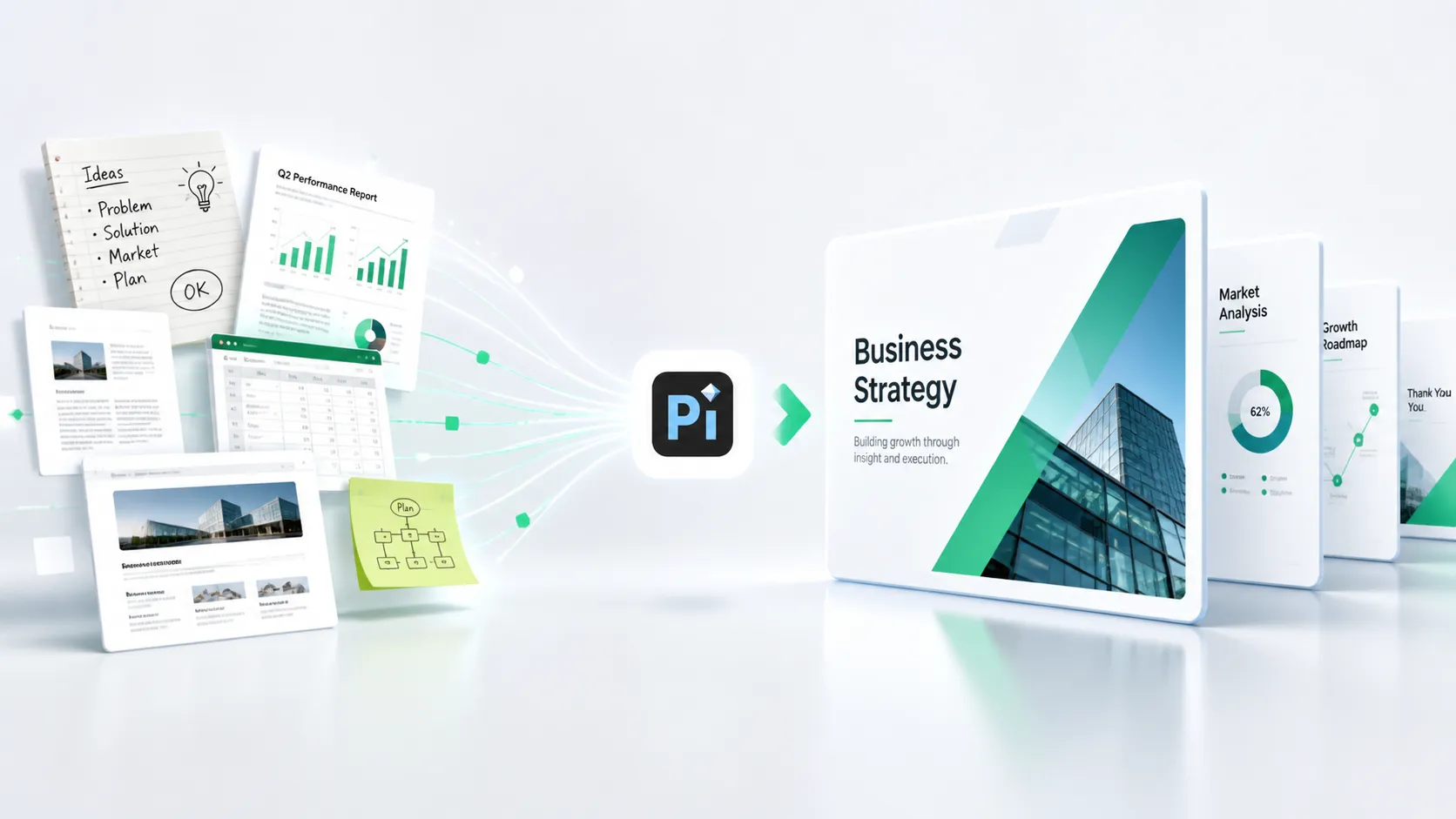
Nhưng đôi khi vấn đề thực sự không phải là chuyển đổi tệp. Bạn có thể có văn bản rải rác, báo cáo, trang web, ghi chú cuộc họp hoặc một ý tưởng thô, và cần biến những tài liệu đó từ con số không thành một bộ trang chiếu hoàn chỉnh.
Các công cụ chuyển đổi tệp thuần túy không thể giải quyết loại vấn đề đó. Chúng có thể thay đổi định dạng tệp, nhưng không thể xây dựng câu chuyện, sắp xếp các ý hoặc thiết kế một bài thuyết trình hiện đại từ tài liệu thô. Trong tình huống đó, một công cụ trình bày AI như Pi phù hợp hơn. Pi có thể biến ý tưởng và văn bản thành một bài thuyết trình có cấu trúc, hiện đại, giúp giảm bớt công việc bố cục thủ công và kéo thả vốn thường làm mọi người chậm lại.
So sánh đơn giản như sau:
- Ai đó gửi cho bạn một tệp PPT -> dùng Phương pháp 1-4 để chuyển đổi định dạng.
- Bạn có ý tưởng hoặc văn bản và muốn tạo bài thuyết trình -> dùng Pi để tạo bài thuyết trình đó.
Kết luận
Cách tốt nhất để chuyển đổi PowerPoint sang Google Slides phụ thuộc vào tệp và mục tiêu của bạn. Với hầu hết người dùng, tải tệp lên Google Drive là phương pháp an toàn và đáng tin cậy nhất. Nếu bạn đã ở trong Google Slides, nhập trực tiếp sẽ nhanh hơn. Sao chép và dán phù hợp với các tệp rất đơn giản, trong khi công cụ chuyển đổi trực tuyến có thể hữu ích khi bạn cần một lựa chọn bên ngoài nhanh chóng.
Dù chọn phương pháp nào, hãy luôn kiểm tra bộ trang chiếu đã chuyển đổi trước khi chia sẻ hoặc trình bày. Kiểm tra phông chữ, hình ảnh, biểu đồ, thứ tự trang chiếu và hiệu ứng động để phiên bản Google Slides cuối cùng vẫn truyền đạt thông điệp rõ ràng.
Câu hỏi thường gặp (FAQ)
Hỏi:Tôi có thể chuyển đổi PowerPoint sang Google Slides miễn phí không?
Đáp:Có. Bạn có thể tải tệp PowerPoint lên Google Drive và lưu dưới dạng Google Slides bằng tài khoản Google. Quy trình chuyển đổi cơ bản không yêu cầu phần mềm trả phí.
Hỏi:Định dạng PowerPoint của tôi có giữ nguyên trong Google Slides không?
Đáp:Định dạng cơ bản thường được chuyển tốt, nhưng một số phông chữ, hiệu ứng động, biểu đồ và bố cục nâng cao có thể thay đổi. Luôn kiểm tra tệp đã chuyển đổi trước khi sử dụng trong cuộc họp hoặc bài thuyết trình.
Hỏi: Phương pháp tốt nhất để chuyển đổi tệp PPTX là gì?
Đáp:Với hầu hết tệp PPTX, tải tệp lên Google Drive và lưu dưới dạng Google Slides là phương pháp đáng tin cậy nhất. Cách này đặc biệt hữu ích khi bộ trang chiếu có hình ảnh, biểu đồ và bố cục tiêu chuẩn.
Hỏi:Tôi có thể chuyển đổi nhiều tệp PowerPoint cùng lúc không?
Đáp:Google Drive phù hợp nhất cho từng tệp riêng lẻ, trong khi các công cụ bên thứ ba có thể cung cấp chức năng chuyển đổi hàng loạt. Với các tệp kinh doanh hoặc trường học nhạy cảm, hãy kiểm tra chính sách bảo mật trước khi tải tài liệu lên công cụ chuyển đổi trực tuyến.


