cách xóa màu chủ đề trong Google Slides
Nếu bạn đang cố xóa màu chủ đề trong Google Slides, câu trả lời ngắn gọn là: Google Slides không hoạt động như một công cụ đơn giản để “xóa màu chủ đề”. Màu chủ đề là một phần của chủ đề bản trình bày, vì vậy bạn thường chỉnh sửa, thay thế, đặt lại hoặc nhập một chủ đề gọn gàng hơn thay vì xóa từng ô màu riêng lẻ.
Sự khác biệt đó rất quan trọng. Màu chủ đề không giống với màu ngẫu nhiên được dùng trên một hình dạng. Nếu một màu không mong muốn liên tục xuất hiện lại, có lẽ nó được tích hợp trong chủ đề, bố cục trang chiếu hoặc một đối tượng được định dạng thủ công.
Câu trả lời nhanh
Thông thường, bạn không thể xóa màu chủ đề trong Google Slides như cách xóa một đối tượng. Thay vào đó, hãy mở Slide > Edit theme > Colors, rồi thay màu chủ đề không mong muốn bằng một màu phù hợp hơn.
Nếu màu không mong muốn chỉ xuất hiện trên một đối tượng, hãy thay đổi trực tiếp đối tượng đó. Nếu toàn bộ bộ trang chiếu có vẻ không nhất quán, hãy nhập một chủ đề gọn gàng hơn hoặc chuyển nội dung sang một bản trình bày mới.
Màu chủ đề trong Google Slides là gì
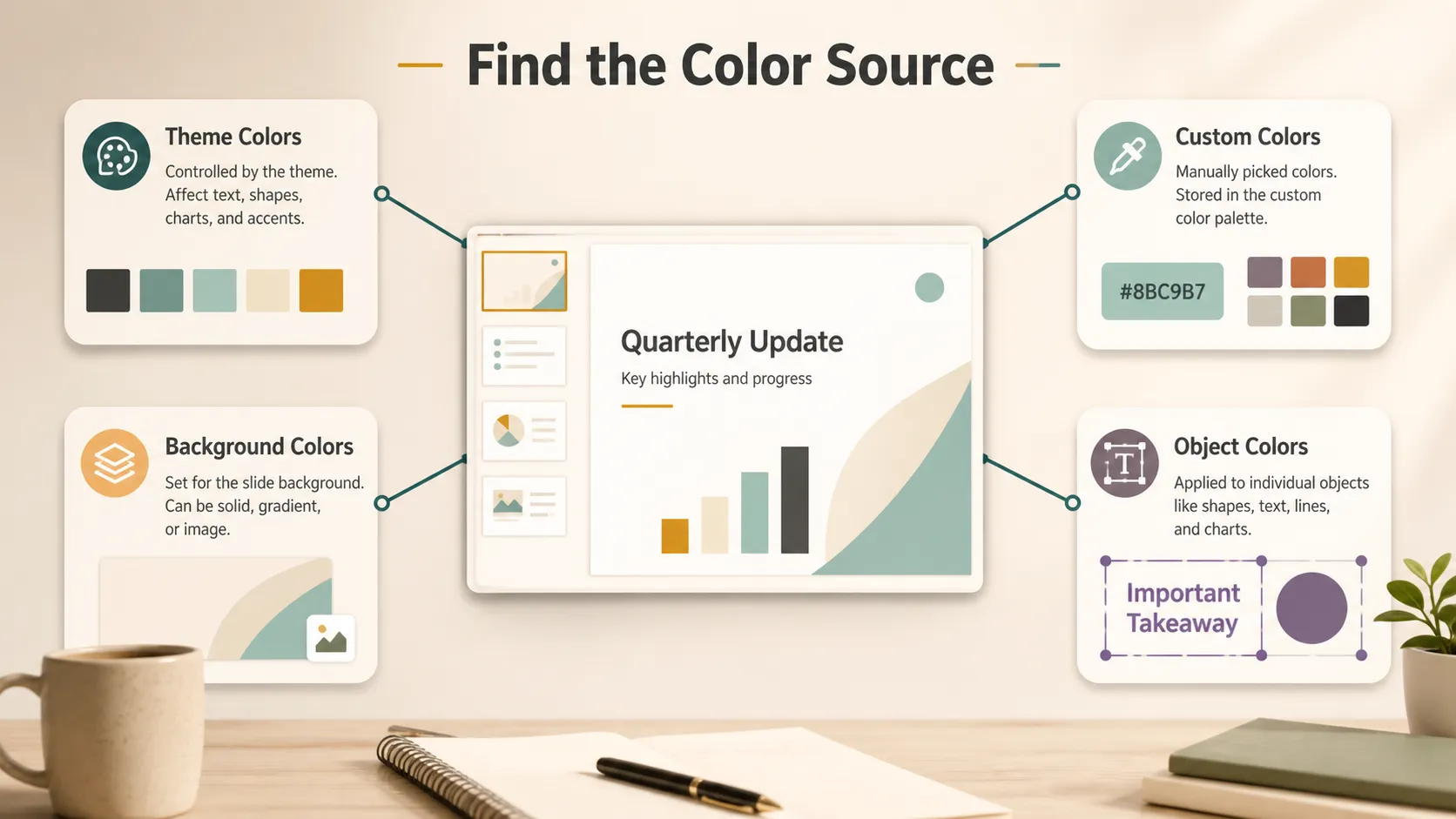
Màu chủ đề là một phần của hệ thống trực quan trong bản trình bày Google Slides. Chúng có thể ảnh hưởng đến bố cục trang chiếu, kiểu tiêu đề, văn bản nội dung, nền, hình dạng và các lựa chọn màu mặc định.
Hướng dẫn chính thức của Google về thay đổi chủ đề trong Google Slides giải thích rằng một chủ đề bao gồm màu sắc, phông chữ, nền và bố cục. Hướng dẫn này cũng giải thích cách chỉnh sửa màu chủ đề từ trình chỉnh sửa chủ đề.
Trước khi sửa màu, hãy phân biệt các loại chính:
- Màu chủ đề: màu được liên kết với chủ đề bản trình bày.
- Màu tùy chỉnh: màu được thêm thủ công trong bộ chọn màu.
- Màu nền: màu nằm phía sau nội dung trang chiếu.
- Màu đối tượng: màu được áp dụng cho văn bản, hình dạng, đường kẻ, biểu đồ hoặc biểu tượng.
Khi biết mình đang xử lý loại nào, việc khắc phục sẽ dễ hơn nhiều.
Bạn có thể xóa màu chủ đề trong Google Slides không?
Nếu ý bạn là xóa hoàn toàn một ô màu chủ đề, thì thường là không. Câu trả lời thực tế là thay màu chủ đề bằng một màu phù hợp hơn.
Để chỉnh sửa màu chủ đề trong Google Slides:
- Mở bản trình bày Google Slides của bạn.
- Nhấp vào Slide.
- Chọn Edit theme.
- Mở Colors.
- Chọn màu chủ đề bạn muốn thay đổi.
- Thay bằng màu mặc định hoặc màu tùy chỉnh.
- Xem lại một số trang chiếu để kiểm tra những gì đã thay đổi.
Google Workspace cũng đã công bố khả năng tùy chỉnh màu chủ đề trong Slides, rất hữu ích khi bạn muốn cập nhật hệ thống trực quan của một bộ trang chiếu thay vì đổi màu từng trang chiếu.
Bạn nên dùng cách khắc phục màu nào?
Không phải mọi vấn đề về màu đều cần cùng một giải pháp. Hãy dùng bảng này để chọn cách khắc phục phù hợp.
| Vấn đề về màu | Cách khắc phục tốt nhất | Khi nào nên dùng |
|---|---|---|
| Xóa màu chủ đề trong Google Slides | Thay thế màu chủ đề | Màu thương hiệu lặp lại hoặc màu nhấn cũ |
| Một hình dạng có màu không đúng | Thay đổi màu đối tượng | Hộp, biểu tượng, đường kẻ hoặc nhãn dùng một lần |
| Màu nền trông không đúng | Thay đổi nền | Dọn dẹp nền trang chiếu |
| Màu tùy chỉnh bị lộn xộn | Ngừng sử dụng hoặc chuyển sang bộ trang chiếu gọn gàng | Bảng màu cũ hoặc tệp dùng chung lộn xộn |
| Toàn bộ bộ trang chiếu có vẻ không nhất quán | Nhập một chủ đề gọn gàng hơn | Mẫu lẫn lộn, trang chiếu sao chép, phong cách thương hiệu cũ |
Hãy bắt đầu từ việc nhỏ. Nếu một đối tượng bị sai, hãy thay đổi đối tượng đó. Nếu nhiều trang chiếu dùng chung cùng một màu sai, hãy chỉnh sửa chủ đề. Nếu mọi thứ có vẻ không nhất quán, hãy dùng chủ đề gọn gàng hơn hoặc một bộ trang chiếu mới.
Cách loại bỏ màu không mong muốn khỏi các trang chiếu hiển thị
Nếu một màu chỉ xuất hiện trên vài đối tượng, bạn không cần chỉnh sửa toàn bộ chủ đề. Hãy chọn đối tượng, rồi thay đổi màu tô, màu văn bản, màu viền hoặc màu đường kẻ từ thanh công cụ.
Đây là cách phù hợp cho:
- hình dạng dùng một lần;
- nhãn;
- biểu tượng;
- ảnh chụp màn hình;
- thành phần biểu đồ;
- văn bản được định dạng thủ công;
- đối tượng sao chép từ một bộ trang chiếu khác.
Nếu một hộp màu cam xuất hiện trên một trang chiếu, hãy thay đổi trực tiếp đối tượng đó. Nhưng nếu cùng màu đó liên tục xuất hiện khi bạn thêm trang chiếu mới, hãy kiểm tra trình chỉnh sửa chủ đề. Màu này có thể được áp dụng cho vùng giữ chỗ, hình nền, kiểu tiêu đề hoặc đối tượng bố cục.
Cách dọn dẹp tình trạng lộn xộn của màu tùy chỉnh
Màu tùy chỉnh khác với màu chủ đề. Google Slides có thể không cung cấp một nút xóa đơn giản và đáng tin cậy cho mọi màu tùy chỉnh đã lưu trong bảng màu.
Giải pháp thực tế là ngừng dùng các màu không mong muốn, thay thế chúng trên các trang chiếu và chuyển nội dung quan trọng sang một bản trình bày gọn gàng hơn nếu cần. Hướng dẫn của Google về màu văn bản và đối tượng rất hữu ích vì nó giải thích cách thay đổi màu văn bản, đối tượng và nền, bao gồm cả các giá trị màu tùy chỉnh.
Nếu nhóm của bạn sử dụng màu thương hiệu, hãy thống nhất một bộ nhỏ mã hex. Chia sẻ chúng trong hướng dẫn thương hiệu, ghi chú phong cách hoặc mẫu dành cho nhóm để cộng tác viên không tiếp tục thêm các biến thể ngẫu nhiên.
Khi nào nên nhập một chủ đề gọn gàng
Đôi khi cách khắc phục nhanh nhất không phải là chỉnh sửa từng màu một. Nếu một bộ trang chiếu có màu thương hiệu cũ, trang chiếu sao chép, mẫu lẫn lộn và màu tùy chỉnh ngẫu nhiên, việc áp dụng hoặc nhập một chủ đề mới có thể gọn gàng hơn.
Trong Google Slides, hãy dùng Slide > Change theme để áp dụng một chủ đề khác. Bạn cũng có thể nhập chủ đề từ một bản trình bày khác nếu nhóm của bạn đã có bộ trang chiếu thương hiệu gọn gàng.
Hãy dùng tùy chọn này khi:
- bộ trang chiếu có quá nhiều màu không nhất quán;
- bố cục đến từ nhiều mẫu cũ;
- màu thương hiệu đã thay đổi;
- các trang chiếu sao chép liên tục mang theo kiểu không mong muốn;
- chỉnh sửa từng màu một sẽ mất quá nhiều thời gian.
Việc nhập chủ đề có thể thay đổi bố cục và khoảng cách, vì vậy hãy xem lại các trang chiếu quan trọng sau đó.
Khắc phục sự cố với các vấn đề phổ biến về màu chủ đề
Nếu một màu chủ đề liên tục xuất hiện lại, hãy kiểm tra các bố cục chủ đề. Màu này có thể được gắn với vùng giữ chỗ tiêu đề, hình nền hoặc phần tử bố cục chính.
Nếu màu tùy chỉnh vẫn xuất hiện trong bảng màu, hãy nhớ rằng Google Slides có thể không cho phép bạn xóa trực tiếp mọi màu tùy chỉnh đã lưu. Hãy thay thế các màu không dùng và cân nhắc sao chép các trang chiếu đã dọn dẹp sang một bản trình bày mới.
Nếu màu đối tượng không cập nhật sau khi thay đổi chủ đề, các đối tượng đó có lẽ đã được định dạng thủ công. Hãy chọn chúng và thay đổi trực tiếp màu.
Nếu một chủ đề được nhập làm thay đổi bố cục, hãy xem lại các trang chiếu quan trọng nhất trước. Kiểm tra hộp văn bản, phần cắt ảnh, kích thước biểu đồ và căn chỉnh.
Mẹo thiết kế để có màu chủ đề gọn gàng hơn
Màu chủ đề tốt không chỉ liên quan đến thương hiệu. Chúng cũng ảnh hưởng đến khả năng đọc.
Hãy giữ bảng màu nhỏ. Một chủ đề bản trình bày hữu ích thường chỉ cần vài màu cốt lõi: văn bản, nền, màu nhấn, màu làm nổi bật và có thể là một màu hỗ trợ. Quá nhiều màu khiến trang chiếu khó theo dõi hơn.
Dùng màu để thể hiện ý nghĩa. Nếu màu xanh dương nghĩa là “trạng thái hiện tại” và màu xanh lá nghĩa là “trạng thái tương lai”, hãy giữ mẫu này nhất quán. Đừng dùng cùng một màu để biểu thị nhiều ý không liên quan.
Kiểm tra độ tương phản. Hướng dẫn của W3C về độ tương phản màu rất hữu ích vì văn bản cần có đủ độ tương phản với nền. Hướng dẫn của Nielsen Norman Group về thứ bậc trực quan cũng hữu ích khi quyết định màu nào nên thu hút sự chú ý trước.
Khi toàn bộ bộ trang chiếu cần một chủ đề gọn gàng hơn
Có một thời điểm việc dọn dẹp màu trở thành việc dọn dẹp bộ trang chiếu. Nếu bạn nhận lại các trang chiếu cũ, ảnh chụp màn hình, mẫu lẫn lộn và màu không nhất quán, chỉ sửa màu chủ đề có thể là chưa đủ.
Trong tình huống đó, Pi có thể hữu ích trước khi bạn thực hiện các chỉnh sửa cuối cùng trong Google Slides. Thay vì chỉ thay màu trong một bộ trang chiếu vốn đã không nhất quán, bạn có thể dùng Pi để biến ghi chú, ảnh chụp màn hình hoặc nội dung trang chiếu cũ thành bản nháp đầu tiên gọn gàng hơn với định hướng trực quan mạch lạc hơn.
Điều này đặc biệt hữu ích khi vấn đề không phải là một màu xấu mà là toàn bộ chủ đề. Pi có nhiều chủ đề bản trình bày sẵn dùng, vì vậy bạn có thể bắt đầu với một phong cách đã trông có tổ chức thay vì xây dựng lại từng trang chiếu thủ công. Ví dụ, bản cập nhật kinh doanh, báo cáo lớp học, bộ trang chiếu bán hàng, dàn ý hội thảo và đề xuất sản phẩm không nên đều dùng cùng một sắc thái trực quan. Bắt đầu từ một chủ đề phù hợp giúp bộ trang chiếu có định hướng rõ ràng hơn trước khi bạn dành thời gian hoàn thiện chi tiết.
Pi cũng hữu ích khi bạn cần thứ gì đó cụ thể hơn một mẫu mặc định. Bạn có thể tùy chỉnh chủ đề để phù hợp với thương hiệu, dự án lớp học, phong cách báo cáo, định hướng chiến dịch hoặc phong cách họp nội bộ. Điều đó quan trọng vì nhiều tệp Google Slides lộn xộn ngay từ đầu khi mọi người chọn màu từng trang chiếu mà không quyết định chủ đề. Với Pi, chủ đề có thể là một phần của quá trình soạn thảo, chứ không phải công việc sửa chữa ở cuối.

Điều đó không thay thế việc chỉnh sửa trong Google Slides. Nó mang lại cho bạn một điểm khởi đầu gọn gàng hơn khi bộ trang chiếu hiện có quá rối để sửa nhanh. Bạn vẫn có thể hoàn thiện màu chủ đề, bố cục, nền và định dạng cấp đối tượng trong Google Slides.
Kết luận
Thông thường, bạn không thể xóa màu chủ đề trong Google Slides như cách xóa một tệp hoặc loại bỏ một đối tượng. Màu chủ đề thuộc về chủ đề bản trình bày, vì vậy cách khắc phục thực sự là chỉnh sửa, thay thế, đặt lại hoặc nhập một chủ đề gọn gàng hơn.
Với vấn đề màu nhỏ, hãy thay đổi trực tiếp đối tượng. Với các màu lặp lại, hãy chỉnh sửa chủ đề. Với bộ trang chiếu lộn xộn, hãy nhập chủ đề gọn gàng hoặc sao chép nội dung hữu ích sang một bản trình bày mới.
Câu hỏi thường gặp (FAQ)
H: Tôi có thể xóa màu chủ đề trong Google Slides không?
Đ: Không theo nghĩa đơn giản. Màu chủ đề là một phần của chủ đề bản trình bày, vì vậy bạn thường thay thế hoặc chỉnh sửa chúng thay vì xóa.
H: Làm cách nào để chỉnh sửa màu chủ đề trong Google Slides?
Đ: Mở bản trình bày, nhấp vào Slide, chọn Edit theme, mở Colors, chọn màu chủ đề và thay bằng một màu khác.
H: Tại sao một màu cũ cứ quay lại?
Đ: Nó có thể được tích hợp trong bố cục chủ đề, nền, vùng giữ chỗ hoặc đối tượng được định dạng thủ công. Hãy kiểm tra cả trang chiếu lẫn trình chỉnh sửa chủ đề.
H: Làm cách nào để dọn dẹp quá nhiều màu tùy chỉnh?
Đ: Hãy thay thế các màu vẫn đang được sử dụng, sau đó cân nhắc sao chép các trang chiếu đã dọn dẹp sang một bản trình bày mới hoặc nhập một chủ đề gọn gàng.


