cách làm cho hình ảnh trong suốt trong Google Slides
Làm ảnh trong suốt trong Google Slides rất hữu ích khi hình ảnh quá nổi bật, che văn bản hoặc cần nằm nhẹ nhàng ở nền. Một thay đổi nhỏ về độ mờ có thể biến một bức ảnh rối mắt thành phông nền dịu nhẹ, giúp logo hoạt động như hình mờ hoặc làm tiêu đề nổi bật hơn.
Điều đầu tiên cần hiểu là "trong suốt" có thể mang một vài ý nghĩa khác nhau. Bạn có thể muốn làm mờ toàn bộ hình ảnh, xóa nền hoặc thêm một lớp trong suốt phía sau văn bản. Google Slides có thể xử lý trực tiếp một số việc trong số này, nhưng không phải tất cả đều theo cùng một cách.
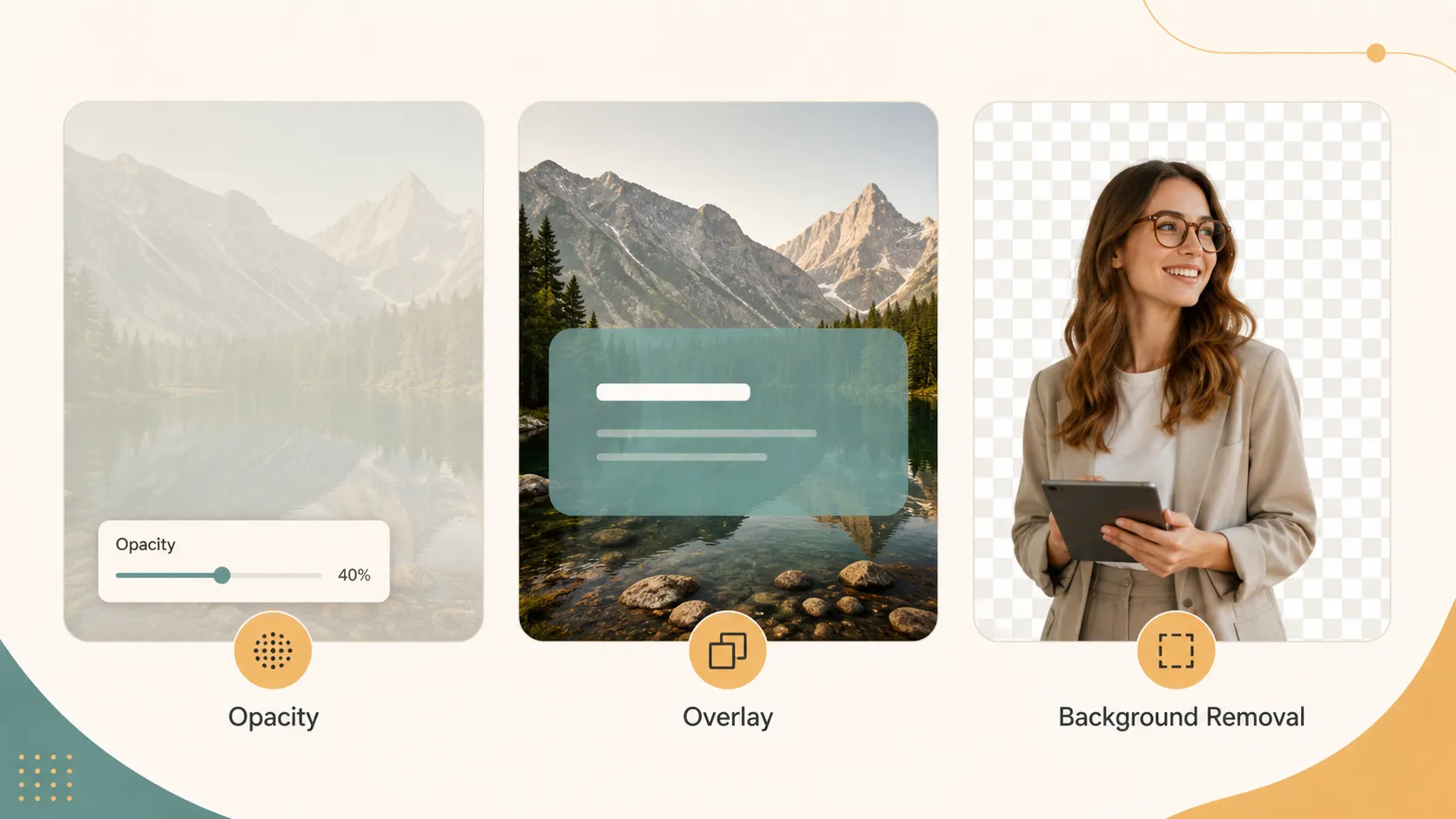
Chọn Cách Xử Lý Độ Trong Suốt Phù Hợp
| Điều bạn muốn | Ý nghĩa | Nơi nên bắt đầu |
|---|---|---|
| Làm mờ toàn bộ hình ảnh | Toàn bộ hình ảnh trở nên nhạt hơn | Tùy chọn định dạng > Điều chỉnh > Độ mờ |
| Tạo nền slide dịu nhẹ | Hình ảnh phủ toàn bộ slide nằm phía sau văn bản | Chèn hình ảnh, giảm độ mờ, đưa ra sau cùng |
| Cải thiện khả năng đọc văn bản | Chỉ khu vực văn bản cần được hỗ trợ | Thêm lớp phủ hình dạng bán trong suốt |
| Xóa nền hình ảnh | Chủ thể vẫn giữ lại, nền biến mất | Dùng tính năng xóa nền hoặc chỉnh sửa trước khi chèn |
| Tạo hiệu ứng thiết kế | Hình ảnh, màu sắc, bố cục và văn bản cần phối hợp với nhau | Thiết kế hình ảnh trước khi hoàn thiện slide |
Độ mờ ảnh hưởng đến toàn bộ hình ảnh. Nếu bạn chỉ muốn xóa nền, độ mờ không phải là công cụ phù hợp.
Làm Mờ Toàn Bộ Hình Ảnh Bằng Độ Mờ
Cách trực tiếp nhất để làm hình ảnh trong suốt là sử dụng tùy chọn Độ mờ. Mở bản trình bày, chọn hình ảnh, nhấp vào Tùy chọn định dạng, mở Điều chỉnh và di chuyển thanh trượt Độ mờ cho đến khi hình ảnh cân đối với slide.
Trang trợ giúp chính thức của Google về cắt và điều chỉnh hình ảnh giải thích rằng Slides có thể điều chỉnh độ trong suốt, độ sáng và độ tương phản từ Tùy chọn định dạng.
Cách này phù hợp với ảnh, ảnh chụp màn hình, logo, biểu tượng và hình minh họa. Nếu hình ảnh trông bị nhạt màu, hãy tăng độ mờ nhẹ hoặc điều chỉnh độ tương phản.
Làm Hình Ảnh Trông Như Một Phông Nền Dịu Nhẹ
Nếu bạn muốn một bức ảnh làm nền cho slide, trước tiên hãy chèn ảnh đó như một hình ảnh thông thường. Cách này giúp bạn kiểm soát nhiều hơn so với dùng nút Nền.
Chèn hình ảnh vào slide, thay đổi kích thước cho đến khi ảnh lấp đầy khung vẽ, mở Tùy chọn định dạng, vào Điều chỉnh, giảm độ mờ, sau đó nhấp chuột phải vào hình ảnh và chọn Thứ tự > Đưa ra sau cùng.
Giờ đây, hình ảnh hoạt động như một nền đã làm mờ, nhưng bạn vẫn có thể di chuyển, cắt, thay đổi kích thước và điều chỉnh nó. Hướng dẫn của Google về chủ đề, nền và bố cục giải thích cách hoạt động của nền slide, nhưng để kiểm soát độ mờ, hình ảnh được chèn thường linh hoạt hơn.
Làm Văn Bản Dễ Đọc Mà Không Làm Mờ Hình Ảnh
Đôi khi hình ảnh không cần phải làm mờ. Văn bản chỉ đơn giản là nằm trên một phần rối mắt của ảnh. Trong trường hợp đó, hãy dùng lớp phủ hình dạng bán trong suốt.
Chèn hình ảnh, chọn Chèn > Hình dạng, vẽ một hình chữ nhật phía sau văn bản, chọn màu tô, mở menu màu tô, chọn Tùy chỉnh, điều chỉnh độ trong suốt và xóa đường viền nếu không cần.
Cách này tạo ra một khu vực văn bản dịu nhẹ mà vẫn giữ phần còn lại của hình ảnh rõ nét.
Xóa Nền, Không Chỉ Điều Chỉnh Độ Mờ
Độ mờ và xóa nền là hai việc khác nhau. Nếu giảm độ mờ, toàn bộ hình ảnh sẽ nhạt đi. Nếu xóa nền, chủ thể vẫn hiển thị trong khi nền biến mất.
Google có trang trợ giúp về xóa nền hình ảnh trong Google Slides, nhưng tính năng này yêu cầu gói đăng ký Google Workspace hoặc Google One AI Premium đủ điều kiện. Nếu tài khoản của bạn có tính năng này, hãy chọn hình ảnh, chọn Chỉnh sửa hình ảnh và dùng Xóa nền. Nếu kết quả chưa đủ sạch, hãy chỉnh sửa hình ảnh trước, xuất dưới dạng PNG rồi chèn vào Slides.
Các Vấn Đề Thường Gặp Và Cách Khắc Phục
| Vấn đề | Nguyên nhân | Cần làm gì |
|---|---|---|
| Hình ảnh trông bị nhạt màu | Độ mờ quá thấp | Tăng độ mờ hoặc điều chỉnh độ tương phản |
| Văn bản vẫn khó đọc | Hình ảnh quá rối mắt | Thêm hình dạng trong suốt phía sau văn bản |
| Nền không biến mất | Độ mờ làm nhạt toàn bộ hình ảnh | Hãy dùng tính năng xóa nền thay thế |
| Hình ảnh che các thành phần khác | Thứ tự lớp không đúng | Đưa hình ảnh lùi lại hoặc ra sau cùng |
Khi Bạn Cần Nhiều Hơn Độ Trong Suốt
Google Slides phù hợp để thay đổi độ mờ nhanh chóng, nhưng không phải là một công cụ thiết kế hình ảnh đầy đủ. Nếu bạn muốn hiệu ứng hình ảnh tùy chỉnh, phần cắt tách sạch hơn, nền theo thương hiệu, biểu tượng, hỗ trợ bố cục hoặc phong cách trực quan mạnh mẽ hơn, hãy thiết kế cách xử lý hình ảnh trước khi hoàn thiện slide.
Đó là lúc Pi phù hợp một cách tự nhiên. Pi có thể giúp xây dựng bản trình bày và định hình hướng hình ảnh cùng lúc. Bạn có thể tự do tạo chủ đề, tùy chỉnh phong cách và màu sắc, sử dụng các thành phần có sẵn và để Pi xử lý phần lớn công việc bố cục.
Đối với các slide nhiều hình ảnh, Pi cũng có thể giúp thiết kế các hiệu ứng hình ảnh khác nhau, đặt hình ảnh trực quan gọn gàng hơn, sử dụng biểu tượng từ thư viện biểu tượng và gọi hình ảnh do AI tạo khi slide cần nội dung cụ thể hơn.

Kết Luận
Để làm hình ảnh trong suốt trong Google Slides, hãy chọn hình ảnh, mở Tùy chọn định dạng, mở rộng Điều chỉnh và di chuyển thanh trượt Độ mờ. Đây là cách phù hợp khi bạn muốn làm mờ toàn bộ hình ảnh.
Nếu bạn muốn có một nền dịu nhẹ, hãy chèn hình ảnh như một đối tượng thông thường, giảm độ mờ rồi đưa nó ra sau cùng. Nếu bạn muốn văn bản dễ đọc, hãy dùng lớp phủ hình dạng trong suốt. Nếu bạn muốn xóa nền hình ảnh, hãy dùng tính năng xóa nền hoặc chỉnh sửa hình ảnh trước.
Câu Hỏi Thường Gặp (FAQ)
H: Làm thế nào để tôi làm hình ảnh trong suốt trong Google Slides?
Đ: Chọn hình ảnh, mở Tùy chọn định dạng, mở rộng Điều chỉnh và di chuyển thanh trượt Độ mờ.
H: Tôi có thể chỉ làm nền của hình ảnh trong suốt không?
Đ: Không thể bằng thanh trượt Độ mờ. Độ mờ làm nhạt toàn bộ hình ảnh. Để chỉ xóa nền, hãy dùng tính năng Xóa nền của Google nếu có, hoặc chỉnh sửa hình ảnh trước.
H: Làm thế nào để tôi làm một bức ảnh trông như nền đã làm mờ?
Đ: Chèn ảnh như một hình ảnh thông thường, kéo giãn ảnh trên toàn bộ slide, giảm độ mờ rồi đưa ảnh ra sau cùng.
H: Pi có thể giúp tạo hiệu ứng hình ảnh tốt hơn cho bản trình bày không?
Đ: Có. Pi có thể giúp thiết kế hiệu ứng hình ảnh, tùy chỉnh phong cách và màu sắc, sử dụng thành phần và biểu tượng, sắp xếp bố cục và gọi hình ảnh do AI tạo trong quá trình thiết kế slide.


