cách tạo dấu đầu dòng trong Google Slides
Dấu đầu dòng là một trong những cách nhanh nhất để làm cho bản trình bày Google Slides dễ đọc hơn. Chúng chia văn bản dài thành các ý ngắn, giúp trang chiếu không bị chật chội và cho khán giả thứ họ có thể lướt qua khi bạn nói. Hướng dẫn này đề cập đến thanh công cụ, menu Định dạng, phím tắt, dấu đầu dòng cấp dưới, dấu đầu dòng tùy chỉnh, khoảng cách và các cách khắc phục thường gặp.
Trả lời nhanh
Để tạo dấu đầu dòng trong Google Slides, hãy nhấp vào bên trong hộp văn bản, rồi nhấp vào nút Danh sách có dấu đầu dòng trên thanh công cụ. Nếu không thấy nút này, hãy mở Thêm trên thanh công cụ. Bạn cũng có thể dùng Định dạng > Dấu đầu dòng và đánh số > Danh sách có dấu đầu dòng. Trang trợ giúp của Google về cách thêm danh sách được đánh số và có dấu đầu dòng cũng lưu ý rằng phím Tab có thể tạo danh sách lồng trong danh sách.
Để thao tác nhanh, hãy dùng phím tắt:
- Windows hoặc ChromeOS: Ctrl + Shift + 8
- Mac: Command + Shift + 8
Để tạo danh sách đánh số, hãy dùng Ctrl + Shift + 7 trên Windows hoặc ChromeOS và Command + Shift + 7 trên Mac. Google liệt kê các phím tắt này trong hướng dẫn chính thức về phím tắt Google Slides.
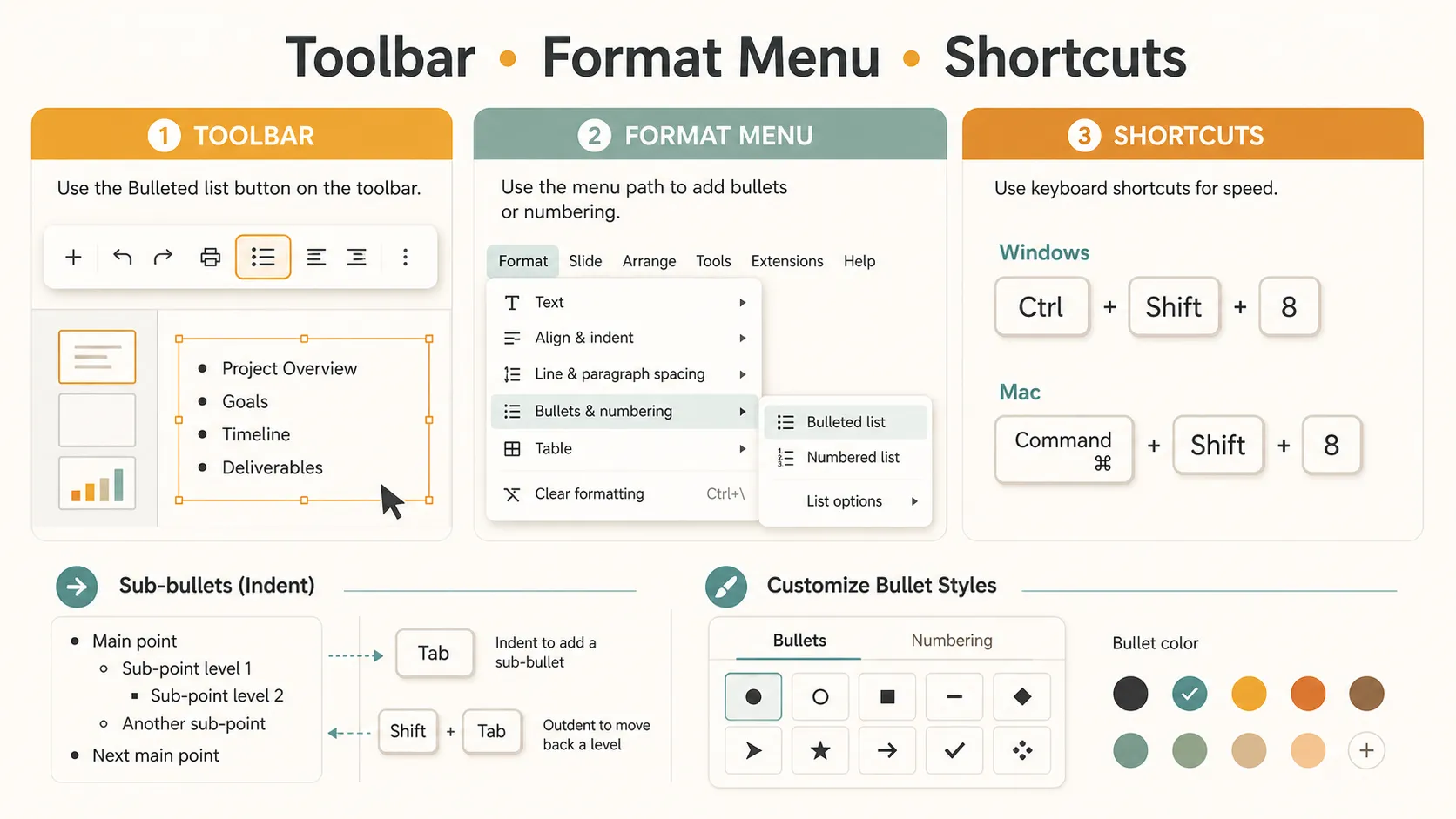
Cách tạo dấu đầu dòng trong Google Slides
Hướng dẫn chính thức của Google về cách thêm danh sách có dấu đầu dòng giải thích rằng bạn có thể thêm và tùy chỉnh danh sách có dấu đầu dòng hoặc đánh số trong Google Docs và Slides. Hướng dẫn này cũng lưu ý rằng nhấn Tab có thể tạo danh sách lồng trong danh sách.
| Tác vụ | Cách thực hiện trong Google Slides |
|---|---|
| Tạo dấu đầu dòng trong Google Slides | Nhấp vào bên trong hộp văn bản, rồi chọn Danh sách có dấu đầu dòng |
| Tạo danh sách đánh số | Thay vào đó, chọn Danh sách đánh số |
| Tạo dấu đầu dòng cấp dưới | Nhấn Tab trên dòng có dấu đầu dòng |
| Quay lại cấp chính | Nhấn Shift + Tab |
| Thay đổi kiểu dấu đầu dòng | Dùng Định dạng > Dấu đầu dòng và đánh số > Tùy chọn danh sách |
| Khắc phục dấu đầu dòng chật chội | Rút ngắn văn bản, điều chỉnh khoảng cách hoặc tách trang chiếu |
Cách 1: Dùng thanh công cụ
1. Mở bản trình bày của bạn trong Google Slides. 2. Nhấp vào trang chiếu nơi bạn muốn thêm dấu đầu dòng. 3. Nhấp vào bên trong hộp văn bản hiện có hoặc vào Chèn > Hộp văn bản và vẽ một hộp mới. 4. Nhấp vào nút Danh sách có dấu đầu dòng trên thanh công cụ. 5. Nhập dấu đầu dòng đầu tiên. 6. Nhấn Enter để thêm dấu đầu dòng tiếp theo. 7. Nhấn Enter hai lần khi bạn muốn kết thúc danh sách.
Nếu nút Danh sách có dấu đầu dòng không hiển thị, cửa sổ trình duyệt của bạn có thể quá hẹp. Hãy mở Thêm để tìm các công cụ định dạng bổ sung.
Cách 2: Dùng menu Định dạng
Menu Định dạng hữu ích khi nút trên thanh công cụ bị ẩn hoặc khi bạn đang chỉnh sửa văn bản hiện có.
1. Nhấp vào bên trong hộp văn bản.
2. Bôi đậm các dòng bạn muốn chuyển thành dấu đầu dòng.
3. Nhấp vào Định dạng trong menu trên cùng.
4. Chọn Dấu đầu dòng và đánh số.
5. Chọn Danh sách có dấu đầu dòng.
Hãy dùng phương pháp này khi ai đó dán một đoạn văn vào trang chiếu. Chia đoạn văn thành các dòng ngắn, bôi đậm chúng, rồi chuyển tất cả thành dấu đầu dòng cùng lúc.
Cách 3: Dùng phím tắt
Phím tắt là lựa chọn nhanh nhất khi bạn đã nhớ chúng. Nhấp vào bên trong hộp văn bản và dùng Ctrl + Shift + 8 trên Windows hoặc ChromeOS. Trên Mac, dùng Command + Shift + 8.
Để tạo danh sách đánh số thay vào đó, dùng Ctrl + Shift + 7 trên Windows hoặc ChromeOS, hoặc Command + Shift + 7 trên Mac.
Nếu phím tắt không hoạt động, hãy kiểm tra xem con trỏ có ở trong hộp văn bản không. Ngôn ngữ bàn phím và xung đột phím tắt của trình duyệt cũng có thể cản trở, vì vậy thanh công cụ và menu là các phương án thay thế tốt.
Cách tạo dấu đầu dòng cấp dưới
Dấu đầu dòng cấp dưới hữu ích khi một ý chính cần chi tiết hỗ trợ. Đặt con trỏ trên một dòng có dấu đầu dòng, rồi nhấn Tab. Để đưa dòng đó trở lại cấp chính, nhấn Shift + Tab.
Cấu trúc ví dụ:
- Ý chính
- Ý chính
- Chi tiết hỗ trợ
- Chi tiết hỗ trợ
- Ý chính
Hãy sử dụng dấu đầu dòng cấp dưới một cách cẩn thận. Một cấp chính và một cấp phụ thường là đủ.
Cách thay đổi kiểu dấu đầu dòng
Bạn có thể thay đổi biểu tượng dấu đầu dòng nếu chấm tròn mặc định không phù hợp với trang chiếu của bạn.
1. Chọn các dấu đầu dòng bạn muốn thay đổi.
2. Nhấp vào Định dạng.
3. Chọn Dấu đầu dòng và đánh số.
4. Mở Tùy chọn danh sách.
5. Chọn kiểu dấu đầu dòng khác hoặc chọn Thêm dấu đầu dòng nếu có.
Điều này hữu ích cho danh sách kiểu dấu kiểm, trang chiếu quy trình, danh sách tính năng hoặc bộ trang chiếu trực quan hơn. Hãy giữ đơn giản. Một chấm tròn, dấu gạch ngang, dấu kiểm hoặc dấu đánh dấu nhỏ gọn thường hiệu quả hơn biểu tượng trang trí. Nếu dấu đầu dòng cần màu khác, hãy chọn danh sách hoặc nhấp vào dấu đánh dấu đầu dòng, rồi dùng điều khiển màu văn bản. Trợ giúp của Google về cách thay đổi loại và màu danh sách giải thích rằng các dấu đánh dấu danh sách cũng có thể được định dạng.
Cách điều chỉnh thụt lề và khoảng cách
Đôi khi các dấu đầu dòng đúng về mặt kỹ thuật, nhưng trang chiếu vẫn trông không ổn. Danh sách có thể nằm quá xa về bên phải, tạo cảm giác chật chội hoặc xuống dòng không đẹp. Đối với thụt lề, hãy dùng thước nếu thước hiển thị, hoặc điều chỉnh cấp danh sách bằng Tab và Shift + Tab. Đối với giãn dòng, hãy chọn danh sách và dùng các điều khiển giãn dòng. Google cũng có trang trợ giúp về định dạng đoạn văn và phông chữ.
Một danh sách trên trang chiếu tốt thường tuân theo một vài quy tắc đơn giản:
- Giữ mỗi dấu đầu dòng ngắn gọn.
- Dùng cùng một mẫu ngữ pháp trong toàn bộ danh sách.
- Không dùng quá năm hoặc sáu dấu đầu dòng trên một trang chiếu, trừ khi đó là trang chiếu tham khảo.
Nếu trang chiếu có cảm giác chật chội, hãy chia danh sách thành hai trang chiếu hoặc chuyển nội dung thành bố cục trực quan đơn giản.
Các vấn đề thường gặp với dấu đầu dòng
| Vấn đề | Nguyên nhân có thể | Cách khắc phục nhanh |
|---|---|---|
| Thiếu nút dấu đầu dòng | Thanh công cụ bị thu gọn | Nhấp vào Thêm hoặc dùng menu Định dạng |
| Dấu đầu dòng xuất hiện sai vị trí | Con trỏ ở ngoài hộp văn bản | Trước tiên, nhấp vào bên trong hộp văn bản |
| Dấu đầu dòng cấp dưới không hoạt động | Văn bản không ở chế độ danh sách | Bật dấu đầu dòng, rồi nhấn Tab |
| Văn bản xuống dòng không đẹp | Thụt lề hoặc hộp văn bản quá hẹp | Mở rộng hộp văn bản hoặc điều chỉnh thụt lề |
| Danh sách trông quá dày đặc | Quá nhiều mục | Chia danh sách hoặc rút ngắn từng ý |
Khi dấu đầu dòng là chưa đủ

Dấu đầu dòng rất hữu ích, nhưng không phải lúc nào cũng là câu trả lời cuối cùng. Một trang chiếu có sáu dấu đầu dòng có thể rõ ràng dưới dạng ghi chú, nhưng vẫn tạo cảm giác đơn điệu trong bản trình bày. Nếu bạn đang biến một bài viết, báo cáo, bài đọc trên lớp, tóm tắt cuộc họp hoặc dàn ý thô thành bộ trang chiếu, công việc lớn hơn là quyết định nội dung nào trở thành trang chiếu, nội dung nào trở thành hình ảnh trực quan và nội dung nào nên được bỏ đi.
Đó là lúc Pi có thể phù hợp một cách tự nhiên trong quy trình làm việc. Bạn có thể lấy dàn ý dạng dấu đầu dòng hoặc một khối tài liệu nguồn và dùng Pi để biến nó thành một bản trình bày có cấu trúc. Thay vì bắt đầu với một bộ trang chiếu trống, bạn có thể tự do tạo chủ đề, tùy chỉnh kiểu dáng và màu sắc, tái sử dụng các thành phần có sẵn và để Pi xử lý phần lớn công việc bố cục.
Điều này hữu ích khi các dấu đầu dòng của bạn đã chứa đúng ý tưởng, nhưng bộ trang chiếu vẫn cần có hình dạng rõ ràng. Pi có thể sắp xếp các ý thành các phần, chọn cấu trúc trang chiếu gọn gàng hơn, thêm biểu tượng từ thư viện biểu tượng và dùng hình ảnh do AI tạo khi chủ đề cần hình ảnh trực quan mạnh mẽ hơn. Bạn vẫn xem lại nội dung, nhưng không phải tự tay kéo từng hộp văn bản, biểu tượng và hình ảnh vào đúng vị trí.
Kết luận
Tạo dấu đầu dòng trong Google Slides rất đơn giản khi bạn biết ba cách chính: thanh công cụ, menu Định dạng và phím tắt. Phần khó hơn là quyết định bao nhiêu dấu đầu dòng nên có trên một trang chiếu và liệu danh sách có nên chỉ là văn bản hay không. Dấu đầu dòng rõ ràng phải ngắn gọn, nhất quán và dễ lướt qua.
Câu hỏi tốt hơn là làm thế nào để dùng dấu đầu dòng hiệu quả. Dấu đầu dòng rõ ràng phải ngắn gọn, nhất quán và dễ lướt qua. Nếu một trang chiếu có quá nhiều dấu đầu dòng, hãy chia nội dung, đơn giản hóa cách diễn đạt hoặc biến các ý thành bố cục trực quan hơn.
Câu hỏi thường gặp (FAQ)
Làm thế nào để tạo dấu đầu dòng trong Google Slides?
Nhấp vào bên trong hộp văn bản, rồi nhấp vào nút Danh sách có dấu đầu dòng trên thanh công cụ. Bạn cũng có thể dùng Định dạng > Dấu đầu dòng và đánh số > Danh sách có dấu đầu dòng.
Phím tắt cho dấu đầu dòng trong Google Slides là gì?
Dùng Ctrl + Shift + 8 trên Windows hoặc ChromeOS. Trên Mac, dùng Command + Shift + 8.
Làm thế nào để tạo dấu đầu dòng cấp dưới trong Google Slides?
Đặt con trỏ trên một dòng có dấu đầu dòng và nhấn Tab. Để đưa dòng đó trở lại cấp chính, nhấn Shift + Tab.
Pi có thể biến các dấu đầu dòng thành bản trình bày không?
Có. Pi có thể biến các dấu đầu dòng, ghi chú hoặc nội dung bài viết thành một bộ trang chiếu có cấu trúc với chủ đề, kiểu dáng tùy chỉnh, thành phần, biểu tượng, hỗ trợ bố cục và hình ảnh do AI tạo.


