cách sử dụng mẫu pptx
Mẫu PPTX là một lối tắt giúp bài thuyết trình trông hoàn chỉnh trước khi bạn tự thiết kế từng slide. Mẫu cung cấp cho bạn một cấu trúc sẵn có: trang bìa, slide tiêu đề, trang phân cách phần, bố cục hình ảnh, trang biểu đồ, khối biểu tượng và slide kết thúc. Mục đích không phải là giữ nguyên mọi slide mẫu như ban đầu. Mục đích là tái sử dụng hệ thống thiết kế, thay thế nội dung mẫu và giữ cho bộ slide nhất quán trong khi bạn xây dựng thông điệp riêng của mình.
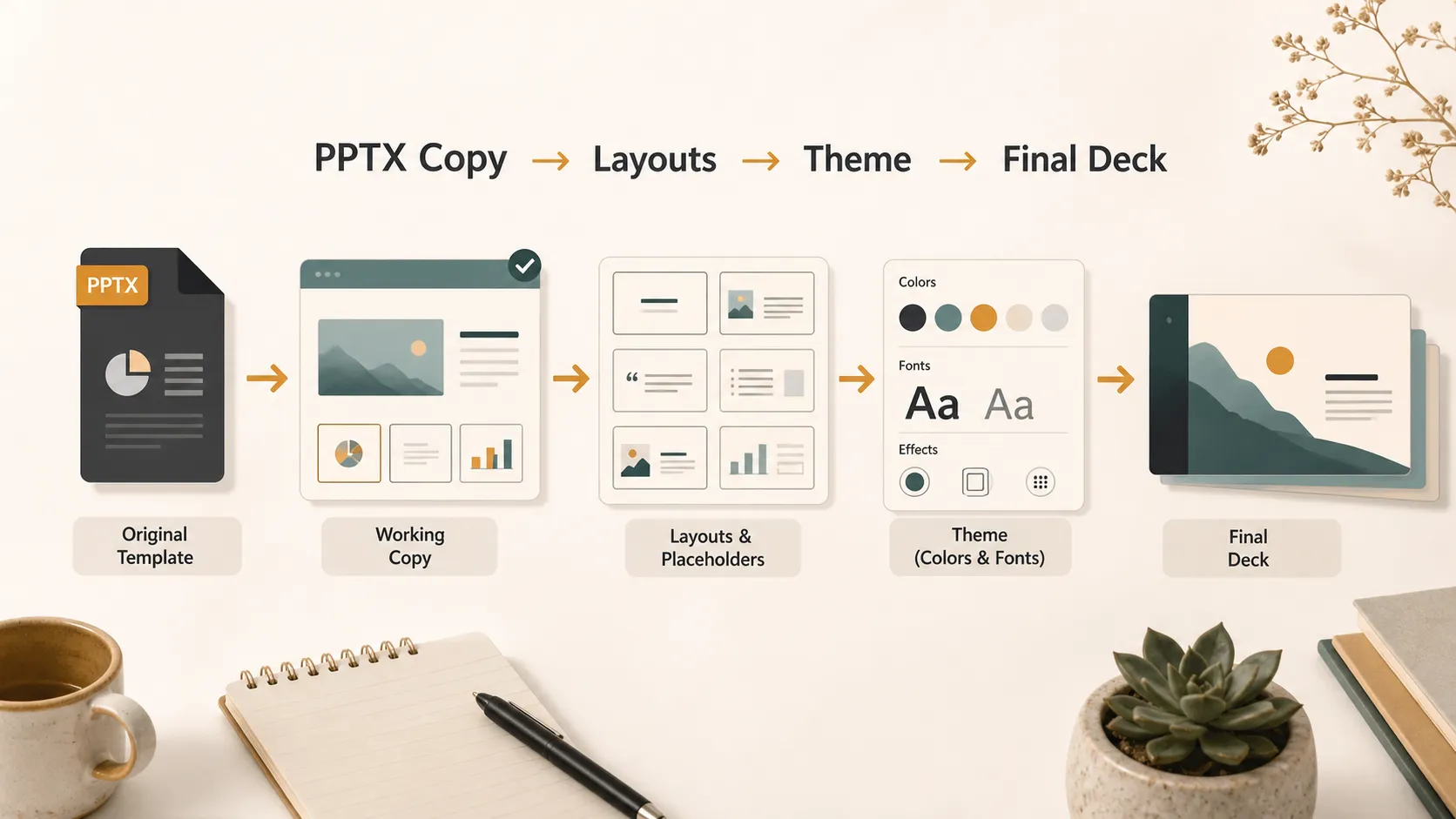
Trước khi sử dụng, bạn nên hiểu về tệp. Mọi người thường nói "PPT" khi muốn chỉ bất kỳ bộ slide nào, nhưng về mặt kỹ thuật, PPT xuất phát từ Microsoft PowerPoint. Nó có thể chỉ ứng dụng, một bài thuyết trình hoặc định dạng tệp .ppt cũ. PPTX là định dạng bài thuyết trình PowerPoint hiện đại có thể chỉnh sửa. Microsoft liệt kê .pptx trong hướng dẫn về các định dạng tệp PowerPoint.
Mẫu PPTX thường là một tệp PowerPoint đã được thiết kế mà mọi người sao chép và chỉnh sửa. Mẫu PowerPoint thực thụ cũng có thể được lưu dưới dạng tệp POTX để bắt đầu các bài thuyết trình mới từ cùng một thiết kế. Microsoft giải thích điều này trong hướng dẫn về cách tạo và lưu mẫu PowerPoint.
Biết Bạn Đang Có Loại Tệp Nào
Hãy bắt đầu bằng cách kiểm tra phần mở rộng tệp. Điều này cho biết tệp được dùng như thế nào.
| Loại tệp | Ý nghĩa thường gặp | Cách sử dụng |
|---|---|---|
| PPT | Tệp PowerPoint cũ hoặc tên gọi thông thường cho một bộ slide | Mở tệp, cập nhật nếu cần và lưu dưới dạng PPTX |
| PPTX | Bài thuyết trình PowerPoint hiện đại có thể chỉnh sửa | Sao chép tệp và chỉnh sửa bản sao của riêng bạn |
| POTX | Tệp mẫu PowerPoint | Dùng để tạo một bộ slide mới từ cùng thiết kế |
Trước Tiên Hãy Lưu Bản Sao Để Làm Việc
Bước thực tế đầu tiên rất đơn giản: đừng chỉnh sửa tệp mẫu gốc. Mở PPTX, sau đó dùng Tệp > Lưu dưới dạng hoặc Lưu bản sao và đặt cho bộ slide một tên riêng theo dự án. Điều này bảo vệ phiên bản sạch, đặc biệt nếu tệp đến từ thư mục nhóm, thư viện thương hiệu hoặc chợ trực tuyến.
Đối với các bộ slide hiện có, hướng dẫn của Microsoft về cách áp dụng mẫu cho một bài thuyết trình hiện có rất hữu ích.
Xem Kỹ Mẫu Trước Khi Thay Nội Dung
Một mẫu tốt có nhịp điệu riêng. Trước khi gõ đè lên văn bản mẫu, hãy xem qua bộ slide và tìm hiểu mỗi slide được thiết kế để làm gì. Hãy ghép nội dung của bạn với đúng loại slide thay vì cố nhét mọi thứ vào bố cục đầu tiên bạn thấy.
| Loại slide | Cách dùng phù hợp nhất | Tránh |
|---|---|---|
| Bìa | Tiêu đề chính, phụ đề, người thuyết trình, ngày tháng | Đoạn văn dài |
| Chương trình | Luồng cuộc họp hoặc danh sách chương | Quá nhiều phần |
| Slide phân cách phần | Chuyển tiếp chủ đề | Quá nhiều nội dung |
| Slide biểu đồ | Chỉ số hoặc bằng chứng | Để nguyên dữ liệu mẫu |
| Slide hình ảnh | Ảnh sản phẩm hoặc ảnh chụp màn hình | Hình ảnh bị kéo giãn |
| Slide kết thúc | Tóm tắt, liên hệ, bước tiếp theo | Nhiều lời kêu gọi hành động cạnh tranh nhau |
Việc xem xét nhỏ này giúp bạn tránh coi mọi slide như một trang trống.
Thay Thế Văn Bản Mà Không Phá Vỡ Bố Cục
Khi thêm nội dung của riêng mình, hãy giữ nguyên thứ bậc của mẫu. Tiêu đề vẫn phải trông như tiêu đề. Chú thích vẫn phải trông như chú thích. Nhãn, số liệu, trích dẫn và nội dung thân bài nên giữ đúng vai trò dự kiến.
Giữ độ dài văn bản gần với chỗ giữ chỗ ban đầu. Nếu mẫu có một tiêu đề ngắn mà bạn dán vào một câu dài, slide sẽ trở nên chật chội. Một slide nên cho khán giả thấy hình dáng của ý tưởng, còn người thuyết trình sẽ bổ sung chi tiết.
Thay Hình Ảnh, Biểu Tượng Và Biểu Đồ Cẩn Thận
Hầu hết các mẫu đều dùng chỗ giữ chỗ cho hình ảnh và đồ họa. Hãy dùng các chỗ giữ chỗ đó thay vì xóa mọi thứ rồi kéo đối tượng mới vào slide. Thay hình ảnh trong khung có sẵn giúp giữ khoảng cách, phần cắt và sự cân bằng gần với thiết kế gốc hơn.
Biểu tượng cũng cần nhất quán. Nếu mẫu dùng biểu tượng nét mảnh, đừng trộn thêm biểu tượng 3D nặng nề. Biểu đồ cũng cần sự cẩn thận tương tự: thay dữ liệu mẫu, kiểm tra nhãn và đảm bảo loại biểu đồ vẫn phù hợp với thông điệp của bạn.
Dùng Bố Cục Thay Vì Sao Chép Ngẫu Nhiên
Khi cần thêm một slide, hãy chọn bố cục trước khi sao chép một trang bất kỳ. Trong PowerPoint, bố cục thường được kiểm soát bởi mẫu cái của slide. Giải thích của Microsoft về mẫu cái của slide là gì giúp làm rõ vì sao một số thành phần của mẫu có thể chỉnh sửa trên slide thông thường còn những thành phần khác thì không.
Một quy trình đơn giản là hiệu quả nhất:
1. Nhấp vào Slide Mới.
2. Chọn bố cục phù hợp với nội dung của bạn.
3. Chỉ thêm nội dung thuộc về cấu trúc đó.
4. Chỉ sao chép slide khi bạn chủ đích muốn dùng lại cùng định dạng.
Điều này giúp bộ slide dễ cập nhật hơn về sau.
Tùy Chỉnh Hệ Thống Thiết Kế, Không Phải Từng Slide
Bạn có thể thay đổi mẫu PPTX, nhưng hãy làm cẩn thận. Nếu cần màu thương hiệu, phông chữ hoặc nền mới, hãy cập nhật chủ đề thay vì thay đổi thủ công từng đối tượng một. Hướng dẫn của Microsoft về cách thêm màu sắc và thiết kế bằng chủ đề giải thích cách chủ đề kiểm soát diện mạo tổng thể.
Đây là lúc nhiều mẫu trở nên khó quản lý. Có người thay màu tiêu đề ở slide 3, màu nút ở slide 8 và nền ở slide 12. Tệp vẫn hoạt động, nhưng hệ thống thiết kế đã biến mất. Hãy giữ các thay đổi ở phạm vi rộng và có chủ đích. Nếu cần một kiểu mới cho nhiều bộ slide, hướng dẫn của Microsoft về cách tạo chủ đề riêng trong PowerPoint có thể hữu ích.
Khi Pi Dễ Hơn Việc Chỉnh Sửa Mẫu PPTX Thủ Công
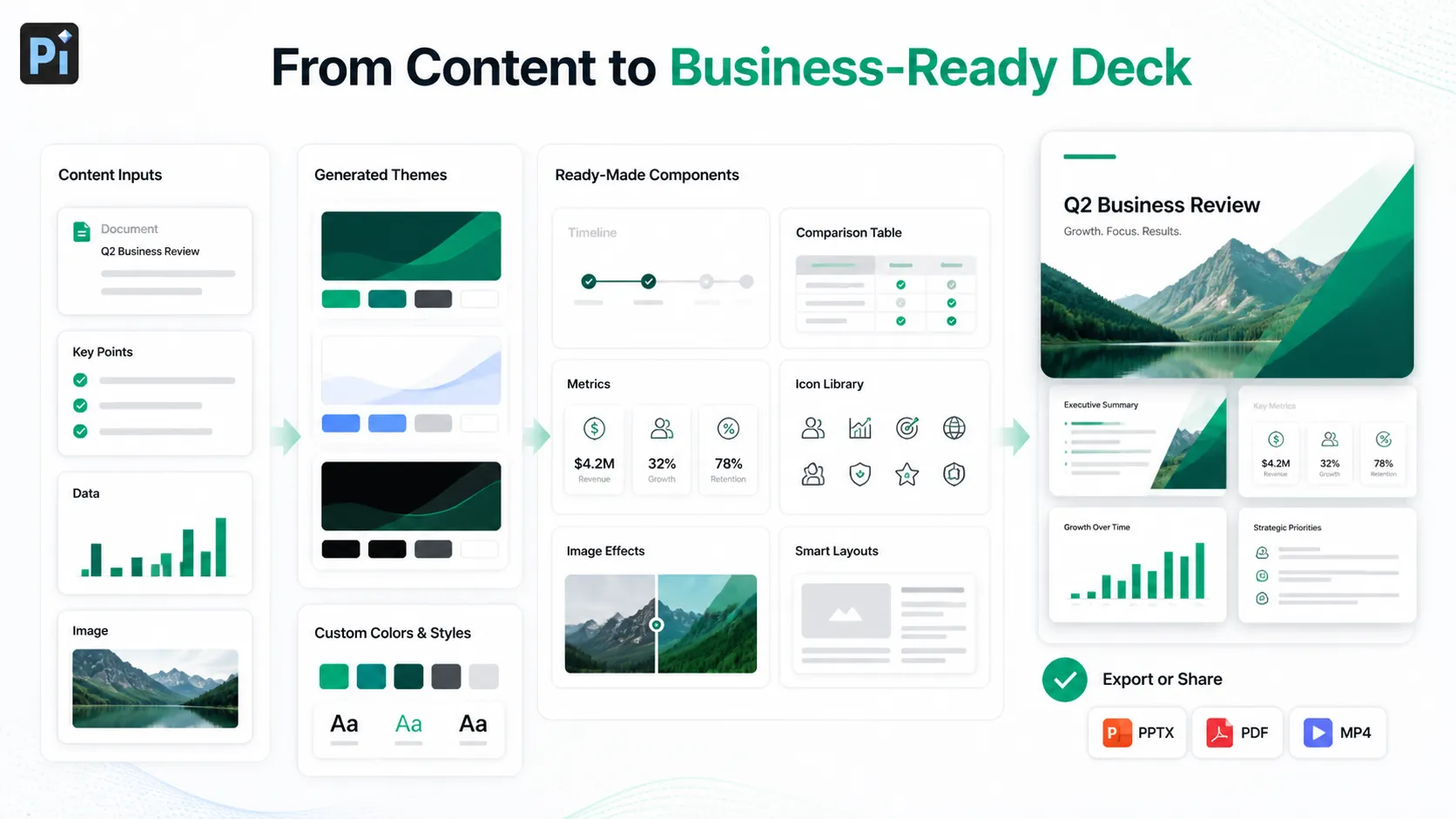
Đôi khi một mẫu PPTX là đủ. Những lúc khác, bạn cần sự linh hoạt hơn so với việc chỉnh sửa thủ công. Pi có thể hỗ trợ khi bạn muốn tạo hoặc tùy chỉnh mẫu bài thuyết trình mà không mất quá nhiều thời gian điều chỉnh bố cục bằng tay.
Chủ Đề Được Tạo Và Kiểu Dáng Tùy Chỉnh
Pi có thể tạo chủ đề bài thuyết trình dựa trên chủ đề, đối tượng và định hướng hình ảnh của bạn. Bạn có thể điều chỉnh màu sắc và kiểu dáng tùy chỉnh để bộ slide phù hợp với thương hiệu hoặc dự án, thay vì ép nội dung vào một mẫu tải xuống chỉ phù hợp một phần.
Thành Phần Có Sẵn Và Bố Cục Tự Động
Thay vì tự xây dựng thủ công từng phần của slide, Pi cung cấp các thành phần có sẵn cho bài thuyết trình kinh doanh, như khối so sánh, dòng thời gian, phần chỉ số, sơ đồ quy trình và tóm tắt điều hành. Bố cục tự động giúp giữ khoảng cách, thứ bậc và căn chỉnh gọn gàng khi nội dung thay đổi.
Biểu Tượng, Hiệu Ứng Hình Ảnh Và Hình Ảnh Do AI Tạo
Pi cũng bao gồm thư viện biểu tượng, công cụ chỉnh sửa hình ảnh và hiệu ứng thiết kế, cùng hình ảnh do AI tạo cho các slide cần hỗ trợ trực quan mạnh hơn. Điều này hữu ích khi mẫu có cấu trúc phù hợp nhưng thiếu hình ảnh cụ thể mà bài thuyết trình của bạn cần.
Sau khi bài thuyết trình hoàn tất, bạn có thể xuất dưới dạng tệp PPT và mở trong PowerPoint hoặc phần mềm trình chiếu tương thích khác để chỉnh sửa cuối cùng, chia sẻ hoặc trình bày.
Kết Luận
Cách tốt nhất để dùng mẫu PPTX là xem nó như một hệ thống thiết kế, không phải một chồng slide mẫu. Hãy giữ an toàn cho tệp gốc, làm việc từ bản sao, hiểu các bố cục, thay nội dung cẩn thận và tùy chỉnh chủ đề một cách có kiểm soát.
Nếu mẫu PPTX đã phù hợp với thông điệp của bạn, PowerPoint là đủ. Nếu cần linh hoạt hơn, Pi có thể giúp bạn xây dựng bài thuyết trình từ nội dung của mình bằng các mẫu có thể chỉnh sửa, chủ đề tùy chỉnh, thành phần tái sử dụng, biểu tượng, hiệu ứng hình ảnh, hình ảnh AI, bố cục tự động và xuất PPT.
Câu Hỏi Thường Gặp (FAQ)
H: Mẫu PPTX là gì?
Đ: Mẫu PPTX là một tệp PowerPoint có thể chỉnh sửa được thiết kế để tái sử dụng. Mẫu thường bao gồm bố cục, màu sắc, phông chữ, vùng hình ảnh, biểu đồ và các slide mẫu mà bạn có thể thay bằng nội dung riêng. Microsoft cũng giải thích cách mẫu hoạt động trong hướng dẫn về cách tạo và lưu mẫu PowerPoint.
H: PPTX có giống PPT không?
Đ: Không. PPT thường được dùng một cách thông thường để chỉ bài thuyết trình PowerPoint, nhưng cũng có thể chỉ định dạng tệp .ppt cũ. PPTX là định dạng PowerPoint hiện đại có thể chỉnh sửa. Hướng dẫn các định dạng tệp PowerPoint của Microsoft cho thấy sự khác biệt giữa các định dạng PowerPoint phổ biến.
H: Tôi có nên chỉnh sửa mẫu PPTX gốc không?
Đ: Không. Hãy lưu một bản sao để làm việc trước, để mẫu gốc luôn sạch và có thể tái sử dụng.
H: Pi có thể xuất bài thuyết trình dưới dạng tệp PPT không?
Đ: Có. Pi có thể giúp bạn tạo và tùy chỉnh một bộ slide bằng mẫu, chủ đề, thành phần, biểu tượng, bố cục, hiệu ứng hình ảnh và hình ảnh AI, sau đó xuất dưới dạng tệp PPT để dùng trong PowerPoint hoặc các công cụ tương thích khác.


