cách sử dụng google slides
Google Slides là một công cụ dựa trên trình duyệt để tạo bản trình bày. Công cụ này tự động lưu công việc của bạn và giúp bạn dễ dàng chia sẻ bộ slide với bạn cùng lớp, đồng đội, khách hàng hoặc đồng nghiệp. Nếu bạn cần tạo slide mà không phải cài đặt phần mềm máy tính để bàn, Google Slides là một trong những nơi đơn giản nhất để bắt đầu.
Hướng dẫn này giải thích cách sử dụng Google Slides từng bước, từ việc tạo tệp mới đến thêm nội dung, trình bày và chia sẻ bộ slide đã hoàn thành của bạn.
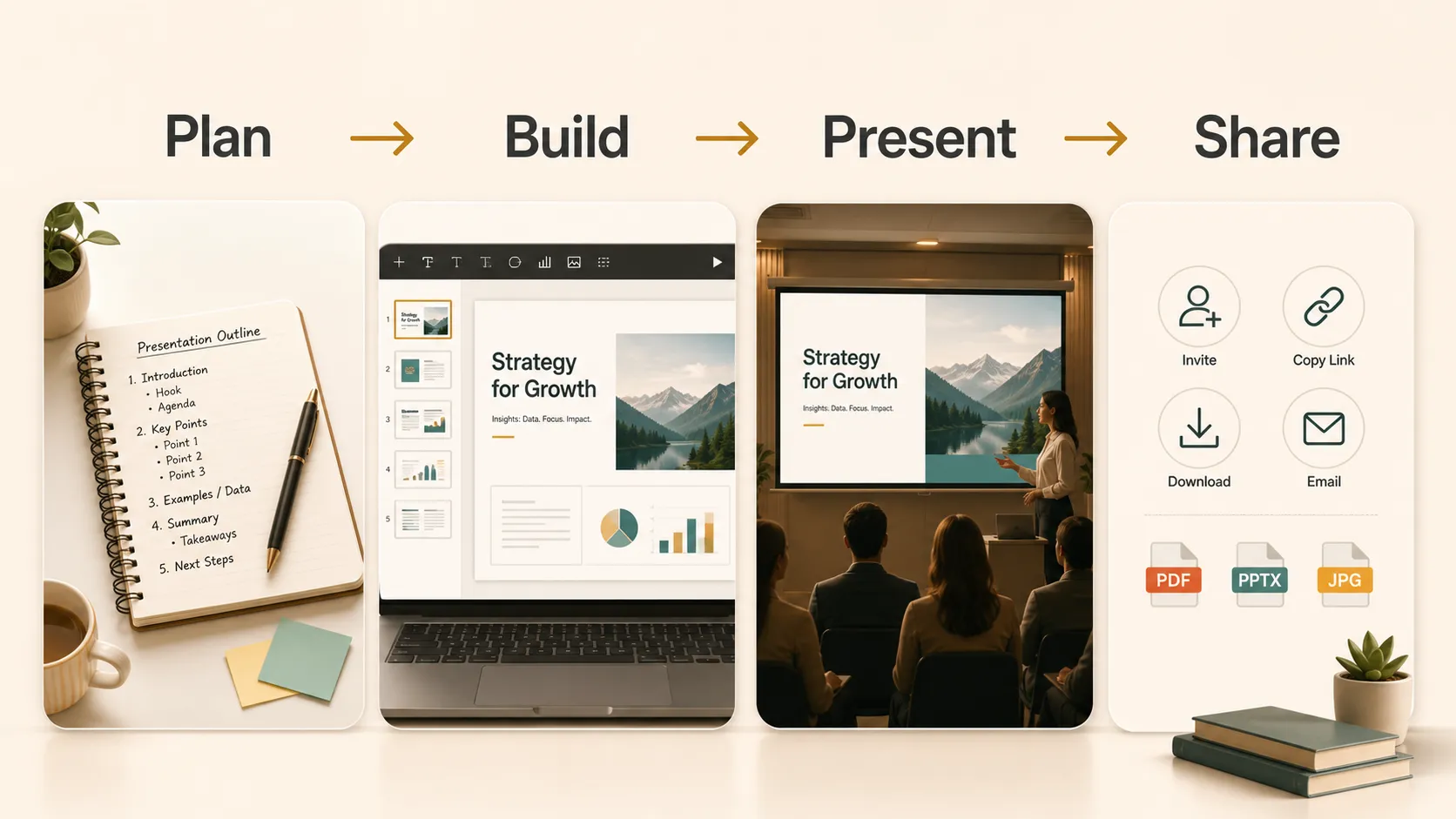
Tạo bản trình bày mới
Mở Google Slides từ tài khoản Google của bạn và chọn bản trình bày trống hoặc mẫu. Bản trình bày trống cho bạn toàn quyền kiểm soát, trong khi mẫu cung cấp cho bạn một thiết kế có sẵn.
Sau khi tệp mở, hãy đổi tên tệp ở góc trên bên trái. Chọn một tên rõ ràng, chẳng hạn như "Dự án Sinh học", "Cập nhật nhóm" hoặc "Đánh giá doanh số Q3". Google Slides tự động lưu thay đổi, vì vậy bạn có thể tập trung xây dựng bộ slide.
Hình thu nhỏ của các slide xuất hiện ở bên trái. Slide được chọn xuất hiện ở giữa. Thanh công cụ cho phép bạn chèn nội dung, thay đổi bố cục và định dạng đối tượng.
Chọn chủ đề
Chủ đề kiểm soát phông chữ, màu sắc, nền và kiểu slide mặc định trong bản trình bày của bạn. Để chọn một chủ đề, hãy mở bảng chủ đề và chọn thiết kế phù hợp với chủ đề của bạn.
Đối với hầu hết người mới bắt đầu, một chủ đề đơn giản là lựa chọn an toàn nhất. Hãy tìm văn bản dễ đọc, độ tương phản cao và bố cục chừa đủ chỗ cho hình ảnh hoặc biểu đồ.
Hãy cố gắng sử dụng cùng một chủ đề cho toàn bộ bộ slide. Thiết kế nhất quán giúp các slide của bạn có cảm giác liên kết.
Thêm và sắp xếp slide
Nhấp vào nút dấu cộng để thêm slide mới. Bạn cũng có thể chọn các bố cục như slide tiêu đề, tiêu đề và nội dung, tiêu đề phần, hình ảnh kèm văn bản hoặc slide trống.
Trước khi thêm quá nhiều chi tiết, hãy tạo một dàn ý đơn giản. Một bản trình bày cơ bản có thể bao gồm:
- Slide tiêu đề
- Giới thiệu
- Điểm chính 1
- Điểm chính 2
- Điểm chính 3
- Tóm tắt
- Các bước tiếp theo hoặc slide kết thúc
Điều này giúp bộ slide dễ theo dõi. Nếu một slide có quá nhiều ý tưởng, hãy chia thành hai slide. Một ý tưởng rõ ràng trên mỗi slide thường tốt hơn một trang văn bản chật chội.
| Giai đoạn | Việc cần làm | Lý do hữu ích |
|---|---|---|
| Lập kế hoạch | Viết thông điệp chính trước khi thiết kế | Giúp bộ slide tập trung |
| Xây dựng | Thêm slide theo thứ tự rõ ràng | Giúp câu chuyện dễ theo dõi hơn |
| Chỉnh sửa | Rút ngắn văn bản và cải thiện hình ảnh | Giúp khán giả dễ lướt xem nhanh |
| Trình bày | Kiểm tra bộ slide ở chế độ toàn màn hình | Phát hiện vấn đề về khả năng đọc và nội dung đa phương tiện |
| Chia sẻ | Chọn liên kết, PDF hoặc xuất PowerPoint | Phù hợp định dạng với tình huống |
Thêm và định dạng văn bản
Để thêm văn bản, hãy nhấp vào vùng giữ chỗ hoặc chèn hộp văn bản. Dùng vùng tiêu đề cho ý chính của slide, sau đó dùng các ý hỗ trợ ngắn trong phần nội dung.
Tránh dán các đoạn văn dài lên slide. Nếu cần thêm chi tiết, hãy đặt chúng vào ghi chú của người thuyết trình. Khán giả của bạn nên có thể hiểu nhanh slide trong khi vẫn lắng nghe bạn.
Sử dụng định dạng một cách nhất quán. Giữ tiêu đề slide cùng kích thước, căn chỉnh hộp văn bản gọn gàng và tránh dùng quá nhiều phông chữ hoặc màu sắc. Định dạng rõ ràng giúp bản trình bày dễ đọc hơn.
Chèn hình ảnh, biểu đồ, video và liên kết
Google Slides có thể bao gồm hình ảnh, hình dạng, biểu đồ, video và liên kết. Hình ảnh hữu ích cho ví dụ, sơ đồ, ảnh chụp màn hình hoặc bằng chứng trực quan. Thay đổi kích thước hình ảnh từ các góc để chúng không bị kéo giãn.
Hình dạng và đường kẻ có thể giúp bạn tạo sơ đồ đơn giản, chú thích nổi bật và luồng quy trình.
Biểu đồ hữu ích khi bạn cần hiển thị dữ liệu. Dùng biểu đồ cột để so sánh, biểu đồ đường để thể hiện xu hướng và bảng khi số liệu chính xác là quan trọng.
Bạn cũng có thể chèn video cho bản demo hoặc bài học. Liên kết có thể dẫn đến tài liệu, biểu mẫu, trang nguồn hoặc các tài nguyên khác.
Bắt đầu từ ghi chú hoặc tài liệu có sẵn
Đôi khi phần tốn thời gian nhất khi làm slide là biến tài liệu thô thành một cấu trúc rõ ràng. Bạn có thể đã có bản tóm tắt dự án, ghi chú lớp học, PDF hoặc trang web, nhưng vẫn không biết cách sắp xếp chúng thành các slide.
Trong tình huống đó, Pi có thể hữu ích như một điểm khởi đầu. Bạn có thể dùng Pi để biến tài liệu nguồn thành bản nháp trình bày ban đầu, sau đó áp dụng nhận định của riêng mình cho cấu trúc, cách diễn đạt và ví dụ. Sau đó, Google Slides vẫn là nơi bạn có thể tinh chỉnh bộ slide, cộng tác với người khác, trình bày và chia sẻ phiên bản cuối cùng.
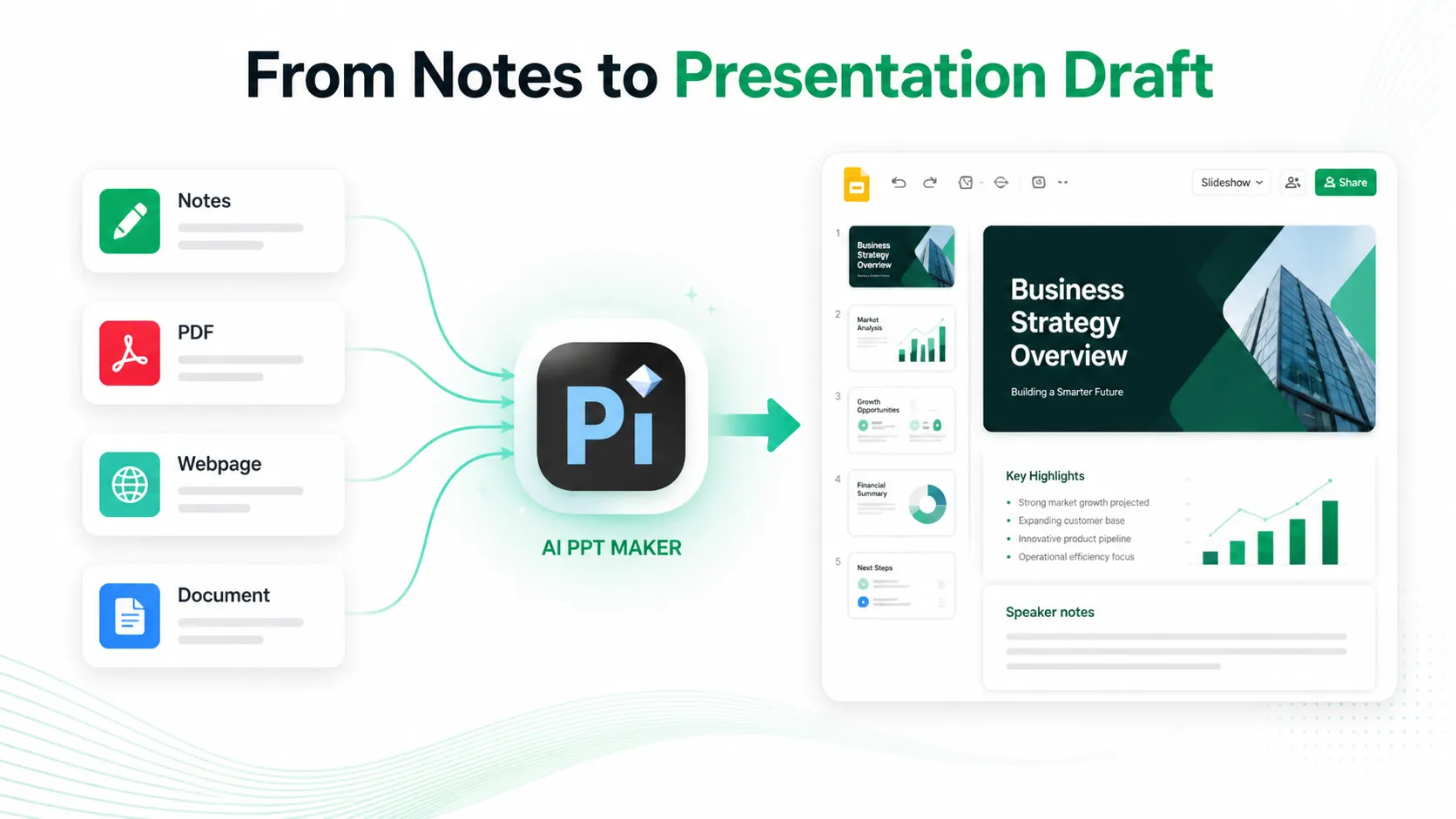
Cách này tự nhiên hơn so với việc xem việc tạo slide là một quy trình một cú nhấp chuột. Pi hỗ trợ ở bước đầu; bạn vẫn định hình thông điệp cho khán giả của mình.
Sử dụng ghi chú của người thuyết trình
Ghi chú của người thuyết trình giúp bạn nhớ những điều cần nói mà không phải đưa từng từ lên slide. Trong Google Slides, khu vực ghi chú xuất hiện bên dưới trình chỉnh sửa slide. Nếu bị ẩn, hãy bật nó từ các tùy chọn xem.
Dùng ghi chú cho các ý chính khi nói, ví dụ, lời nhắc hoặc chuyển tiếp. Điều này giữ slide hiển thị sạch sẽ trong khi vẫn hỗ trợ bạn trong lúc trình bày.
Ghi chú của người thuyết trình hữu ích cho thuyết trình trên lớp, đánh giá kinh doanh, hội thảo trực tuyến và bài nói được ghi âm.
Cộng tác với người khác
Google Slides được xây dựng cho việc cộng tác. Nhấp vào nút chia sẻ và chọn những người có thể truy cập tệp. Bạn có thể cấp cho họ quyền người xem, người nhận xét hoặc người chỉnh sửa.
Quyền người xem phù hợp nhất khi ai đó chỉ cần đọc bộ slide. Quyền người nhận xét phù hợp để phản hồi. Quyền người chỉnh sửa phù hợp nhất cho đồng đội cùng thực hiện thay đổi với bạn.
Nhận xét giúp việc xem xét dễ dàng hơn. Bạn có thể để lại ghi chú, giao vấn đề và giải quyết chúng khi các thay đổi hoàn tất.
Trình bày bộ slide của bạn
Khi slide đã sẵn sàng, hãy nhấp vào trình bày để bắt đầu trình chiếu. Bạn có thể chuyển qua các slide bằng bàn phím, chuột hoặc các điều khiển trên màn hình.
Trước khi trình bày, hãy xem lại bộ slide ở chế độ toàn màn hình. Kiểm tra xem văn bản có dễ đọc không, hình ảnh có rõ không, video có phát đúng không và liên kết có hoạt động không.
Luyện tập phần mở đầu và các chuyển tiếp. Một bản trình bày mạnh không chỉ là các slide đẹp mắt; nó còn phụ thuộc vào nhịp độ và sự rõ ràng.
Chia sẻ, tải xuống hoặc xuất
Google Slides cung cấp cho bạn nhiều cách để chia sẻ bản trình bày đã hoàn thành. Bạn có thể gửi liên kết, mời cộng tác viên, tải xuống dưới dạng tệp PowerPoint hoặc xuất dưới dạng PDF.
Dùng liên kết khi mọi người cần xem, nhận xét hoặc chỉnh sửa trực tuyến. Tải xuống dưới dạng PowerPoint khi ai đó cần tệp `.pptx`. Xuất dưới dạng PDF khi bạn muốn một phiên bản cố định.
Nếu bạn tải bộ slide xuống PowerPoint, hãy mở tệp và kiểm tra định dạng. Phông chữ, khoảng cách và nội dung đa phương tiện có thể thay đổi nhẹ giữa các công cụ.
Kết luận
Giữ mỗi slide tập trung vào một ý chính. Dùng tiêu đề cụ thể, không dùng các tiêu đề mơ hồ như "Tổng quan" hoặc "Dữ liệu". Căn chỉnh đối tượng gọn gàng, chừa đủ khoảng trống quanh văn bản và chọn màu có độ tương phản cao.
Không lạm dụng hoạt ảnh hoặc hiệu ứng trang trí. Chuyển tiếp đơn giản thường là đủ. Khán giả nên tập trung vào thông điệp của bạn, không phải chuyển động của các slide.
Việc học cách sử dụng Google Slides chủ yếu là xây dựng một quy trình làm việc rõ ràng: phác thảo thông điệp, thêm nội dung tập trung, làm cho thiết kế dễ đọc, dùng ghi chú của người thuyết trình và chia sẻ bộ slide ở định dạng phù hợp. Khi bạn đã có ghi chú hoặc tài liệu, Pi có thể giúp bạn có bản nháp đầu tiên nhanh hơn, trong khi Google Slides cung cấp công cụ để bạn hoàn thiện và trình bày theo cách của mình.
Câu hỏi thường gặp (FAQ)
Hỏi: Google Slides có miễn phí không?
Đáp:Có. Google Slides miễn phí với tài khoản Google. Một số trường học và công ty sử dụng công cụ này thông qua Google Workspace, nhưng các tính năng trình bày cơ bản dành cho người dùng cá nhân.
Hỏi:Tôi có thể sử dụng Google Slides ngoại tuyến không?
Đáp:Có, nhưng bạn cần thiết lập quyền truy cập ngoại tuyến trước khi mất kết nối internet. Sau đó, bạn có thể mở và chỉnh sửa các tệp có sẵn ngoại tuyến, và các thay đổi sẽ đồng bộ khi bạn kết nối lại.
Hỏi: Tôi có thể tải Google Slides xuống dưới dạng PowerPoint không?
Đáp:Có. Bạn có thể tải bản trình bày Google Slides xuống dưới dạng tệp PowerPoint. Sau khi tải xuống, hãy mở tệp và kiểm tra định dạng vì phông chữ, khoảng cách hoặc nội dung đa phương tiện có thể thay đổi nhẹ.
Hỏi: Pi có thể hỗ trợ bản trình bày Google Slides không?
Đáp:Pi có thể hỗ trợ khi bạn đã có ghi chú, tài liệu, PDF hoặc trang web và cần một bản nháp đầu tiên. Sau đó, bạn có thể chỉnh sửa cấu trúc, thêm ví dụ của riêng mình và hoàn thiện bộ slide trong Google Slides.


