cách sử dụng PowerPoint
Học cách sử dụng PowerPoint nghĩa là học Microsoft PowerPoint, không chỉ học về bài thuyết trình nói chung. Bài thuyết trình là bộ slide hoặc phần trình bày cuối cùng. PowerPoint là ứng dụng của Microsoft mà nhiều người dùng để tạo bộ slide đó, sắp xếp hình ảnh trực quan, trình bày trước khán giả và xuất tệp dưới dạng PPTX hoặc PDF.
Hướng dẫn này bao quát quy trình cho người mới bắt đầu: bắt đầu một bộ slide, chọn chủ đề, thêm slide, sử dụng bố cục, thêm nội dung, trình bày, lưu và biết khi nào Pi có thể giúp biến những ý tưởng thô thành một bài thuyết trình chỉn chu.
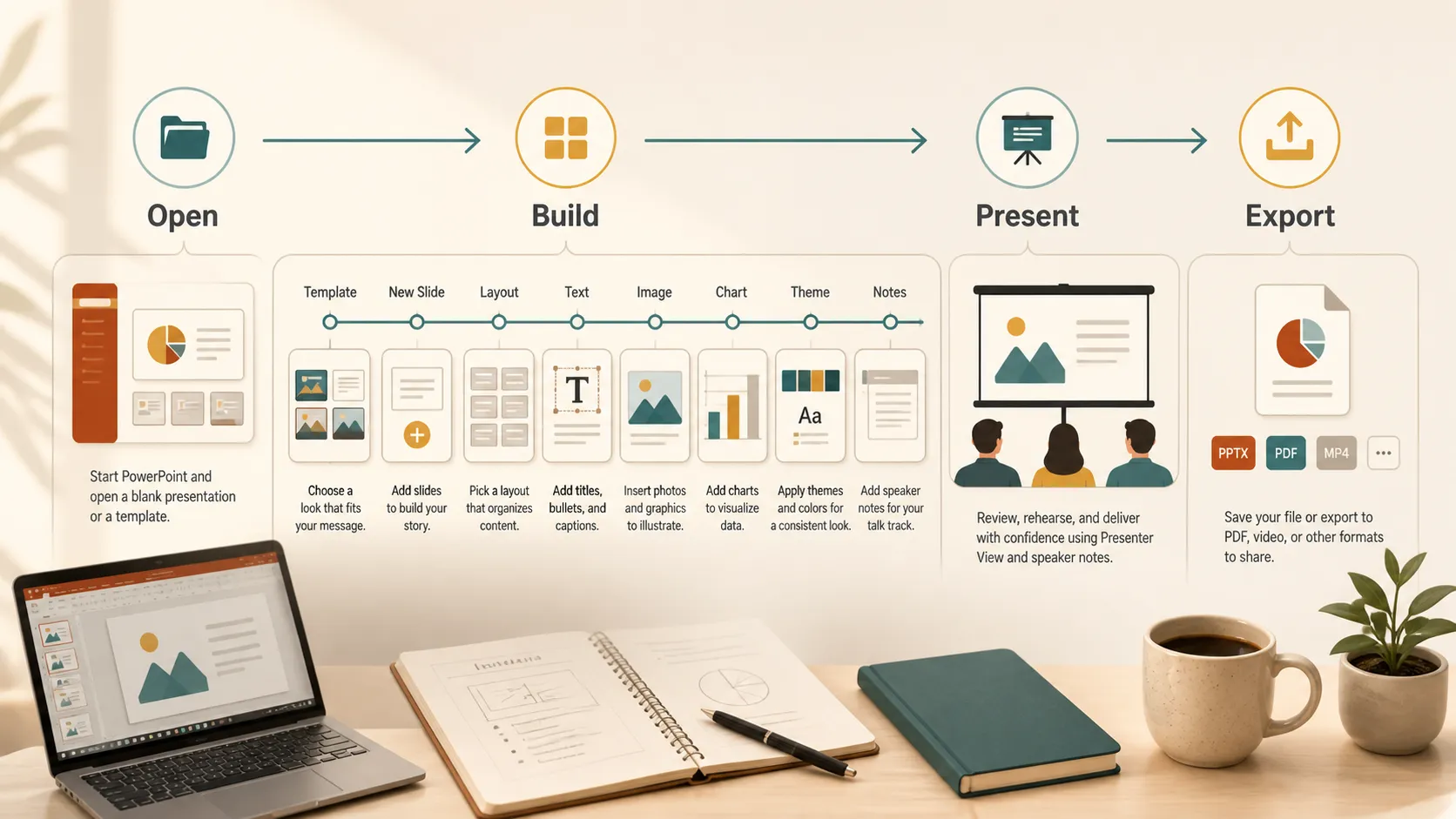
Bắt Đầu Với Quy Trình Cơ Bản
Để sử dụng PowerPoint, hãy mở ứng dụng, chọn một bản trình bày trống hoặc mẫu, thêm slide từ tab Trang đầu, chọn bố cục, thêm văn bản và hình ảnh trực quan, áp dụng chủ đề, luyện tập với ghi chú của người thuyết trình, sau đó trình bày hoặc xuất bộ slide.
Hướng dẫn chính thức của Microsoft về cách tạo bài thuyết trình trong bốn bước đơn giản giải thích quy trình cơ bản: chọn chủ đề, thêm slide, chọn bố cục và áp dụng chuyển tiếp. Đây là nền tảng mà hầu hết người mới bắt đầu cần.
Bắt Đầu Một Bộ Slide PowerPoint Mới
Mở PowerPoint và chọn bản trình bày trống hoặc mẫu. Bản trình bày trống cho bạn toàn quyền kiểm soát. Mẫu cung cấp một điểm khởi đầu đã được thiết kế với màu sắc, phông chữ và bố cục đặt sẵn.
Với hầu hết người mới bắt đầu, một mẫu đơn giản sẽ dễ dùng hơn. Nó giúp bộ slide không trông dang dở và mang lại các slide tiêu đề, slide phần và slide nội dung nhất quán.
Sau khi mở bộ slide, hãy lưu sớm. Dùng tên tệp rõ ràng để bạn có thể tìm lại sau. Tệp PowerPoint thường được lưu dưới dạng PPTX, giúp các slide vẫn có thể chỉnh sửa.
Thêm Slide Và Chọn Bố Cục
Slide là các trang của bài thuyết trình. Để thêm slide, vào tab Trang đầu và chọn Slide Mới. PowerPoint cho phép bạn chọn các bố cục như Slide Tiêu đề, Tiêu đề và Nội dung, Tiêu đề Phần, Hai Nội dung, So sánh hoặc Trống.
Bố cục quan trọng vì chúng giúp nội dung thẳng hàng. Một lỗi của người mới bắt đầu là thêm slide trống rồi đặt thủ công từng hộp văn bản. Cách đó có thể hiệu quả, nhưng thường dẫn đến khoảng cách không đồng đều. Sử dụng bố cục tích hợp sẽ nhanh và gọn gàng hơn.
Dùng slide tiêu đề cho phần mở đầu, slide phần khi chủ đề thay đổi và slide nội dung cho các ý chính, ví dụ, biểu đồ, hình ảnh và kết luận. Nếu một slide có vẻ chật chội, hãy tách thành hai slide.
Thêm Văn Bản, Hình Ảnh, Biểu Đồ Và Biểu Tượng
Các slide PowerPoint không nên là những trang đầy văn bản. Hãy dùng tiêu đề ngắn, gạch đầu dòng đơn giản và hình ảnh trực quan giúp giải thích ý tưởng. Để thêm văn bản, nhấp vào phần giữ chỗ hoặc chèn hộp văn bản. Để thêm hình ảnh trực quan, dùng tab Chèn cho ảnh, hình dạng, biểu tượng, biểu đồ, bảng, ảnh chụp màn hình hoặc nội dung đa phương tiện.
Để có một bộ slide gọn gàng cho người mới bắt đầu, hãy dùng một ý chính cho mỗi slide. Tiêu đề slide tốt nên cho khán giả biết slide có ý nghĩa gì, thay vì chỉ gắn nhãn chủ đề.
Biểu đồ hữu ích khi các con số quan trọng. Hình ảnh bổ sung ngữ cảnh. Biểu tượng phù hợp cho các ý tưởng lặp lại như rủi ro, mục tiêu, bước, tính năng hoặc quyết định.
Giữ Thiết Kế Nhất Quán
Chủ đề PowerPoint kiểm soát diện mạo tổng thể của bộ slide, bao gồm màu sắc, phông chữ, nền và kiểu bố cục. Hướng dẫn của Microsoft về chủ đề PowerPoint rất hữu ích vì các chủ đề nhất quán giúp bài thuyết trình có cảm giác được tổ chức tốt.
Chọn một chủ đề và bám sát chủ đề đó. Tránh thay đổi phông chữ, màu sắc và kiểu nền trên mỗi slide. Nếu cần nhấn mạnh, hãy dùng độ tương phản, chữ đậm hoặc một màu nhấn.
Sử dụng chuyển tiếp và hoạt ảnh một cách tiết chế. Khán giả nên chú ý đến thông điệp, không phải phần trang trí.
Tổng Quan Về Những Điều Cơ Bản Của PowerPoint
| Tác vụ | Nơi bắt đầu | Mẹo cho người mới bắt đầu |
|---|---|---|
| Tạo bộ slide | Bản trình bày trống hoặc mẫu | Dùng mẫu nếu bạn muốn bắt đầu nhanh hơn |
| Thêm slide | Trang đầu > Slide Mới | Chọn bố cục thay vì vẽ mọi thứ thủ công |
| Thêm hình ảnh trực quan | Tab Chèn | Chỉ dùng hình ảnh, biểu tượng, biểu đồ và hình dạng khi chúng hỗ trợ thông điệp |
| Giữ thiết kế nhất quán | Tab Thiết kế | Dùng một chủ đề và một bộ màu nhỏ |
| Trình bày bộ slide | Tab Trình chiếu | Luyện tập trước khi trình bày trực tiếp |
| Xuất tệp | Tệp > Xuất hoặc Lưu Dưới Dạng | Dùng PDF khi bộ slide không nên được chỉnh sửa |
Sử Dụng Ghi Chú Của Người Thuyết Trình Và Chế Độ Xem Của Người Thuyết Trình
Ghi chú của người thuyết trình giúp bạn nhớ những gì cần nói mà không phải đặt từng từ lên slide. Thêm ghi chú bên dưới mỗi slide, sau đó dùng Chế độ Xem của Người Thuyết Trình khi trình bày. Hướng dẫn của Microsoft về Chế độ Xem của Người Thuyết Trình giải thích rằng chế độ này có thể hiển thị slide hiện tại, slide tiếp theo, ghi chú và bộ đếm thời gian, trong khi khán giả chỉ thấy bài thuyết trình.
Giữ ghi chú ngắn gọn. Chúng nên nhắc bạn những gì cần nói, không buộc bạn phải đọc kịch bản.
Lưu, Chia Sẻ Hoặc Xuất
Lưu tệp đang làm việc dưới dạng PPTX khi bạn cần tiếp tục chỉnh sửa. Xuất dưới dạng PDF khi bạn muốn chia sẻ một phiên bản cố định giữ nguyên bố cục. Hướng dẫn chính thức của Microsoft về lưu bài thuyết trình PowerPoint dưới dạng tệp PDF giải thích rằng PDF giữ định dạng và bố cục ổn định cho người xem có thể không có PowerPoint.
Trước khi gửi tệp, hãy kiểm tra chính tả, thứ tự slide, chất lượng hình ảnh và liệu video hoặc phông chữ có thể hoạt động khác trên máy tính khác hay không.
Những Lỗi Phổ Biến Của Người Mới Bắt Đầu
Lỗi PowerPoint phổ biến nhất là đưa quá nhiều văn bản lên mỗi slide. Slide nên hỗ trợ điều bạn nói, không thay thế bạn.
Một lỗi khác là trộn quá nhiều phong cách. Nếu mỗi slide dùng màu sắc, phông chữ, cách xử lý hình ảnh và bố cục khác nhau, bộ slide sẽ có cảm giác dang dở. Hãy giữ cấu trúc đơn giản.
Tránh chữ quá nhỏ. Nếu những người ở cuối phòng hoặc đang xem trên màn hình chia sẻ không thể đọc slide, hãy dùng ít từ hơn, chữ lớn hơn và khoảng cách rõ ràng hơn.
Pi Có Thể Hỗ Trợ Ở Đâu
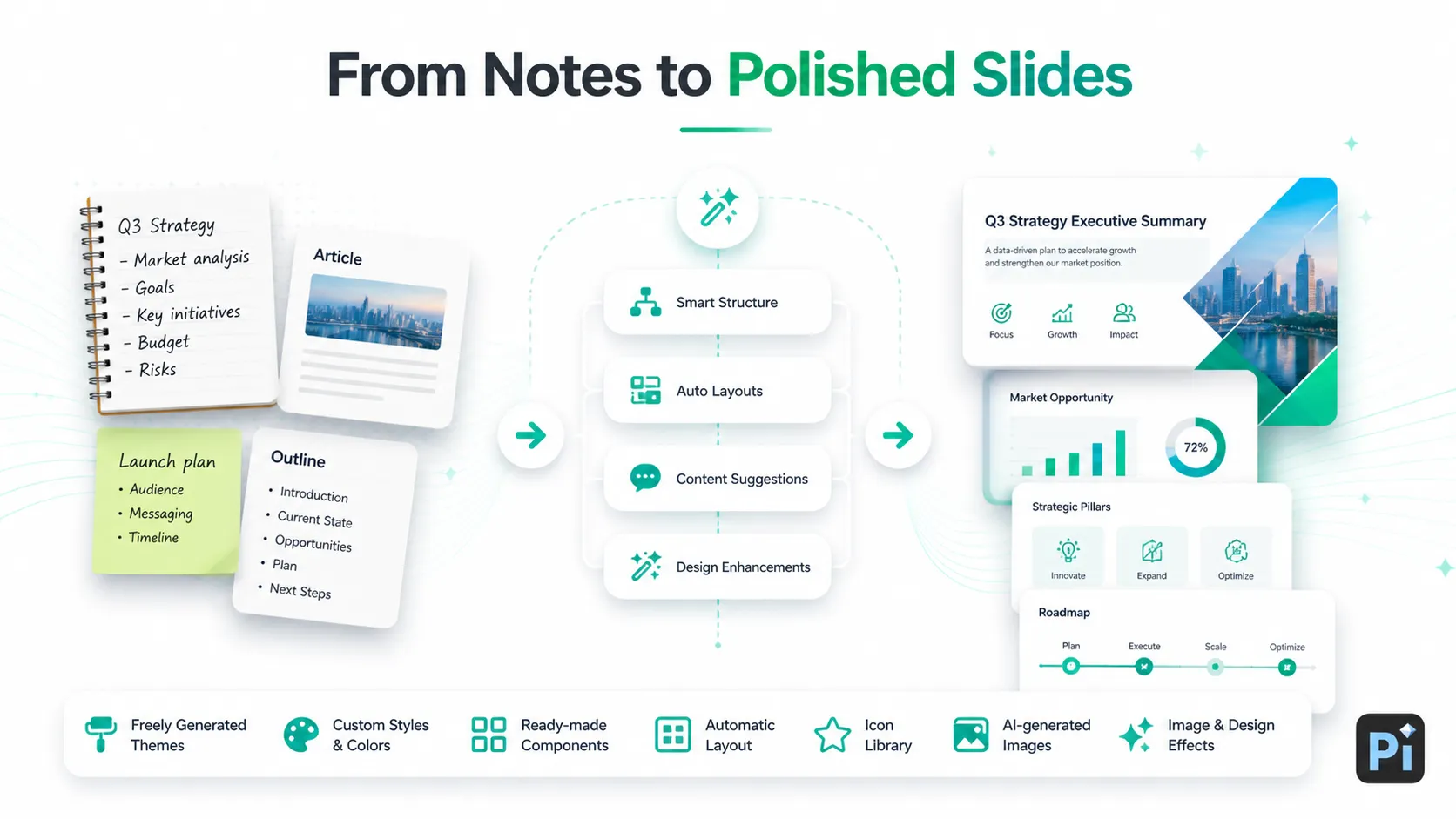
PowerPoint hữu ích khi bạn đã biết mình muốn tạo gì và cần một công cụ chỉnh sửa quen thuộc. Nhưng nếu bạn bắt đầu với ghi chú thô, một bài viết, báo cáo hoặc các ý tưởng rời rạc, việc tạo từng slide thủ công có thể mất thời gian.
Đó là lúc Pi có thể phù hợp một cách tự nhiên. Pi có thể biến nội dung thô thành một bài thuyết trình có cấu trúc, tự do tạo chủ đề, tùy chỉnh kiểu dáng và màu sắc, sử dụng các thành phần có sẵn và áp dụng bố cục tự động. Công cụ này cũng bao gồm thư viện biểu tượng và có thể gọi hình ảnh do AI tạo khi slide cần hình ảnh trực quan mạnh hơn.
Pi đặc biệt hữu ích khi bạn muốn có một bản nháp đầu tiên chỉn chu thay vì một tệp trống. Bạn có thể dùng Pi để định hình bộ slide, sau đó hoàn thiện chi tiết trong PowerPoint nếu cần chỉnh sửa PPTX, trình bày hoặc xuất tệp.
Dùng PowerPoint khi bạn muốn kiểm soát trực tiếp một bộ slide hiện có. Dùng Pi khi bạn muốn biến ghi chú, dàn ý, bài viết hoặc ý tưởng thành một bài thuyết trình gọn gàng nhanh hơn.
Kết Luận
Học cách sử dụng PowerPoint bắt đầu từ những điều cơ bản: chọn chủ đề, thêm slide, dùng bố cục, thêm văn bản và hình ảnh trực quan rõ ràng, luyện tập với ghi chú của người thuyết trình, rồi lưu hoặc xuất bộ slide cuối cùng. Khi hiểu các bước đó, PowerPoint sẽ bớt đáng ngại hơn nhiều.
Kỹ năng lớn hơn là biết điều gì nên có trên một slide. Giữ một ý chính cho mỗi slide, dùng hình ảnh trực quan có mục đích và tránh làm bộ slide chật chội. Với chỉnh sửa đơn giản, PowerPoint là đủ. Để biến nội dung thô thành một bài thuyết trình chỉn chu nhanh hơn, Pi có thể giúp tạo cấu trúc và định hướng thiết kế trước khi chỉnh sửa cuối cùng.
Câu Hỏi Thường Gặp (FAQ)
H: PowerPoint có giống với bài thuyết trình không?
Đ: Không. PowerPoint là phần mềm trình bày của Microsoft. Bài thuyết trình là bộ slide hoặc phần trình bày được tạo bằng PowerPoint hoặc công cụ khác.
H: Là người mới bắt đầu, tôi bắt đầu sử dụng PowerPoint như thế nào?
Đ: Mở PowerPoint, chọn bản trình bày trống hoặc mẫu, thêm slide, dùng bố cục, thêm văn bản và hình ảnh trực quan, sau đó trình bày hoặc xuất tệp.
H: Bố cục slide nào tốt nhất cho người mới bắt đầu?
Đ: Tiêu đề và Nội dung thường là bố cục dễ nhất. Nó cung cấp một vùng tiêu đề rõ ràng và không gian cho gạch đầu dòng, hình ảnh, biểu đồ hoặc nội dung khác.
H: Tôi nên đặt bao nhiêu văn bản trên một slide PowerPoint?
Đ: Giữ văn bản ngắn gọn. Dùng slide cho các ý chính và dùng ghi chú của người thuyết trình hoặc lời nói của bạn để giải thích thêm.
H: Tôi có thể xuất PowerPoint dưới dạng PDF không?
Đ: Có. Dùng Tệp > Xuất hoặc Lưu Dưới Dạng, sau đó chọn PDF. Điều này hữu ích khi bạn muốn bố cục được giữ cố định.
H: Pi có thể giúp tôi tạo bài thuyết trình PowerPoint không?
Đ: Có. Pi có thể biến ghi chú, bài viết, báo cáo hoặc ý tưởng thô thành một bài thuyết trình có cấu trúc với chủ đề, màu sắc tùy chỉnh, thành phần, bố cục tự động, biểu tượng và hình ảnh trực quan do AI tạo.


