Chủ đề Office PowerPoint: Hướng dẫn Tùy chỉnh & Thiết kế

Bản đánh giá hoạt động kinh doanh hằng quý có thể trông thiếu nhất quán ngay cả khi mọi trang chiếu đều chứa thông tin chính xác. Tiêu đề dùng các phông chữ khác nhau, biểu đồ có màu sắc không đồng bộ và các trang chiếu sao chép từ nhóm khác vẫn giữ kiểu định dạng ban đầu.
Điểm khởi đầu nhanh nhất là áp dụng chủ đề thông qua tab Thiết kế của PowerPoint, sau đó tùy chỉnh màu sắc, phông chữ và hiệu ứng. Hãy dùng Trang cái Bản chiếu khi bạn cũng cần bố cục nhất quán, vị trí tiêu đề và nhận diện thương hiệu lặp lại.
Nếu bạn tìm kiếm “theme office powerpoint”, điểm khác biệt chính là: chủ đề kiểm soát các thiết lập trực quan dùng chung, nhưng không tự động sửa mọi trang chiếu. Hướng dẫn này giải thích cách áp dụng các chủ đề PowerPoint Office, tùy chỉnh chúng cho bài thuyết trình doanh nghiệp và lưu các tài sản thiết kế có thể tái sử dụng.
Chủ đề Office trong PowerPoint là gì?
Chủ đề PowerPoint là một tập hợp phối hợp gồm màu sắc, phông chữ và hiệu ứng. Các thiết lập này định hướng diện mạo của văn bản, hình dạng, biểu đồ và các thành phần khác được liên kết với chủ đề.
Chủ đề Office Theme tích hợp sẵn là một chủ đề cụ thể do PowerPoint cung cấp. Cụm từ rộng hơn “PowerPoint Office themes” có thể đề cập đến các chủ đề tích hợp khác hoặc chủ đề tùy chỉnh được dùng trong các bản trình bày Office. Phông chữ và kiểu định dạng mặc định có thể khác nhau tùy theo phiên bản Office.
Chủ đề, mẫu và Trang cái Bản chiếu phục vụ các mục đích khác nhau:
| Tài sản | Kiểm soát | Cách dùng tốt nhất |
|---|---|---|
| Chủ đề (.thmx) | Màu sắc, phông chữ, hiệu ứng, kiểu nền | Tái sử dụng nhận diện trực quan |
| Mẫu (.potx) | Chủ đề, trang cái, bố cục, nội dung có thể tái sử dụng | Bắt đầu các bộ trang chiếu kinh doanh có thể lặp lại |
| Trang cái Bản chiếu | Kế thừa định dạng và bố cục dùng chung | Chuẩn hóa cấu trúc trang chiếu |
Đối với bản đánh giá hằng quý, chủ đề thiết lập bảng màu và kiểu chữ. Bố cục trang cái xác định vị trí của tiêu đề và nội dung. Một mẫu đóng gói các quyết định đó cùng với các trang chiếu có thể tái sử dụng.
Cách áp dụng chủ đề trong PowerPoint
Các hướng dẫn sau sử dụng PowerPoint cho Microsoft 365 trên máy tính để bàn Windows làm cơ sở. Mac có các khả năng tương tự, nhưng vị trí menu có thể khác. PowerPoint dành cho web có khả năng tùy chỉnh chủ đề hạn chế hơn.
Để áp dụng chủ đề PPT cho bản trình bày hiện có:
1. Lưu một bản sao trước khi thực hiện các thay đổi cho toàn bộ bộ trang chiếu. 2. Mở tab Thiết kế . 3. Mở rộng bộ sưu tập Chủ đề bằng mũi tên Thêm. 4. Di chuột qua một chủ đề để xem trước, nếu có hỗ trợ xem trước trực tiếp. 5. Bấm vào chủ đề để áp dụng. 6. Kiểm tra các trang chiếu tiêu biểu, đặc biệt là biểu đồ, bảng và các trang chiếu được sao chép từ tệp khác.
Để chỉ áp dụng một chủ đề cho các trang chiếu đã chọn, trước tiên hãy chọn hình thu nhỏ của chúng. Trong các phiên bản máy tính để bàn được hỗ trợ, bấm chuột phải vào chủ đề và chọn Áp dụng cho các trang chiếu đã chọn. Nhiều chủ đề có thể hữu ích cho các phần riêng biệt, nhưng chúng cũng làm tăng khối lượng công việc bảo trì.
Đối với chủ đề đã lưu, mở bộ sưu tập Chủ đề và chọn Duyệt tìm Chủ đề, sau đó chọn tệp `.thmx`.
Việc áp dụng chủ đề sẽ thay đổi định dạng được liên kết với chủ đề. Việc này không viết lại nội dung, không đảm bảo bố cục dễ đọc hoặc thay thế mọi màu sắc và phông chữ được gán thủ công.
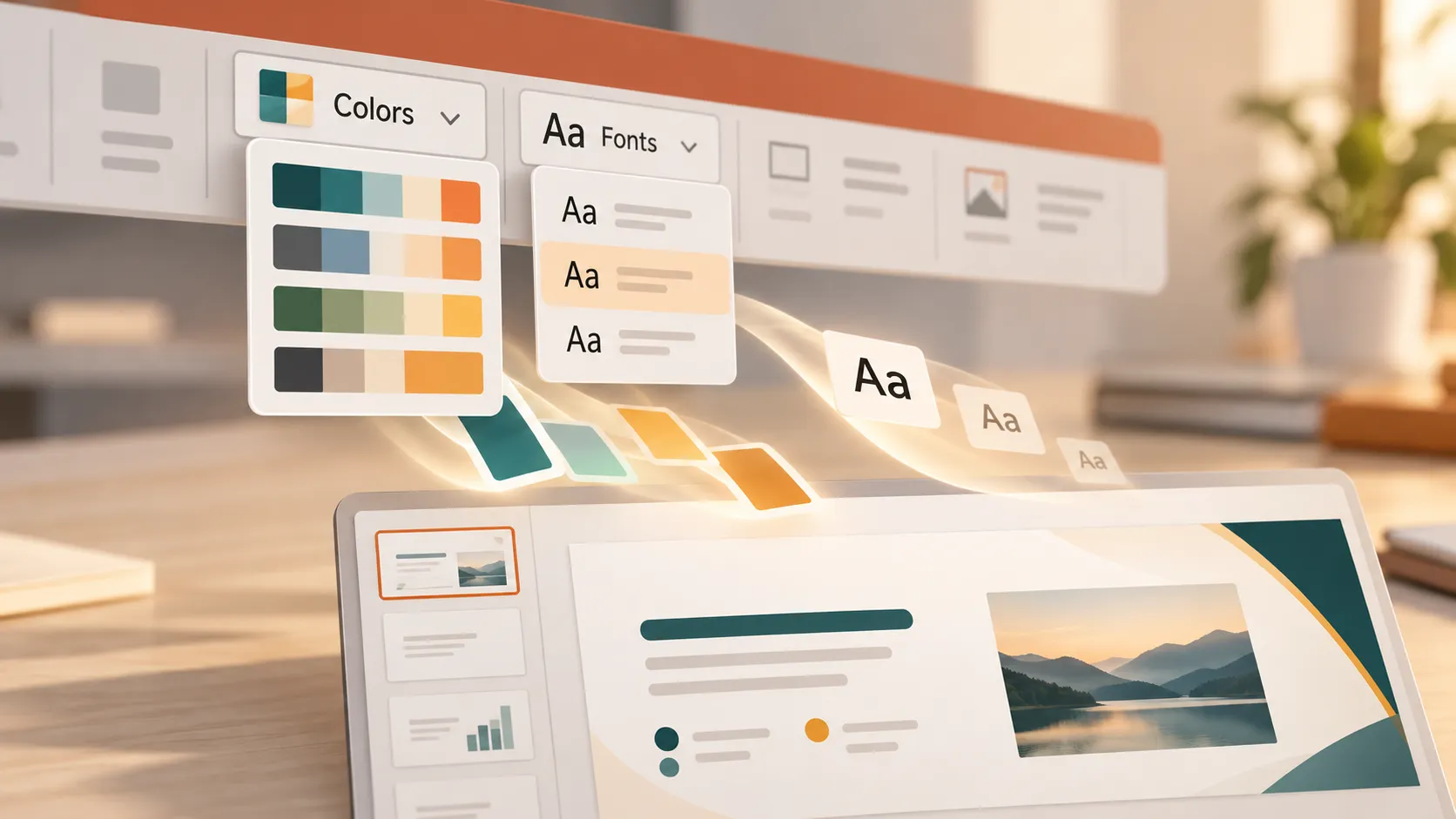
Cách tùy chỉnh chủ đề PowerPoint Office
Trên phiên bản máy tính để bàn Windows cơ sở, mở Thiết kế, mở rộng menu Biến thể và tìm Màu sắc, Phông chữ, Hiệu ứng, và Kiểu Nền. Cách sắp xếp dải băng có thể khác nhau tùy theo phiên bản và kích thước cửa sổ.
1. Thiết lập màu chủ đề để nhấn mạnh nhất quán
Chọn Màu sắc > Tùy chỉnh Màu sắc. Xác định màu văn bản/nền, sáu màu nhấn và màu siêu kết nối, sau đó đặt tên và lưu bộ màu.
Đối với bài đánh giá hằng quý, hãy dùng xanh navy đậm cho văn bản chính, trắng cho nền chính và các điểm nhấn xanh dương, xanh ngọc tiết chế. Giữ các điểm nhấn phụ cho biểu đồ thay vì tô đầy mỗi trang chiếu bằng các màu khác nhau.
Chọn màu từ khu vực Màu Chủ đề khi định dạng đối tượng. Các lựa chọn đó có thể phản hồi với những thay đổi chủ đề về sau; các màu cố định được chọn ở nơi khác có thể không.
Duy trì ý nghĩa nhất quán giữa các trang chiếu. Nếu xanh ngọc biểu thị quý hiện tại trong một biểu đồ, hãy dùng nhất quán ở những nơi khác. Đừng chỉ dựa vào màu sắc để phân biệt các hạng mục hiệu suất—hãy thêm nhãn hoặc dấu hiệu khác.
2. Chọn Phông chữ Chủ đề Dễ đọc
Mở Phông chữ > Tùy chỉnh Phông chữ và chọn phông chữ cho tiêu đề và nội dung.
Một bộ trang chiếu doanh nghiệp hiếm khi cần nhiều kiểu chữ. Một họ phông dễ đọc với các độ đậm khác nhau có thể là đủ. Hoặc kết hợp một phông tiêu đề đặc trưng với một phông nội dung tiết chế.
Đối với bài đánh giá hằng quý, hãy ưu tiên các nhãn tài chính dễ đọc và tiêu đề rõ ràng hơn kiểu chữ trang trí. Kiểm tra tính khả dụng của phông chữ trên máy tính của đồng nghiệp, vì phông bị thiếu có thể kích hoạt việc thay thế và làm thay đổi ngắt dòng.
Phông chữ chủ đề ảnh hưởng đến văn bản sử dụng cài đặt phông được liên kết với chủ đề. Văn bản được gán trực tiếp một phông cụ thể có thể vẫn không thay đổi.
3. Tinh chỉnh Hiệu ứng và Kiểu Nền
Sử dụng Hiệu ứng để chọn một bộ hiệu ứng phối hợp. Điều này ảnh hưởng đến các xử lý nhận biết chủ đề như một số bóng đổ, đường nét và hiệu ứng hình dạng; nó không kiểm soát chuyển tiếp trang chiếu hoặc hoạt ảnh.
Sử dụng Kiểu Nền cho các tùy chọn nền liên quan đến chủ đề. Để điều chỉnh nền trang chiếu chi tiết hơn, hãy mở Định dạng Nền.
Giữ nền báo cáo doanh nghiệp đơn giản. Một trang phân cách phần tối có thể tạo phân cấp, trong khi các trang nội dung sáng hỗ trợ biểu đồ và bảng dày đặc. Tránh bóng đổ và chuyển màu khiến dữ liệu khó diễn giải hơn.
Sử dụng Trang chiếu Cái để Chuẩn hóa Bố cục Doanh nghiệp
Mở Xem > Trang chiếu Cái để chỉnh sửa định dạng và bố cục trang chiếu dùng chung.
Trong mỗi nhóm trang chiếu cái, hình thu nhỏ lớn hơn là trang chiếu cái; các hình thu nhỏ nhỏ hơn bên dưới là các bố cục liên kết. Thay đổi đối với trang chiếu cái có thể áp dụng cho các bố cục của nó, mặc dù các cài đặt riêng của bố cục có thể ghi đè định dạng kế thừa.
Đặt logo lặp lại trên trang chiếu cái hoặc bố cục phù hợp. Chuẩn hóa vị trí tiêu đề, ranh giới chỗ dành sẵn và vị trí chân trang. Sử dụng chỗ dành sẵn cho tiêu đề một cách nhất quán để phân cấp tiêu đề không bị lệch.
Đối với bài đánh giá hằng quý, hãy tạo các bố cục riêng cho tóm tắt điều hành, bảng điều khiển KPI, kết quả tài chính và ưu tiên quý tiếp theo. Đặt cho mỗi bố cục một tên mô tả.
Sau khi đóng dạng xem Trang chiếu Cái, chọn các trang chiếu và dùng Trang đầu > Bố cục để gán bố cục phù hợp.
Các đối tượng được chèn thủ công không phải là chỗ dành sẵn của bố cục. Một hộp văn bản riêng biệt không nhất thiết sẽ di chuyển khi chỗ dành sẵn di chuyển. Định dạng trực tiếp cũng có thể ngăn các thay đổi kế thừa hiển thị như mong đợi.
Lưu Chủ đề Tùy chỉnh hoặc Mẫu Trình bày Office
Lưu một chủ đề tùy chỉnh khi bạn muốn tái sử dụng các cài đặt trực quan mà không đóng gói một bộ trang chiếu hoàn chỉnh.
Trên máy tính để bàn Windows, mở Thiết kế, mở rộng bộ sưu tập Chủ đề và chọn Lưu Chủ đề Hiện tại. Nhập tên dễ nhận biết, chẳng hạn “Thương hiệu Đánh giá Hằng quý”, rồi lưu tệp `.thmx`.
Tệp `.thmx` không phải là bản trình bày hoàn chỉnh và không nên được xem là mẫu nội dung trang chiếu hoặc bố cục. Nếu bạn đã tìm kiếm “custom office theme PPT”, hãy dùng `.thmx` cho chủ đề có thể tái sử dụng—không phải định dạng bản trình bày `.ppt` cũ hơn.
Lưu một mẫu trình bày Office khi đồng nghiệp cần chủ đề, bố cục trang chiếu cái và nội dung khởi đầu cùng nhau. Chuẩn bị bản trình bày, xóa tài liệu mật, sau đó chọn Tệp > Lưu Dưới dạng và chọn Mẫu PowerPoint (.potx).
Bao gồm các trang chiếu khởi đầu hữu ích, chẳng hạn như bản tóm tắt, tổng quan KPI, rủi ro và các quyết định cần thiết. Thay thế số liệu thực bằng nội dung mẫu được nhận diện rõ ràng.
Đồng nghiệp có thể duyệt đến tệp `.thmx` được chia sẻ để áp dụng chủ đề hoặc tạo bản trình bày mới từ mẫu `.potx`. Việc lưu một trong hai tệp không tự động triển khai tệp đó trong toàn tổ chức. Hãy chia sẻ một phiên bản được kiểm soát và giải thích nên sử dụng tài sản nào.
Khắc phục các vấn đề thường gặp về chủ đề và định dạng
Trước khi thực hiện các chỉnh sửa diện rộng, hãy thử chúng trên một bản sao của bản trình bày.
Phông chữ không thay đổi: Văn bản có thể sử dụng phông chữ được gán trực tiếp thay vì phông chữ chủ đề. Hãy áp dụng lại phông chữ chủ đề phù hợp cho tiêu đề hoặc nội dung. Trên PowerPoint dành cho máy tính để bàn chạy Windows, Thay thế Phông chữ có thể giúp thay thế các phông chữ cụ thể, nhưng hãy kiểm tra kết quả để xem có thay đổi về khoảng cách hay không.
Màu sắc vẫn không như mong đợi: Một đối tượng có thể sử dụng màu cố định thay vì màu chủ đề. Chọn đối tượng và chọn màu liên kết với chủ đề theo ý muốn. Hình ảnh và ảnh chụp màn hình sẽ không tự đổi màu chỉ vì chủ đề thay đổi.
Các trang chiếu đã dán trông không nhất quán: Khi có sẵn, Sử dụng Chủ đề Đích giúp nội dung đã dán áp dụng kiểu định dạng của bản trình bày nhận. Giữ Định dạng Nguồn giữ lại nhiều hơn diện mạo ban đầu. Không tùy chọn nào đảm bảo mọi thành phần được định dạng thủ công sẽ khớp.
Tiêu đề hoặc chỗ dành sẵn bị đặt sai vị trí: Chọn Bố tríđúng, sau đó thử Trang đầu > Đặt lại để khôi phục vị trí và định dạng chỗ dành sẵn từ bố trí đó. Đặt lại không thiết kế lại các hộp văn bản tùy ý hoặc xóa toàn bộ đối tượng thủ công.
Thiếu chủ đề tùy chỉnh: Xác nhận rằng tệp `.thmx` có thể truy cập được và sử dụng Duyệt tìm Chủ đề. Chủ đề được lưu trên một máy tính sẽ không tự động xuất hiện trên máy tính khác.
Chọn quy trình phù hợp cho bộ slide sẵn sàng cho doanh nghiệp
Sử dụng tùy chỉnh chủ đề khi nội dung của bạn ổn nhưng bộ slide cần tính nhất quán về mặt hình ảnh. Sử dụng Bản cái Trang chiếu khi cấu trúc bố cục không nhất quán. Lưu mẫu khi cùng một định dạng bản trình bày sẽ được tái sử dụng.
Một thách thức khác nảy sinh khi bản đánh giá hàng quý trông chỉn chu nhưng không giải thích điều gì đã thay đổi, tại sao điều đó quan trọng hoặc ban lãnh đạo cần quyết định gì. Cài đặt chủ đề không thể khắc phục phần tường thuật đó.
Pi, viết tắt của Presentation Intelligence, là một quy trình làm việc tùy chọn có hỗ trợ AI để phát triển chính bản trình bày. AI Đa Tác nhân của Pi hỗ trợ logic kinh doanh, cấu trúc chuyên nghiệp và chất lượng hình ảnh cao cấp cho các bài thuyết trình dành cho lãnh đạo, bộ slide bán hàng và báo cáo tư vấn.
Hãy cân nhắc Pi khi công việc bắt đầu từ việc xây dựng một lập luận kinh doanh thay vì định dạng lại các trang chiếu đã hoàn thiện. Để tùy chỉnh chủ đề PowerPoint, hãy sử dụng các điều khiển trên máy tính để bàn được mô tả ở trên.
Câu hỏi thường gặp (FAQ)
Tôi có thể áp dụng một chủ đề cho bản trình bày PowerPoint hiện có không?
Có. Trong PowerPoint trên máy tính để bàn, mở Thiết kế và chọn một chủ đề. Trước tiên hãy lưu một bản sao, sau đó kiểm tra kết quả. Các thành phần liên kết với chủ đề sẽ được cập nhật, trong khi định dạng trực tiếp, hình ảnh và một số đối tượng đã dán có thể không thay đổi.
Sự khác biệt giữa .thmx và .potx là gì?
Tệp `.thmx` lưu trữ các cài đặt chủ đề có thể tái sử dụng, bao gồm màu sắc, phông chữ và hiệu ứng. Tệp `.potx` là mẫu bản trình bày có thể bao gồm các cài đặt đó cùng với bản cái, bố trí, chỗ dành sẵn và nội dung trang chiếu có thể tái sử dụng.
Tại sao một số trang chiếu không cập nhật khi tôi thay đổi chủ đề?
Các nguyên nhân phổ biến bao gồm phông chữ hoặc màu sắc được gán trực tiếp, bản cái trang chiếu đã nhập và các đối tượng được đặt vị trí thủ công. Hãy kiểm tra bố trí và định dạng của trang chiếu. Bố trí và Đặt lại có thể giúp xử lý chỗ dành sẵn, nhưng không tự động sửa mọi đối tượng.
Tôi có thể tùy chỉnh chủ đề Office trong PowerPoint dành cho web không?
PowerPoint dành cho web hỗ trợ áp dụng các chủ đề có sẵn và một số điều chỉnh thiết kế, nhưng không cung cấp đầy đủ quy trình tạo chủ đề và Bản cái Trang chiếu như trên máy tính để bàn. Hãy sử dụng PowerPoint trên máy tính để bàn để tùy chỉnh toàn diện, sau đó kiểm tra bản trình bày đã lưu trong ứng dụng web.


