如何在 Google 幻灯片和 PowerPoint 中添加边框
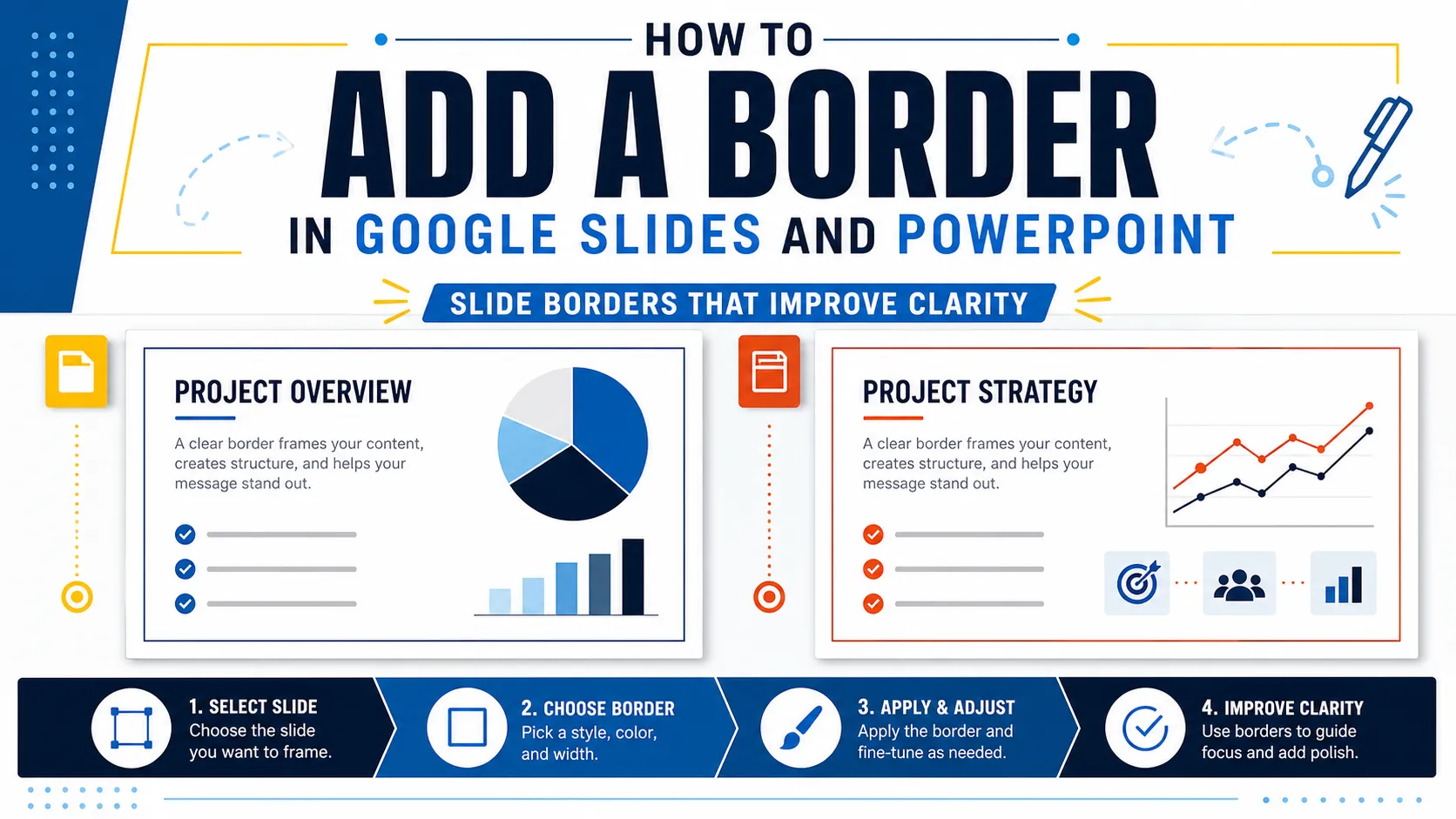
为幻灯片添加边框很容易。重要的是要用得恰到好处。Google Slides 边框或 PowerPoint 边框可以框出重要内容、组织空间,并让幻灯片显得更有设计感。使用不当,则会让演示文稿显得拥挤、局促或过于装饰化。
本指南将说明如何在这两种工具中添加边框,并分享实用的演示设计技巧,让边框提升清晰度,而不是分散受众对信息的注意力。
幻灯片边框何时有帮助——何时没有
当幻灯片边框能够支持版式时,效果最佳。它可以框出引言、容纳关键要点、分隔图表,或为标题页增添完整的边缘感。
在以下情况下使用边框:
- 框出一张幻灯片或重要内容块
- 突出图像、引言、图表或提示框
- 为极简版式增添细微的结构
- 在某个章节或模板中建立一致性
- 让标题页或分隔页显得更完整
边框并不天然就显得专业。在许多商务演示文稿中,对齐、间距、字体和颜色已经能够提供足够的结构。边框应当解决设计问题,而不是填补空白空间。
当幻灯片本身已经内容密集、轮廓会与内容争夺注意力,或边框比信息本身更显眼时,应避免使用边框。最好的幻灯片边框通常是低调的。
如何在 Google Slides 中添加边框
Google Slides 没有专门的“添加幻灯片边框”按钮,但您可以通过形状创建边框。Google 帮助中心说明了如何在 Google Slides 中插入和排列形状,这正是创建简单幻灯片边框的方法。
要在 Google Slides 中添加边框:
- 打开演示文稿并选择幻灯片。
- 转到“插入”>“形状”。
- 选择矩形。
- 在靠近幻灯片边缘的位置绘制矩形。
- 将填充颜色设为透明。
- 选择与演示文稿相匹配的线条颜色。
- 调整线条粗细。
- 调整矩形大小并对齐,使边距保持一致。
透明填充非常重要,因为带填充的形状可能会遮盖幻灯片内容。Google 还说明了如何更改文本、对象和边框颜色,这在调整边框颜色以匹配主题时很有用。
对于大多数幻灯片,1 px 或 2 px 的线条就足够了。标题页或章节分隔页有时可以使用略粗的边框,但克制通常看起来更精致。
您也可以使用相同方法为对象添加边框。在图像、图表、引言或关键要点周围绘制一个透明矩形,即可突出强调,而无需添加厚重的填充框。
如何在 PowerPoint 中添加边框
添加 PowerPoint 边框的流程类似,但提供更多格式控制。Microsoft 的为幻灯片添加边框官方指南建议,在需要简单幻灯片边框时,使用矩形形状的轮廓。
要在 PowerPoint 中添加边框:
- 打开演示文稿并选择幻灯片。
- 转到“插入”>“形状”。
- 选择矩形。
- 在幻灯片或对象周围绘制矩形。
- 转到“形状格式”。
- 将“形状填充”设为“无填充”。
- 使用“形状轮廓”选择边框颜色。
- 根据需要调整轮廓的“粗细”。
PowerPoint 还提供虚线、透明度、线条样式和对象顺序等选项。如果您想设置对象边框,而不只是整张幻灯片的边框,Microsoft 的为形状和文本框添加或删除边框指南会很有帮助。
如果边框遮盖了其他内容,请将其置于底层。如果希望多张幻灯片使用相同的边框,请将其添加到幻灯片母版或版式中,以保持格式一致。
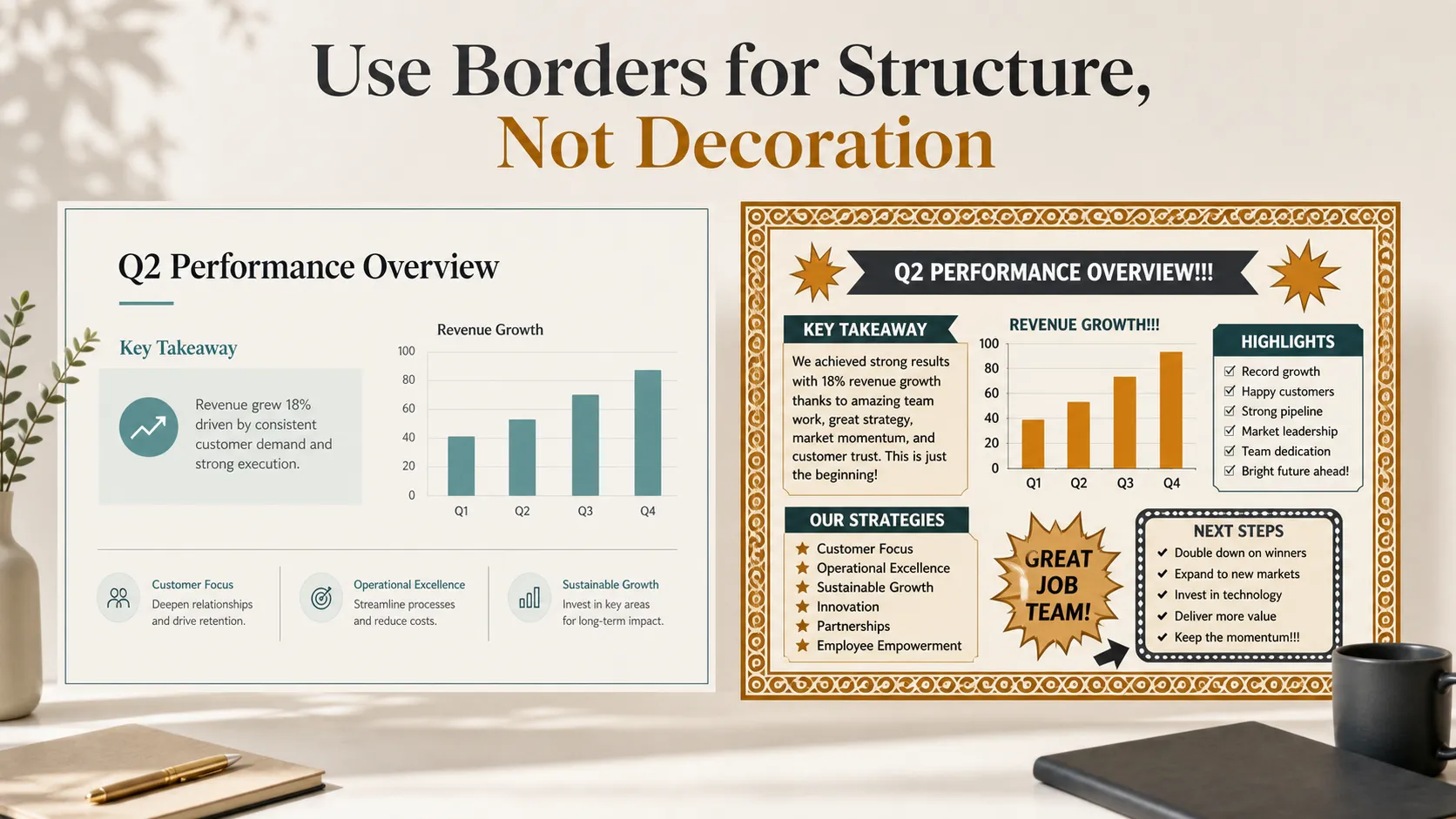
让演示文稿更简洁的边框设计技巧
最好的幻灯片边框会让人感觉它本就是版式系统的一部分。它们引导注意力,却不强求注意力。
- 从细线开始。粗边框会减少可用的幻灯片空间,并让设计显得更沉重。如果边框必须很粗才看得见,幻灯片可能需要更清晰的版式。
- 保留留白。文本、图表和图像不应紧贴边框。边框应当创造秩序,而不是让内容显得被困住。
- 让边框颜色与整套演示文稿保持一致。如果您的配色使用深蓝、浅灰和白色,边框也应来自这一配色体系。随意使用强调色会让幻灯片显得不够协调。
- 选择性地使用边框。标题页、引言页、章节分隔页或关键洞察页可能适合使用边框;而内容密集的数据页往往不适合。
- 最后,要精确对齐。不均匀的边距很容易被注意到。无论使用 Google Slides 还是 PowerPoint,都请花一点时间仔细定位矩形。
Google Slides 与 PowerPoint 的边框格式设置对比
两种工具都可以创建简洁的边框。区别不在于能否添加边框,而在于您需要多少控制力。
| 边框格式需求 | Google Slides | PowerPoint |
| 整张幻灯片边框 | 使用透明矩形即可轻松实现 | 易于实现,且版式控制更强 |
| 线条粗细 | 基础控制 | 更细致的控制 |
| 边框颜色 | 易于应用 | 操作简单,并提供高级选项 |
| 对象边框 | 适合提示框和图像 | 样式灵活性更高 |
| 对齐精度 | 适合快速编辑 | 更适合精致模板 |
| 最佳使用场景 | 快速、简单地更新幻灯片 | 需要更严格一致性的商务演示文稿 |
对于快速编辑,Google Slides 通常已经足够。对于需要在专业演示文稿中进行更受控格式设置的情况,PowerPoint 提供了更深入的选项。
在专业演示文稿中思考边框的更好方式
在专业演示中,边框应服务于层级和沟通。它可以表明某段引言很重要、某个图表属于特定章节,或某张幻灯片是过渡节点。
但边框只是更大设计系统中的一个部分。
在决定一张幻灯片是否需要边框之前,请问:
- 受众首先应该注意到什么?
- 边框是否有助于组织幻灯片?
- 内容是否仍然易于阅读?
- 边框是否符合演示文稿的视觉风格?
- 间距或对齐是否能更好地解决问题?
NN/g 的视觉层级指南在这里很有帮助,因为边框应引导注意力,而不是与核心信息竞争。一份精致的演示文稿始于信息本身,而HBR 的演示指导也很好地提醒我们,出色的演示需要清晰的故事,而不只是更好的装饰。
无障碍性同样重要。Microsoft 的PowerPoint 无障碍指南建议使用易读的文本、有意义的幻灯片标题、足够的对比度以及替代文本。边框绝不应降低可读性,或使幻灯片更难理解。
实用结论:将边框作为结构,而非装饰
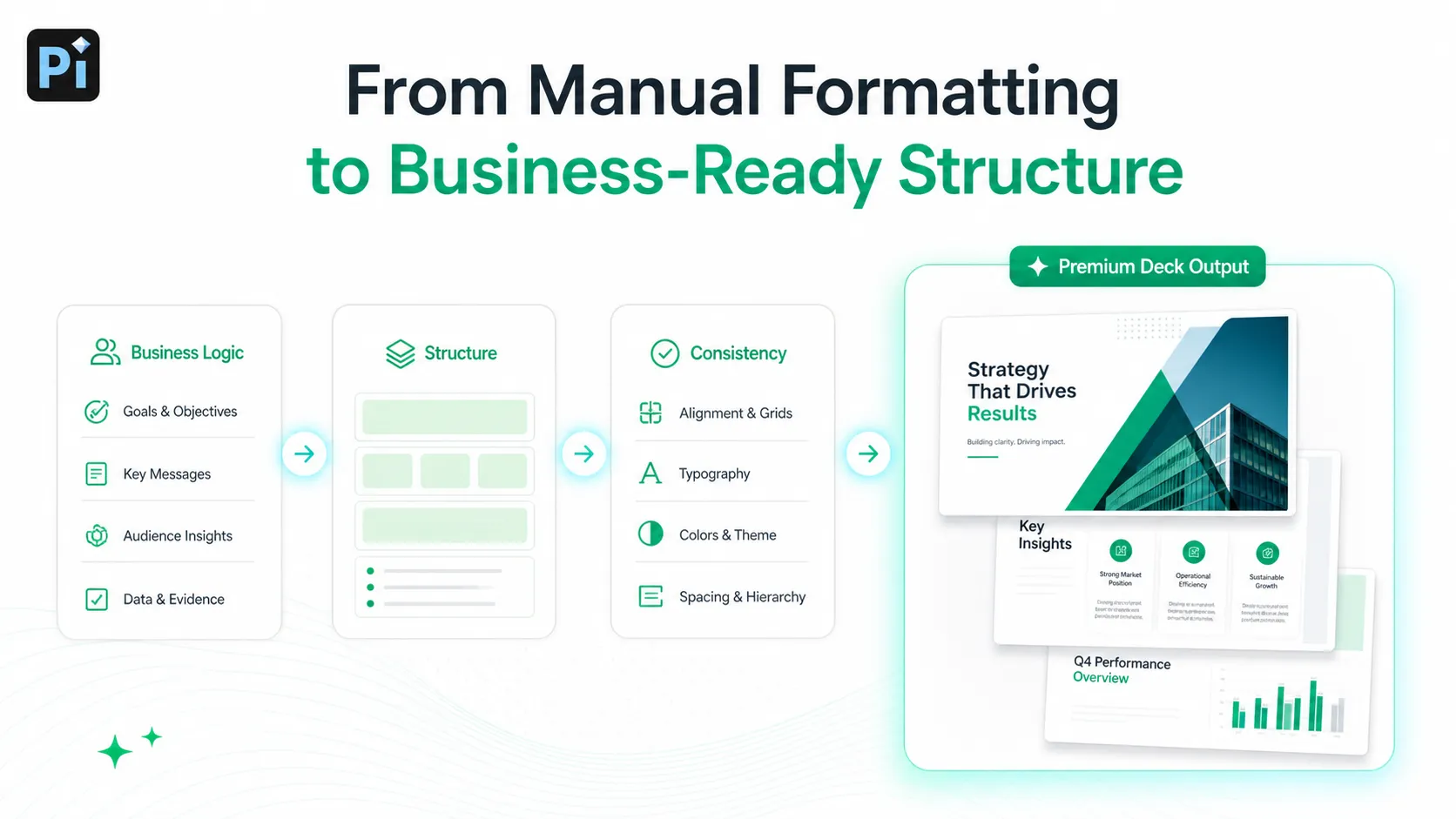
当边框能够增加焦点、组织空间或框出重要内容时,它可以改善一张幻灯片。Google Slides 和 PowerPoint 都能通过透明矩形形状、轮廓颜色、线条粗细和对齐工具轻松实现这一点。
对于简单编辑,手动添加边框就足够了。使用细线、一致的边距、克制的颜色和充足的留白。除非该风格明显符合受众和目的,否则避免使用厚重的装饰性边框。
对于专业演示文稿,不要只关注边框本身。最好的演示会利用每一种设计元素来支持层级、可读性和沟通。如果边框能帮助受众更快理解信息,就保留它;如果它只是填补空间,就移除它。
常见问题(FAQ)
问:如何在 Google Slides 中添加边框?
答:插入一个矩形形状,将其放置在靠近幻灯片边缘的位置,将填充设为透明,然后选择线条颜色和线条粗细。使用细边框并保持边距一致。
问:如何添加 PowerPoint 边框?
答:从“形状”菜单插入一个矩形,将“形状填充”设为“无填充”,然后调整“形状轮廓”的颜色和粗细。您可以将其用作整张幻灯片的边框或对象边框。
问:幻灯片边框应该多粗?
答:对于大多数商务演示文稿,1 px 或 2 px 就足够了。仅在标题页、章节分隔页或需要特别强调时使用更粗的边框。
问:每张幻灯片都应该使用相同的边框吗?
答:通常不应该。边框在选择性使用时效果最佳。您可以在标题页、章节分隔页、引言页或关键要点页使用边框,但内容密集的幻灯片通常不使用边框会更简洁。


