如何在 Google 幻灯片中添加视频:终极分步指南
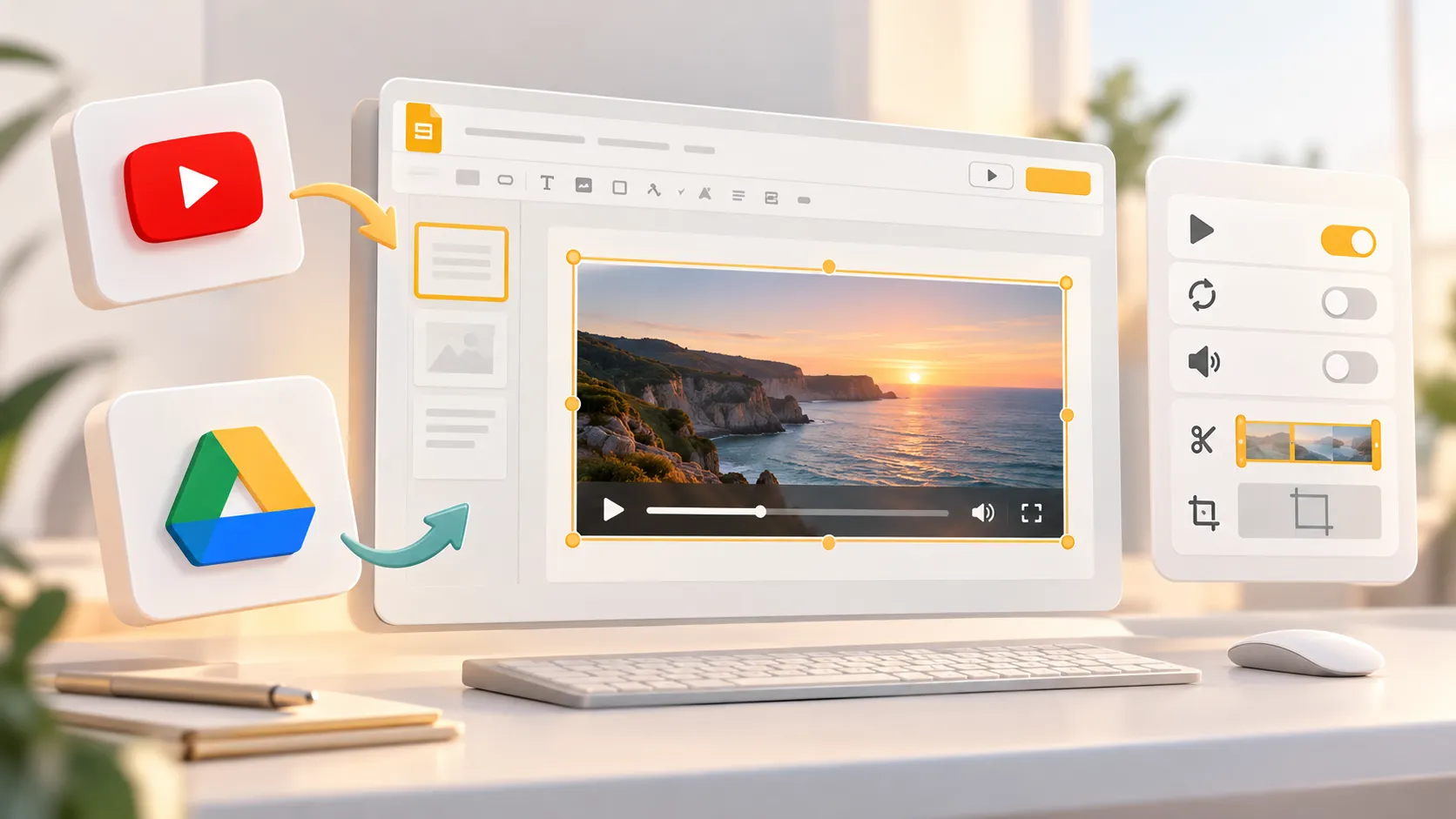
添加视频可以让课程、产品演示、团队更新或销售演示更具吸引力。好消息是,学习 如何在 Google Slides 中插入视频 很简单,只要在演示前选择合适的来源并配置播放设置即可。
Google Slides 支持两种主要视频来源: YouTube 和 Google Drive。您可以在 Slides 内搜索 YouTube、粘贴特定的 YouTube URL,或插入您上传到 Google Drive 的视频文件。添加后,您可以控制时间、声音、自动播放、循环播放、大小和裁剪。
如何在 Google Slides 中添加视频
在将视频插入 Google Slides 之前,请先确定视频的托管位置。这会影响您添加视频的方式,以及观众能否成功播放视频。
| 视频来源 | 最适合 | 插入方法 | 关键注意事项 |
|---|---|---|---|
| YouTube | 公开片段、教程、访谈、演示 | 插入 > 视频 > YouTube 或 通过 URL | 需要有效链接和互联网访问权限 |
| Google Drive | 原始录制内容和内部文件 | 插入 > 视频 > Google Drive | 共享权限必须允许观看者访问 |
当您想要从现有公开视频中 在 Google Slides 中嵌入视频 时,请使用 YouTube。当文件是您自己的录制内容、内部培训视频,或未托管在 YouTube 上的媒体时,请使用 Google Drive。
如何在 Google Slides 中插入 YouTube 视频
要添加 YouTube 视频,请打开目标幻灯片并选择 插入 > 视频。将出现一个对话框,其中包含搜索 YouTube 或粘贴直接 URL 的选项。
在 Google Slides 中搜索 YouTube 视频
当您知道主题或标题但没有确切链接时,内置搜索选项非常有用。
1. 打开您的 Google Slides 演示文稿,然后点击要显示视频的幻灯片。2. 从顶部菜单中选择 插入 ,然后选择 视频。3. 选择 YouTube 搜索标签页。4. 输入关键词、视频标题、频道名称或主题。5. 仔细查看搜索结果并选择正确的视频。6. 点击 选择 ,将视频放置到您的幻灯片上。
插入后,拖动视频以重新定位。您还可以使用角部控点调整大小,同时保持其比例。
演示前,请确认所选视频是正确版本。搜索结果可能包含名称相似的片段、缩短版剪辑或来自不同频道的视频。
粘贴 YouTube 视频网址
如果您已经有准确的 YouTube 链接,粘贴网址通常更快、更可靠。
1. 从浏览器复制完整的 YouTube 视频网址。2. 在 Google 幻灯片中,选择 插入 > 视频。3. 打开 按网址 选项卡。4. 将 YouTube 链接粘贴到字段中。5. 点击 选择。
当您需要特定视频时,此方法尤其有用,例如公司公告、客户推荐或带有已批准时间戳的片段。
如何将视频从 Google Drive 上传到 Google 幻灯片
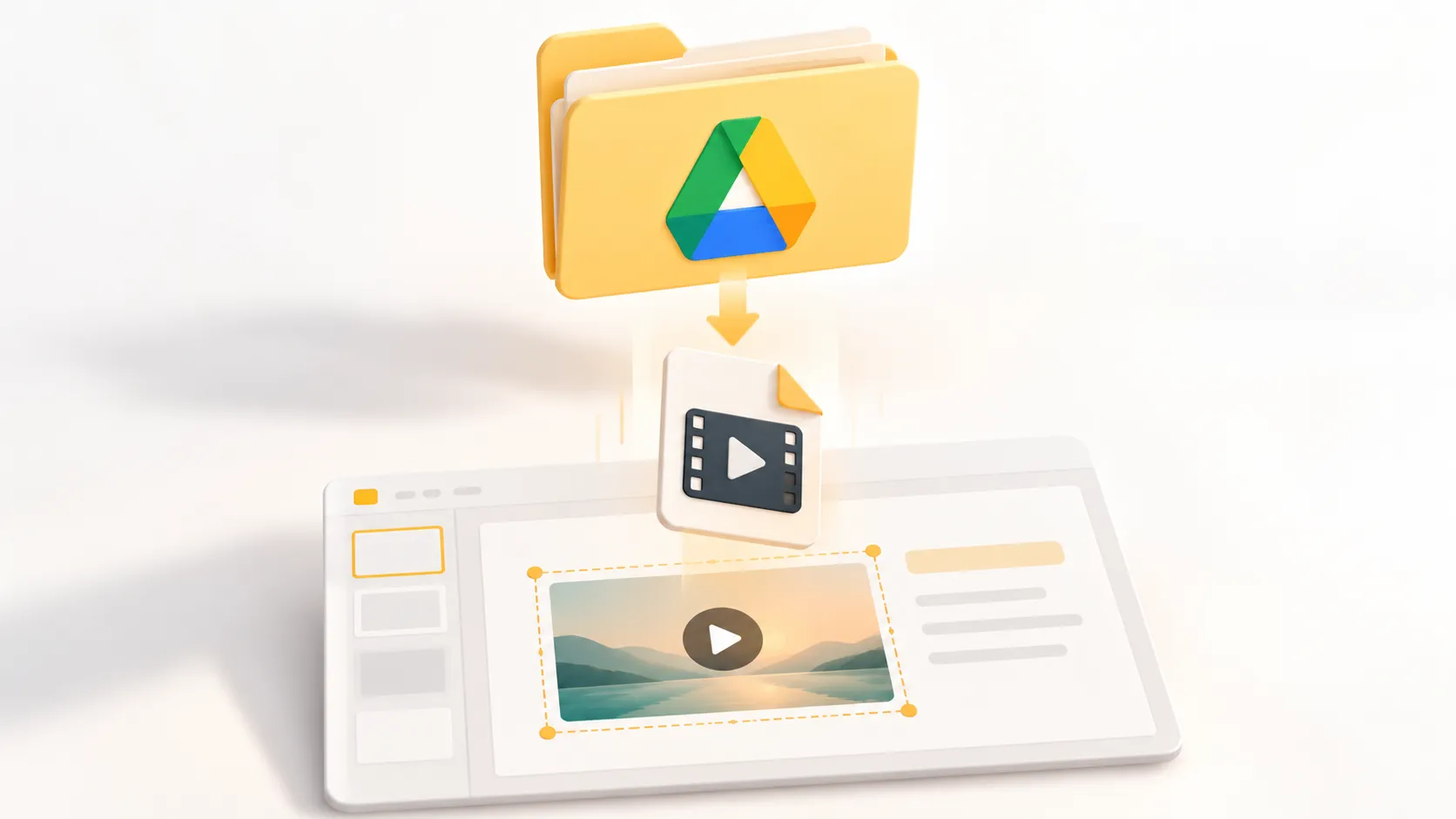
Google 幻灯片不允许您直接插入电脑中的本地视频文件。请先将视频上传到 Google Drive,然后再从那里添加。
1. 打开 Google Drive,然后点击 新建 > 文件上传。2. 从电脑中选择视频文件,并等待上传完成。3. 在 Google Drive 中检查文件的共享设置。4. 打开 Google 幻灯片演示文稿并选择目标幻灯片。5. 选择 插入 > 视频。6. 打开 Google Drive 选项卡。7. 找到已上传的视频,选择它,然后点击 选择。
对于共享演示文稿,权限至关重要。如果协作者或观看者无法访问 Drive 视频,他们可能会在演示过程中看到视频不可用的消息。请根据您组织的安全要求,确保文件已与合适的人员共享,或所有需要查看演示文稿的人都可以访问。
对于内部录制内容、专有演示以及应保留在团队工作区中的视频内容,Google Drive 通常是更好的选择。除非您获得了使用许可,否则请避免使用受版权保护的视频。
如何调整 Google 幻灯片视频播放选项
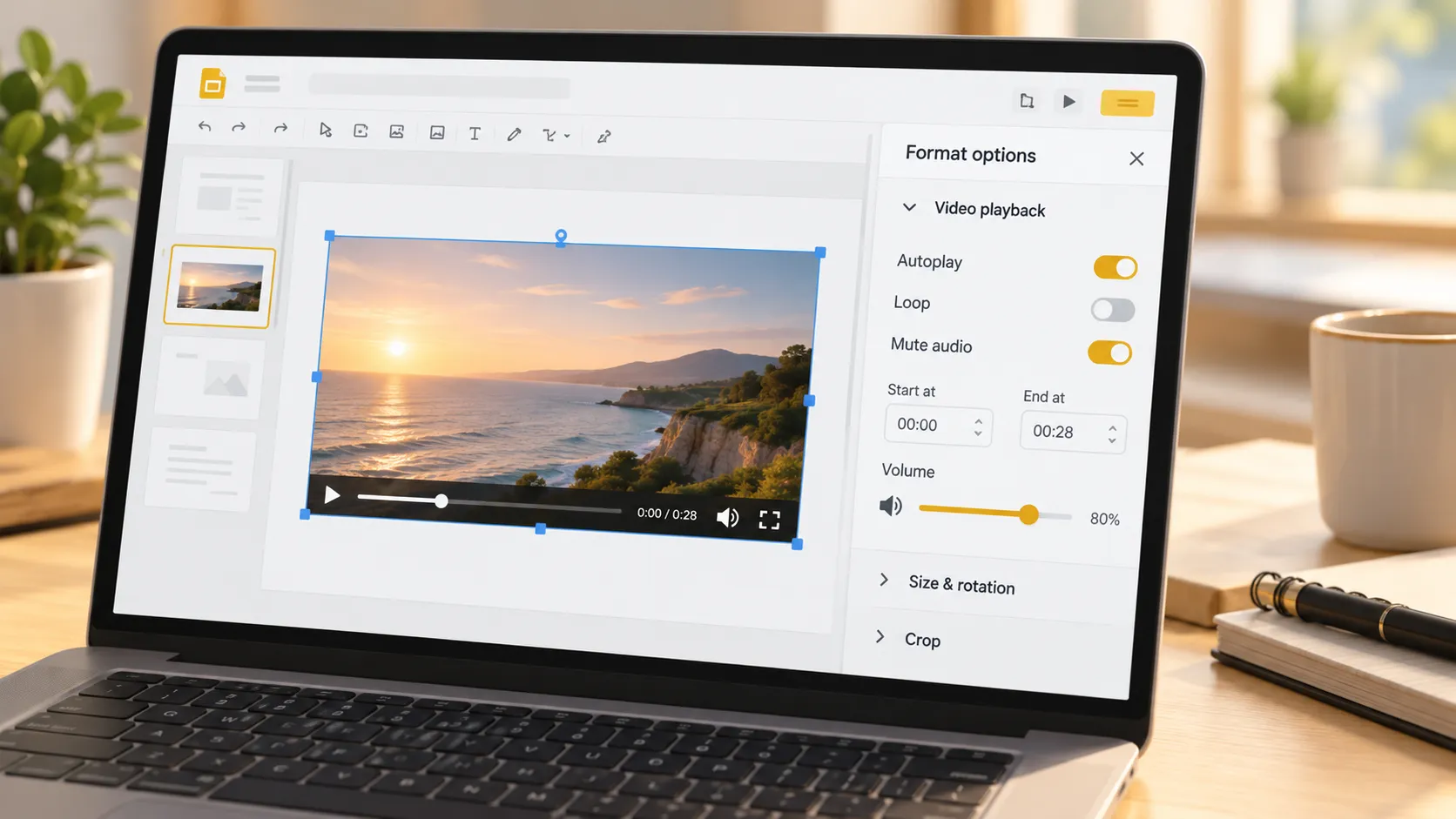
将视频添加到 Google 幻灯片后,选择该视频并打开 格式选项。此面板可让您在演示前控制多种 Google 幻灯片视频播放选项。
在排练期间测试这些设置非常重要。开始播放过晚、声音意外播放或无法循环的视频,都可能打断原本精心准备的演示。
设置开始和结束时间
较长的视频可能会分散观众对您信息的注意力。如果您只需要一小段,请使用播放控件聚焦于相关时刻。
1. 点击幻灯片中的视频。2. 选择 格式选项。3. 展开 视频播放。4. 在可用时输入所需的 开始时间 和 结束时间 。
例如,在培训演示文稿中,您可能只展示 30 秒的演示,而不是完整的 10 分钟教程。这样可以让演示保持重点明确,并帮助您按时完成。开始和结束时间控件可能会因视频来源和您当前的 Google 幻灯片版本而异。
选择自动播放、点击播放或循环播放
在 格式选项 > 视频播放中,选择视频应如何开始播放。
- 点击时播放 让演示者拥有完全控制权,适合现场会议。
- 自动播放 会在幻灯片出现后立即开始播放视频,适合计时演示或简短介绍。
- 循环播放 会重复播放视频,直到您切换到另一张幻灯片,因此适用于活动展示、等待屏幕或产品展示。
请谨慎使用自动播放。它可以带来流畅的体验,但可能会在您介绍完片段之前就开始播放。对于大多数现场演示,点击播放是更安全的选择。
静音、调整大小和裁剪视频
您还可以改善视频与幻灯片设计的契合度。
要移除声音,请选择视频,打开 格式选项,然后启用 静音音频 (如果该设置可用)。当视频片段作为背景动态效果使用,或您计划自行讲解视觉内容时,静音会很有用。
要调整视频大小,请拖动角部控制点,而不是侧边控制点。这有助于防止失真。要裁剪视频,请选择视频并使用工具栏中的裁剪工具。在保持重要画面可见的同时,移除不必要的边缘、黑边或分散注意力的背景元素。
让视频与幻灯片的网格、标题和辅助文字保持对齐。位置恰当的视频应强化信息,而不是让幻灯片显得拥挤。
在 Google 幻灯片中有效使用视频的技巧
成功的视频幻灯片不仅仅取决于技术上的插入。现场演示前请进行以下检查:
- 保持视频片段简短,并与您要表达的观点直接相关。
- 添加清晰的标题或句子,说明观众为什么要观看。
- 使用您将用于演示的账号或设备测试视频权限。
- 排练开始时间、音量、播放模式和幻灯片切换。
- 确认演示地点有可靠的互联网连接。
- 准备备用方案,例如截图、文字稿或简短的口头说明,以防播放失败。
构建更精致的演示工作流程
Google 幻灯片适合协作编辑和媒体丰富的演示文稿。视频就位后,更大的挑战是确保每张幻灯片都能支撑清晰的商业叙事。
Pi 是 Presentation Intelligence 的简称,是一款专为制作融资演示文稿、高管更新、销售演示、咨询报告及其他高重要性商业材料的专业人士设计的 AI 演示文稿制作工具。
1. 商业逻辑优先于幻灯片样式
Pi 使用多智能体 AI,帮助将原始想法塑造成结构化的叙事脉络。它不会将每张幻灯片视为孤立的设计任务,而是支持从背景和证据到建议与行动的更清晰推进。
2. 高品质视觉效果支撑信息传达
对于需要的不只是简单视频幻灯片的团队,Pi 可帮助创建适用于商业场景的布局,并保持精致一致的视觉效果。当视频、图表、洞察和战略建议需要在一份可信的演示文稿中协同呈现时,这会很有用。
常见问题(FAQ)
可以将任何视频插入 Google 幻灯片吗?
Google 幻灯片支持 YouTube 视频和存储在 Google 云端硬盘中的视频。您无法直接从计算机插入任意本地视频文件;请先将其上传到 Google 云端硬盘,然后通过 插入 > 视频 > Google 云端硬盘添加。
Google 幻灯片中的视频可以离线使用吗?
离线状态下无法可靠地播放视频。YouTube 视频需要互联网连接,而 Google 云端硬盘视频也可能依赖网络连接、账号访问权限和共享权限。务必在您将进行演示的环境中测试演示文稿。
为什么我的 Google 幻灯片视频显示不可用?
视频可能不可用,原因包括 YouTube 链接已被删除或受到限制、Google 云端硬盘文件的共享权限受限,或演示所用账号没有访问权限。请检查源链接、文件权限和互联网连接。
如何让 Google 幻灯片中的视频自动开始播放?
选择视频,打开 格式选项,展开 视频播放,然后选择 自动播放 或 演示时自动播放(取决于可用的标签)。运行一次幻灯片放映,以确认视频会在预期时刻开始播放。


