你可以将动态 GIF 添加到 Google 幻灯片中吗
是的,您可以将动态 GIF 添加到 Google 幻灯片中。Google 幻灯片支持动画 GIF,您可以从电脑、Google 云端硬盘、内置的 GIF 和贴纸选项或图片网址插入它们。
GIF 可以帮助展示快速流程、产品交互、反应或视觉示例,而无需添加完整视频。关键是有目的地使用动态效果。GIF 应该支持幻灯片的信息,而不是分散注意力。
您可以将动态 GIF 添加到 Google 幻灯片并让它播放吗?
可以。如果您问“您可以将动态 GIF 添加到 Google 幻灯片吗?”,答案是可以。只要文件确实是动画 GIF 并且插入正确,Google 幻灯片便可显示动画 GIF。
编辑时动画可能看起来是静止的,但在幻灯片放映模式下查看演示文稿时通常会播放。动态 GIF 是包含短循环动态效果的图片文件。维基百科上的 GIF ↗ 和 MDN 的 GIF 术语表 ↗都说明了 GIF 文件如何支持动画。
Google 的帮助页面确认,用户可以在 Google 幻灯片中添加照片、视频、音频、GIF 和贴纸。您可以查看官方 Google 文档编辑器帮助指南 ↗,了解支持的插入选项。
Google 幻灯片中的动画 GIF 与静态图片
如果您问“您可以将动态 GIF 添加到 Google 幻灯片吗?”,主要区别在于动画 GIF 可以展示动态,而静态图片不能。
| 功能 | Google 幻灯片中的动画 GIF | Google 幻灯片中的静态图片 |
|---|---|---|
| 主要问题 | 您可以将动态 GIF 添加到 Google 幻灯片吗?可以,只需使用动画 GIF 文件 | 静态图片不会动 |
| 动态效果 | 播放短循环 | 无动态效果 |
| 最适合 | 快速演示、反应、简单流程 | 屏幕截图、图表、示意图、照片 |
| 文件行为 | 可能增加演示文稿大小 | 通常更轻量 |
| 观众注意力 | 更显眼 | 干扰较少 |
| 导出为 PDF | 通常显示为静态图片 | 正常显示 |
对于正式商务演示,请谨慎选择。细微的产品 GIF 可能有助于销售演示文稿,而幽默的反应 GIF 可能不适合高管汇报。
如何将动态 GIF 添加到 Google 幻灯片
按照以下步骤将 GIF 插入 Google 幻灯片,并检查其是否正常工作。
1. 打开您的 Google 幻灯片演示文稿
打开 Google 幻灯片,然后选择您想添加 GIF 的演示文稿。点击动画图片应出现的具体幻灯片。
如果幻灯片已经很拥挤,请先简化布局再添加动态效果。
2. 选择插入 GIF 的方式
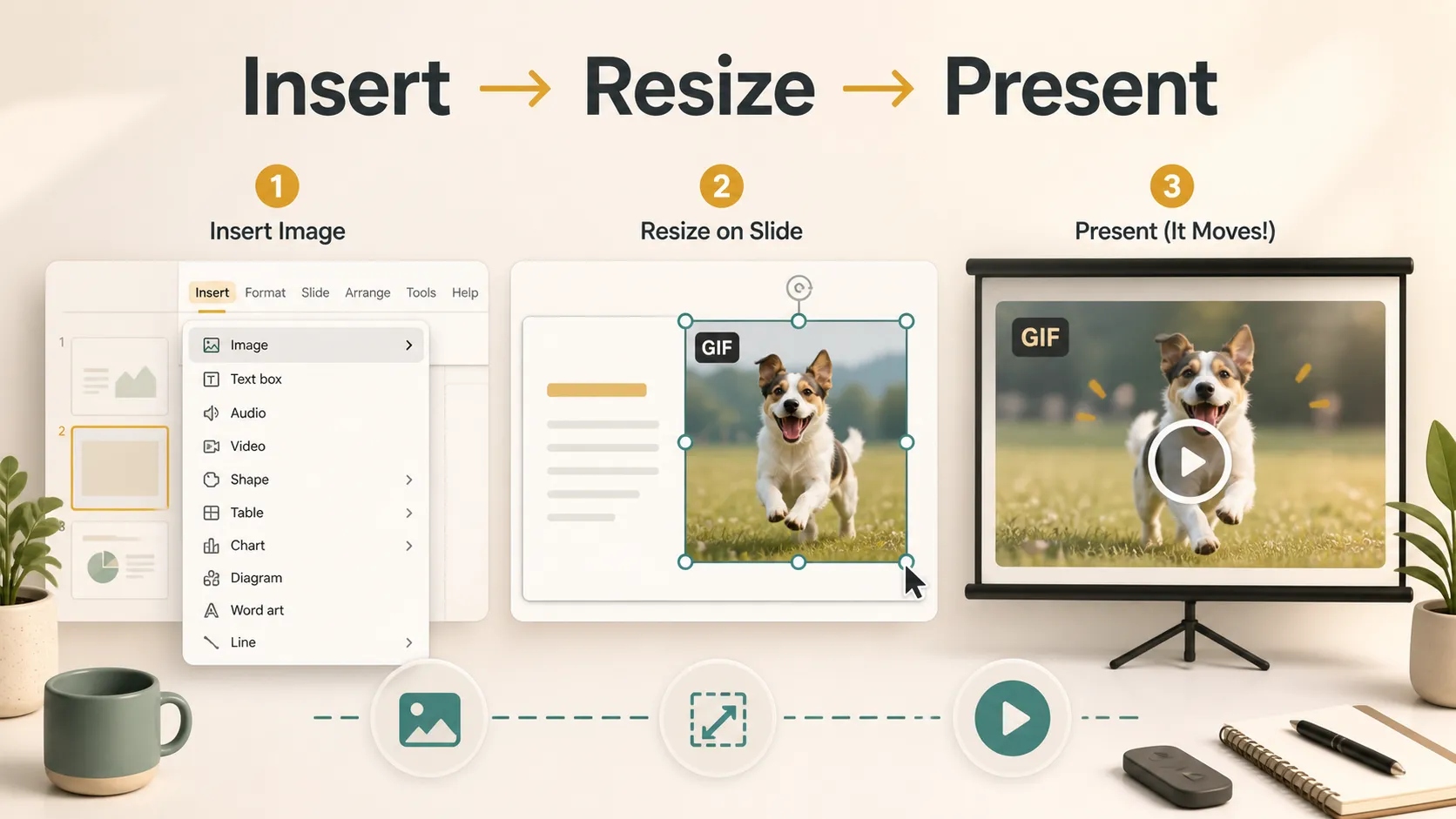
点击顶部菜单中的“插入”,然后选择“图片”。接着,根据 GIF 的存储位置选择相应选项:
- GIF 和贴纸
- 从电脑上传
- 云端硬盘
- 照片
- 按网址
Google 的 Workspace Updates 博客说明,Google 幻灯片中的 GIF 和贴纸选项 ↗可让用户直接从“插入”菜单搜索和插入 GIF。
3. 插入 GIF
选择 GIF 并将其添加到幻灯片中。如果它在编辑模式下显示为静态画面,不要认为它已损坏。动画 GIF 通常需要在幻灯片放映模式下才能清晰显示其动态效果。
4. 调整 GIF 大小和位置
点击 GIF 并拖动角部控点来调整大小。请使用角部控点,以免拉伸图片。
将 GIF 放在它所支持的内容附近。如果它演示某个工作流程步骤,请将其放在相关文字附近。
5. 在演示模式下测试幻灯片
点击“幻灯片放映”以测试播放效果。Google 的 Workspace 在 Google 幻灯片中演示幻灯片指南 ↗在检查演示文稿在演讲者模式下的表现时很有帮助。
这可以确认 GIF 会动、加载迅速,并且不会分散对主要内容的注意力。
如何从电脑添加 GIF
如果您已经在设备上保存了 GIF,可以直接上传。
打开您的幻灯片,点击“插入”,选择“图片”,然后选择“从电脑上传”。找到 GIF 文件,选中它并插入。
当您创建了自己的 GIF、下载了免版税 GIF,或将短屏幕录制保存为 GIF 时,此方法很有用。请注意文件大小,因为大型 GIF 可能会拖慢演示文稿。
如何从 Google 云端硬盘添加 GIF
如果您将演示资源存储在 Google 云端硬盘中,从云端硬盘添加 Google 幻灯片 GIF 很合适。
首先,将 GIF 文件上传到 Google 云端硬盘。然后打开演示文稿,前往“插入”,选择“图片”,选择“云端硬盘”,找到 GIF 并插入。
对于在共享文件夹中整理文件的教师、团队和企业,此方法很有帮助。如果您与团队协作,请确保文件权限允许协作者访问该 GIF。Google 关于如何 从 Google 云端硬盘共享文件 ↗的帮助页面说明了如何管理访问权限。
如何让 GIF 在 Google 幻灯片中动起来
您无需添加单独的动画效果来让 GIF 在 Google 幻灯片中动起来。如果文件是真正的动画 GIF,那么在您放映幻灯片时它应该会自动播放。
检查方法:
1. 通过“插入”>“图片”插入 GIF。2. 使用“从电脑上传”、“云端硬盘”、“GIF 和贴纸”或“按网址”。3. 点击“幻灯片放映”。4. 稍等片刻,让 GIF 加载。5. 如果它仍然不动,请在 Google 幻灯片之外测试 GIF 文件,以确认它是动画 GIF。
如果 GIF 仅在编辑时看起来是静止的,并不一定意味着它已损坏。许多 GIF 只会在演示模式下显示动态效果。
为什么我的 GIF 在 Google 幻灯片中不动?
如果您的 GIF 不动,不要认为 Google 幻灯片出了问题。一些常见问题可能会导致这种情况。
请先检查以下事项:
- 该文件可能实际上不是动画文件。
- GIF 可能只会在幻灯片放映模式下播放。
- 该网址可能指向网页而非 GIF 文件。
- 文件可能太大或加载太慢。
- GIF 可能以某种方式插入后被转换成静态图片。
- 导出为 PDF 通常会移除动画效果。
如果您将 Google 幻灯片导出为 PDF,GIF 通常会显示为静态图片,因为 PDF 不会像幻灯片放映那样保留 GIF 动画。
在演示文稿中使用动画 GIF 的最佳实践
GIF 的最佳演示技巧很简单:保持简短、相关且易于理解。
在以下情况下使用 GIF:
- 展示产品交互
- 演示快速流程
- 解释重复操作
- 为培训幻灯片增加视觉清晰度
- 当只需短循环时替代较长视频
当 GIF 仅用于装饰时,应避免使用。过多动态效果会让幻灯片显得不够专业,尤其是在商务、高管或数据密集型演示文稿中。
无障碍性也很重要。避免闪烁动态效果、过快循环或可能让部分观众感到不适的动画。W3C 关于 闪烁和动画阈值 ↗的指南是动态安全方面的有用参考。
添加更多媒体前的说明
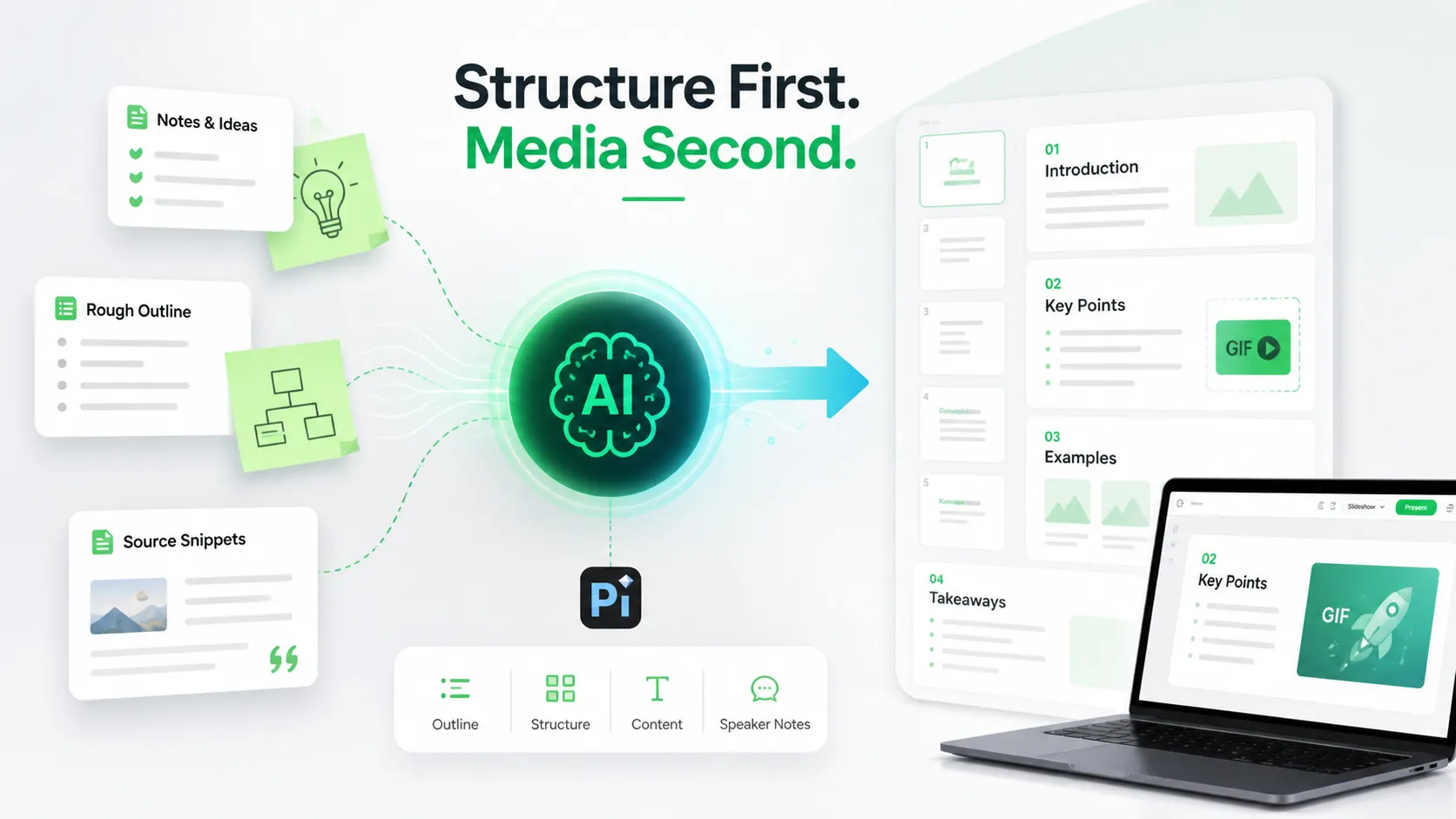
添加 GIF 只是制作清晰演示文稿的一部分。如果您的演示文稿已经有清晰结构,请按照上述步骤将 GIF 放在动态效果有助于传达信息的位置。
如果您仍在根据笔记、源材料或粗略大纲进行制作,Pi ↗可以帮助您在决定 GIF 实际适合放在哪里之前,将材料整理成演示文稿草稿。
这对于产品演示、培训幻灯片、销售演示文稿、课堂演示和业务讲解尤其有用。一旦幻灯片流程清晰,就更容易决定 GIF、屏幕截图、视频还是静态图片是否是最佳选择。
结论
那么,您可以将动态 GIF 添加到 Google 幻灯片吗?可以。Google 幻灯片支持动画 GIF,您可以从电脑、Google 云端硬盘、内置 GIF 选项或直接网址添加它们。
最可靠的方法是使用真正的动画 GIF 文件,通过“插入”>“图片”插入,谨慎调整大小,并在幻灯片放映模式下测试。
使用得当,GIF 可以让 Google 幻灯片演示文稿更清晰、更引人入胜。使用不当,它们可能会分散对信息的注意力。请将 GIF 视为沟通工具而非装饰品,它们将在您的下一份演示文稿中发挥更好的作用。
常见问题
您可以将动态 GIF 添加到 Google 幻灯片吗?
可以。Google 幻灯片支持动画 GIF,正确插入后,它们可以在演示过程中以动态图像形式播放。
如何从电脑将 GIF 添加到 Google 幻灯片?
打开您的幻灯片,点击“插入”,选择“图片”,选择“从电脑上传”,然后选择您想添加的 GIF 文件。
我可以从 Google 云端硬盘将 GIF 添加到 Google 幻灯片吗?
可以。将 GIF 上传到 Google 云端硬盘,然后在 Google 幻灯片中前往“插入”>“图片”>“云端硬盘”,并选择 GIF 文件。
如何让 GIF 在 Google 幻灯片中动起来?
通常您只需插入真正的动画 GIF,并在幻灯片放映模式下测试即可。如果它在编辑时看起来是静止的,请先放映幻灯片,再认为 GIF 已损坏。


