敬拜工具是否可与 Google 幻灯片配合使用
是的,WorshipTools 可与 Google Slides 配合使用。更具体地说,WorshipTools Presenter 支持导入 Google Slides,这对于公告幻灯片、讲道幻灯片、礼拜前循环播放、礼拜后幻灯片、活动提醒和事工更新演示文稿非常有用。
重要的是要理解“可与……配合使用”在实际操作中的含义。常规流程是将 Google Slides 文件导入 Presenter,将其放入礼拜计划中,测试幻灯片,并确保在周日之前处理好更新。
WorshipTools 对 Google Slides 的说明
WorshipTools 的官方文档指出,Presenter 支持导入 Google Slides,尤其适用于公告和讲道幻灯片。同一文档还说明,当幻灯片集在 Google Slides 中更新后,所做更改可以同步回 Presenter。
这很有帮助,因为不同的人通常会准备礼拜的不同部分。Google Slides 可以作为编辑空间,而 WorshipTools 可以作为演示控制空间。
Google Slides 导入工作流程通常如何运作
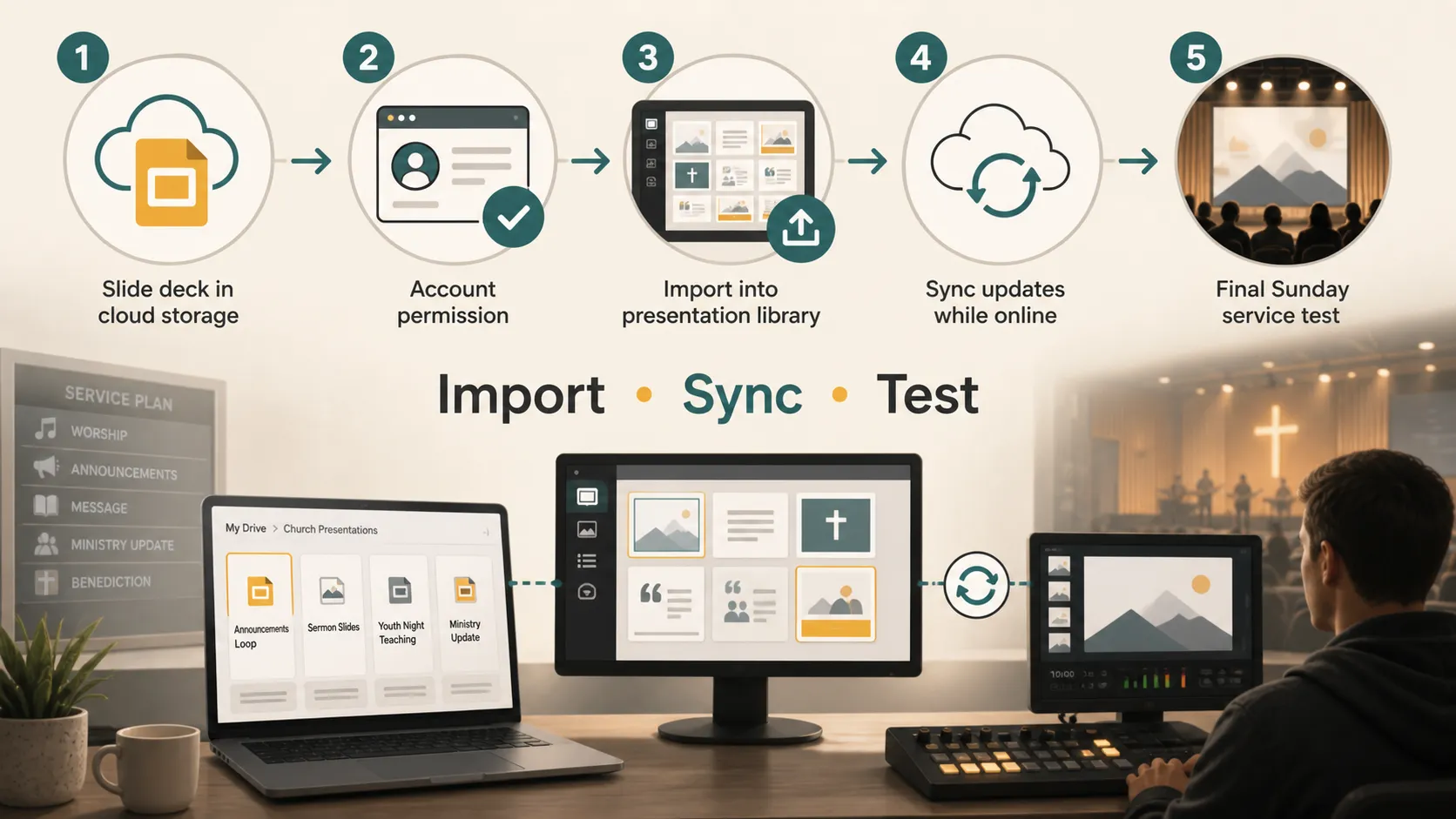
总体流程很简单。在 Presenter 中,打开 幻灯片区域,点击添加幻灯片,然后选择导入 Google Slides。接着登录 Google 账号,授予权限,并从 Google Drive 中选择一个演示文稿。
连接获批后,选择要使用的 Google Slides 文件。Presenter 会将其导入幻灯片库,随后可将其添加到礼拜项目中。
如果你的教会已经有一个用于存放讲道幻灯片、公告图像和事工更新内容的共享 Google Drive 文件夹,这个工作流程尤其有用。
教会的最佳使用场景
当演示文稿是在主要敬拜软件之外制作时,导入 Google Slides 最为有用。常见示例包括讲道幻灯片、公告循环播放、青年团契幻灯片、特别礼拜演示文稿、教学幻灯片、活动提醒和志愿者制作的演示文稿。
对于讲道幻灯片,牧师可以通过任何浏览器进行编辑。对于公告循环播放,事工负责人可以准备包含活动日期、报名链接、提醒和图片的幻灯片。
工作流程比较
| 工作流程 | 最适合 | 优点 | 注意事项 |
|---|---|---|---|
| 导入 Google Slides | 讲道幻灯片、公告、志愿者制作的演示文稿 | 礼拜前易于协作 | 需要设置、权限和测试 |
| 导入 PowerPoint 或 Keynote | 来自其他工具的现有幻灯片文件 | 适合已经使用桌面幻灯片软件的教会 | 可能需要检查格式 |
| 直接在 WorshipTools 中创建幻灯片 | 歌词、经文、简单教学幻灯片 | 所有内容都保留在 Presenter 内 | 对外部协作者不太方便 |
| 媒体幻灯片 | 图片、背景、动态图形、公告素材 | 视觉内容可靠 | 不适合可编辑的文字密集型演示文稿 |
最佳选择取决于由谁创建幻灯片以及幻灯片更改的频率。如果一周内有多人准备内容,Google Slides 可以让协作更简单。
周日之前需要检查的内容
不要等到礼拜开始才测试 Google Slides 导入。提前打开礼拜计划,确认幻灯片顺序、图像质量、文字大小、颜色和时序。
如果这些幻灯片是公告循环播放的一部分,请测试自动前进行为。WorshipTools 的 Google Slides 文档指出,Google Slides 可用于自动前进的幻灯片。
确认连接的是哪个 Google 账号也是明智之举。如果使用了错误的账号,文件可能不会出现在选择器中。
网络和离线限制
Google Slides 支持取决于连接和同步行为。WorshipTools 的离线模式文档说明,部分功能通常需要互联网,包括同步 Google Slides。
最安全的做法是在有互联网连接时导入并测试幻灯片。如果你的教会经常断网,请准备备选方案,例如导出的图片、PDF 或幻灯片的本地副本。
需要了解的较新 Presenter 行为
在一个关于导入 PowerPoint、Keynote 和 Google Slides 的支持讨论帖中,WorshipTools 团队回复解释说,Presenter 2026 的导入为图像方式旨在提高稳定性,因为 Google 外部的更改可能会影响直接集成。
这种方式有助于提高可靠性。幻灯片一旦作为图像导入,就较少会因实时链接而发生意外变化。
代价是导入的幻灯片可能更像扁平化的视觉内容。动画、可编辑图层、转场或交互元素的工作方式可能与在 Google Slides 内部不同。
常见问题排查
如果 Google Slides 无法正确导入,先从账号访问权限开始检查。确保你已登录拥有该文件或有权访问该文件的 Google 账号。
如果没有出现 Google Drive 选择器,请检查浏览器和弹出窗口设置。弹出窗口拦截器或浏览器提示可能会造成阻碍。
如果文件没有出现,请确认它是 Google Slides 文件,并且在 Google Drive 中可见。如果编辑后幻灯片没有更新,请尝试再次同步。
如果动画、图层或转场没有按预期运行,请记住,根据 Presenter 版本和导入方式,导入的幻灯片可能会被扁平化。
创建新幻灯片前的说明
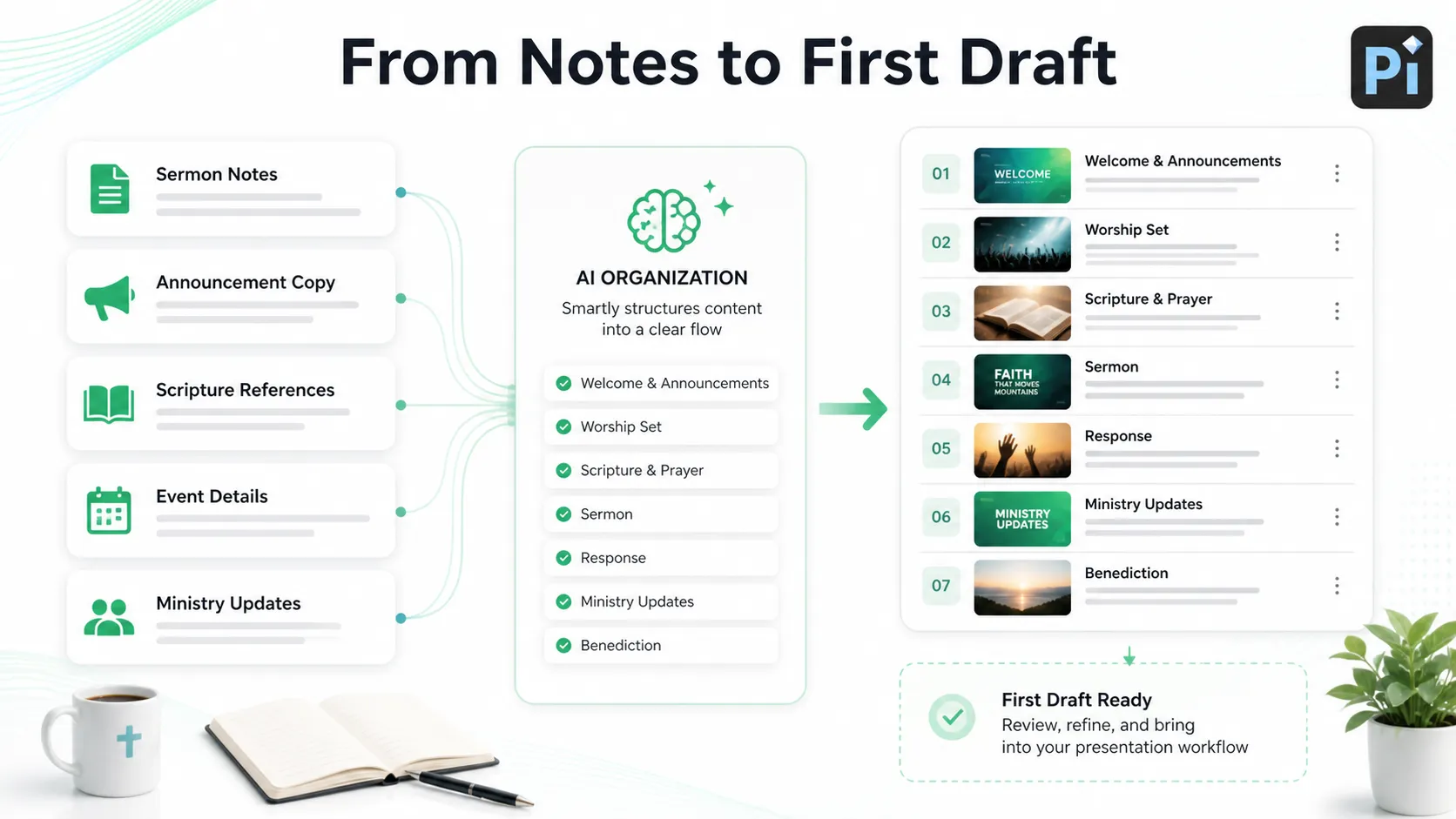
如果你的教会已经有 Google Slides 演示文稿,主要任务是在 WorshipTools Presenter 中导入、同步和测试它。但如果你从讲道笔记、公告文案、经文参考、活动详情或事工更新开始,像 Pi 这样的工具可以帮助你将这些材料整理成初稿,然后再由团队将其纳入敬拜工作流程。
这样可以让流程保持务实:先准备信息,再设计幻灯片,并尽早测试礼拜流程。
结论
WorshipTools 确实可通过 Presenter 导入功能与 Google Slides 配合使用。对于在 Google Slides 中创建讲道幻灯片、公告和事工演示文稿,但通过 WorshipTools 运行礼拜的教会而言,这是一种实用的工作流程。
最佳体验来自于提前准备。导入演示文稿,确认账号权限,在联网时同步,并在礼拜用电脑上测试幻灯片。如果你依赖动画或分层的 Google Slides 设计,请仔细预览,因为较新的导入行为可能会将某些元素扁平化。
对于大多数教会团队而言,Google Slides 加 WorshipTools 很实用:Google Slides 帮助大家在一周内协作,而 WorshipTools Presenter 帮助媒体团队在礼拜期间播放幻灯片。
常见问题(FAQ)
问:WorshipTools 能与 Google Slides 配合使用吗?
答:可以。WorshipTools Presenter 支持导入 Google Slides,这对于讲道幻灯片、公告幻灯片和礼拜演示内容非常有用。
问:WorshipTools 可以同步 Google Slides 中的更改吗?
答:WorshipTools 的 Google Slides 文档指出,对幻灯片集的更改可以同步回 Presenter,但你应在礼拜前测试此功能,并确保 Presenter 可以访问互联网。
问:Google Slides 动画可以在 WorshipTools 中使用吗?
答:这取决于 Presenter 版本和导入行为。较新的导入方法可能会将幻灯片扁平化为图像,这可以提高稳定性,但可能会影响动画、图层或转场。
问:如果我的 Google Slides 文件没有出现在 Presenter 中,该怎么办?
答:请检查你是否使用了正确的 Google 账号、文件是否可在 Google Drive 中访问、弹出窗口是否被拦截,以及 Presenter 是否已连接到互联网。


