如何在 Google 幻灯片中添加音乐
在 Google 幻灯片中添加音乐可以让演示文稿显得更精致,尤其是在制作活动幻灯片、课堂项目、作品集或需要声音辅助的视觉故事时。Google 幻灯片不支持一键将电脑中的音乐直接上传到幻灯片中。相反,音频文件需要先存储在 Google 云端硬盘中,然后再插入演示文稿。
本指南将介绍如何在 Google 幻灯片中添加音乐、调整播放设置以及解决常见的音频问题。
可以在 Google 幻灯片中添加音乐吗?
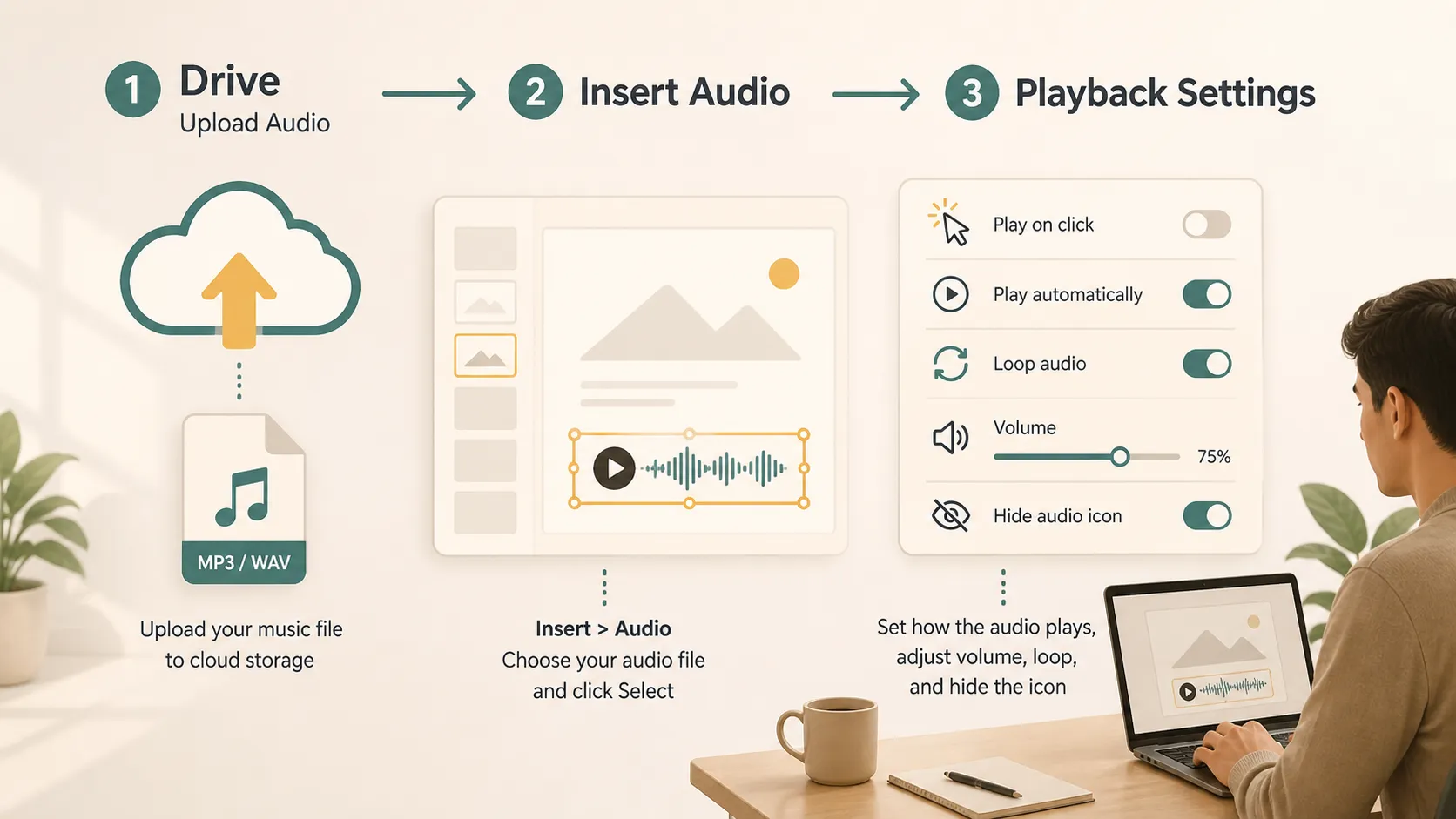
可以。Google 幻灯片允许您从 Google 云端硬盘添加音频文件。根据官方 Google 文档编辑器帮助指南,您可以将存储在云端硬盘中的 .mp3 和 .wav 文件添加到演示文稿中。Google 还在其 Google Workspace Updates 博客中宣布了这项功能,指出用户可以从云端硬盘插入音频并调整播放选项。
实际操作中,请先准备好音乐文件,将其上传到云端硬盘,然后将其插入到音乐应开始播放的幻灯片中。之后,您可以选择让它在单击时开始、自动开始、循环播放或保持隐藏。
音乐、旁白、音效与视频音频
不同类型的音频在演示文稿中有不同用途。在添加音乐前,请先确定幻灯片真正需要哪种声音。
| 音频类型 | 最适合用于 | 典型时长 | 主要风险 |
|---|---|---|---|
| 音乐 | 活动幻灯片、作品集、营造氛围、个人项目 | 短片段或完整曲目 | 音量过大可能会分散注意力 |
| 旁白 | 课程、教程、录制的演示文稿 | 每张幻灯片或每个部分一段语音 | 需要清晰的录音质量 |
| 音效 | 快速强调或互动 | 非常短 | 过度使用会显得不专业 |
| 视频音频 | 产品演示、访谈、片段、操作讲解 | 取决于视频 | 可能会与口头演示产生冲突 |
当音乐能够烘托演示文稿的基调时,效果最佳。如果演示文稿中已有现场演讲者,请保持音乐音量较低,或仅在开头和结尾使用。
第 1 步:准备音乐文件
在打开 Google 幻灯片之前,请确保音频文件已准备就绪。Google 幻灯片支持存储在 Google 云端硬盘中的 .mp3 和 .wav 文件。如果您的音乐是其他格式,请先转换。
检查曲目的时长。短片段可能适合用于开场幻灯片,而较长的曲目可能适合照片幻灯片或活动循环播放。如果您只需要歌曲的一部分,请在上传前剪辑文件。
还要注意使用权。如果演示文稿将公开、用于商业用途或在线分享,请使用您拥有的音乐、已获得授权的音乐,或来自可靠来源的免版税音乐。
第 2 步:将音乐上传到 Google 云端硬盘
由于 Google 幻灯片从云端硬盘插入音频,因此请先将文件上传到那里。打开 Google 云端硬盘,点击 新建,选择 上传文件,然后从电脑中选择音乐文件。上传完成后,为文件重新命名一个清晰的名称,以便日后查找。
像“intro-music.mp3”或“portfolio-background.wav”这样的简单名称,比随机下载名称更好。如果您的演示文稿包含多个音频文件,请在文件名中添加幻灯片编号。
在转到 Google 幻灯片之前,先在云端硬盘中播放一次文件,确认它不是静音、损坏或错误的曲目。
第 3 步:将音乐插入 Google 幻灯片
打开您的 Google 幻灯片演示文稿,并选择音乐应开始播放的幻灯片。点击顶部菜单中的 插入,然后选择 音频。系统将打开一个窗口,显示您 Google 云端硬盘中的音频文件。选择所需文件,然后点击 选择。
Google 幻灯片会在幻灯片上放置一个音频图标。您可以移动、调整其大小或隐藏它,具体取决于您希望幻灯片呈现的效果。
如果看不到您的文件,请检查它是否已上传到云端硬盘,以及是否为受支持的格式。
第 4 步:调整播放设置
插入音频后,点击音频图标并打开 格式选项。您可以在这里控制音乐在演示期间的播放方式。
最常见的播放选项是 单击时播放 和 自动播放。单击时播放让演示者掌控播放时机。自动播放会在幻灯片出现时开始播放音乐。
您还可以调整音量。如果有人会在幻灯片内容上进行讲解,请保持音乐音量较低。如果音乐是照片幻灯片的主要部分,则音量可以更大。
当您希望曲目重复播放,直到切换幻灯片或演示文稿结束时,循环播放非常有用。如果曲目只需播放一次,请关闭循环播放。
您还可以在演示时隐藏音频图标。仅当音频已正确设置并经过测试时才隐藏它。
何时应在 Google 幻灯片中添加音乐?
在氛围很重要的演示文稿中,音乐可以发挥良好效果。它常用于课堂项目、毕业幻灯片、婚礼或活动演示文稿、摄影作品集、个人故事、产品情绪板和非正式团队演示。
当演示文稿需要自行循环播放时,音乐也很有帮助,例如贸易展览屏幕、学校展览循环播放内容或大厅幻灯片。
但音乐并非总是合适的选择。在正式财务审查、法律演示、敏感主题、董事会报告或需要人们专注于口头讨论的会议中,应避免使用音乐。
为什么我的音乐无法在 Google 幻灯片中播放?
如果音乐无法播放,请先检查基本事项。
- 确认文件为 .mp3 或 .wav 格式,并且存储在 Google 云端硬盘中。如果文件仍在您的电脑上,Google 幻灯片无法通过“音频”选项插入它。
- 检查文件权限。如果您与他人共享演示文稿,他们也需要获得访问音频文件的权限。如果查看者能看到幻灯片却听不到音乐,通常是权限问题。
- 在幻灯片放映模式下测试演示文稿。编辑时的音频表现可能与演示时不同。如果您将文件设置为自动播放,请确保浏览器设置没有阻止播放。
- 请记住,导出的文件可能不会保留交互式音频。如果您将 Google 幻灯片演示文稿导出为 PDF,音乐将无法播放,因为 PDF 是静态格式。
添加音乐的最佳实践
适量使用音乐。一首精心挑选的曲目可以改善演示文稿的氛围,但每张幻灯片都配音乐很快会让人感到疲劳。
保持合适的音量。背景音乐应衬托信息,而非与其竞争。如果观众必须在聆听演讲者和聆听音乐之间做选择,说明幻灯片承载的内容过多。
让音乐与主题相匹配。平静的纯音乐可能适合作品集,而严肃的业务更新可能根本不需要音乐。
演示前务必测试。在您将要使用的设备上打开演示文稿,检查音频,并确认文件权限对查看者或协作者有效。
添加最终媒体前的说明
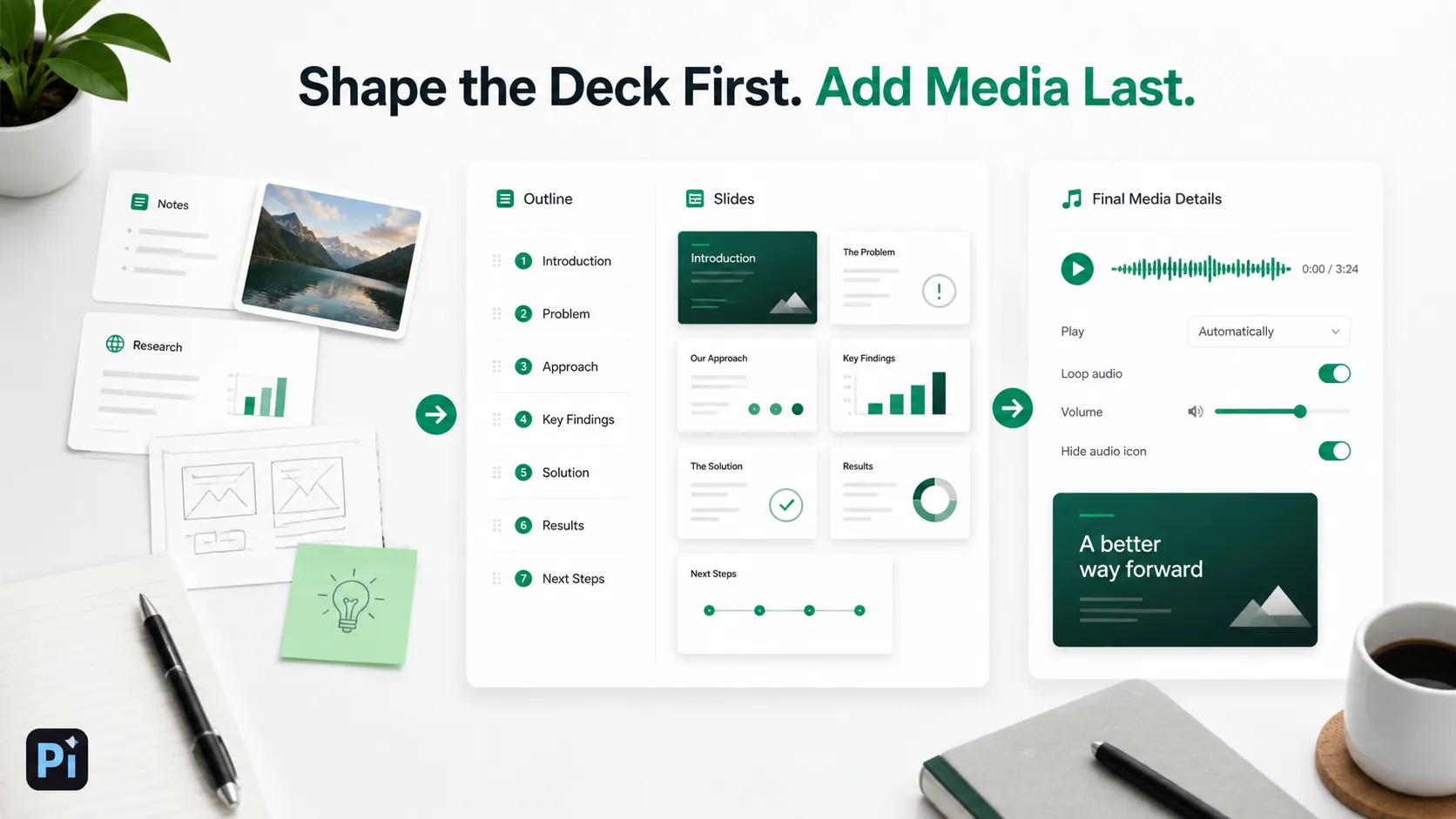
音乐通常是您为演示文稿添加的最后细节之一。结构、信息和幻灯片顺序应优先确定。如果您仍在处理笔记、源材料、图片或粗略大纲,Pi 等工具可以帮助您先将这些材料整理为初版,再在 Google 幻灯片中添加音乐和最终媒体内容。
这样可以使流程保持简单:先构建信息内容,再仅在能改善体验的地方使用音乐。
结论
学习如何在 Google 幻灯片中添加音乐,主要在于理解云端硬盘工作流程。将 .mp3 或 .wav 文件上传到 Google 云端硬盘,通过 插入 > 音频 将其插入,然后在 格式选项 中调整播放设置。
当音乐符合用途时,可以让演示文稿更具吸引力。它适用于幻灯片、作品集、活动演示文稿和自行播放的演示文稿。在正式或信息密集的场景中,声音可能会分散对信息的注意力,因此作用较小。
最稳妥的方法是有目的地使用音频、检查权限,并在分享或演示前测试演示文稿。
常见问题(FAQ)
问:我可以直接从电脑向 Google 幻灯片添加音乐吗?
答:不能直接添加。请先将音乐文件上传到 Google 云端硬盘,然后通过 插入 > 音频 将其插入 Google 幻灯片。
问:Google 幻灯片支持哪些音频格式?
答:Google 的帮助页面指出,您可以将存储在云端硬盘中的 .mp3 和 .wav 文件添加到演示文稿中。
问:音乐可以在 Google 幻灯片中自动播放吗?
答:可以。插入音频后,打开 格式选项,如果您希望音乐在幻灯片出现时开始播放,请选择自动播放。
问:为什么其他人听不到我的 Google 幻灯片演示文稿中的音乐?
答:音频文件可能没有正确的共享权限。请确保查看者或协作者可以访问 Google 云端硬盘中的演示文稿和音频文件。


