如何在 Google 幻灯片中添加演讲者备注
PowerPoint 中的幻灯片编号可帮助观众了解自己在演示文稿中的位置。它们还让您在会议、课堂、评审或提案期间更轻松地讨论特定幻灯片。本指南将说明如何添加基本幻灯片编号、如何创建“3 / 20”格式、如何修复常见的编号问题,以及为什么在较长的演示文稿中,视觉进度指示器可能比纯数字更好。
快速回答
要在 PowerPoint 中添加幻灯片编号,请打开演示文稿,转到“插入”,选择“幻灯片编号”或“页眉和页脚”,勾选“幻灯片编号”,然后单击“全部应用”。如果不想在标题幻灯片上显示编号,请在应用前勾选“不在标题幻灯片中显示”。
Microsoft 的官方指南介绍了添加幻灯片编号、页码或日期和时间的基本设置。
方法 1:添加基本幻灯片编号
1. 打开 PowerPoint 演示文稿。
2. 单击“插入”选项卡。
3. 选择“幻灯片编号”或“页眉和页脚”。
4. 勾选“幻灯片编号”。
5. 如有需要,选择“不在标题幻灯片中显示”。
6. 单击“全部应用”。
PowerPoint 会在整个演示文稿中添加自动幻灯片编号。如果您之后移动、添加或删除幻灯片,编号会自动更新。这比手动输入编号更安全,因为手动编号很快就可能出错。
方法 2:添加“第 3 张,共 20 张”
有些演示文稿需要更完整的格式,例如“3 / 20”或“第 3 张 / 共 20 张”。这会同时告诉观众当前幻灯片和演示文稿的总长度。
PowerPoint 可以自动生成当前幻灯片编号,但幻灯片总数通常需要手动添加。Microsoft 关于显示幻灯片编号和幻灯片总数的指南解释了这一限制。
常用方法如下:
1. 转到“视图”。
2. 选择“幻灯片母版”。
3. 选择主幻灯片母版。
4. 在编号应显示的位置插入文本框。
5. 插入幻灯片编号占位符。
6. 在其后输入总数,例如 <#> / 20。
7. 关闭“幻灯片母版”视图。
如果您之后添加或删除幻灯片,请手动更新总数。
方法 3:在幻灯片母版中编辑幻灯片编号
幻灯片母版控制整个演示文稿中重复出现的设计元素。如果希望每个幻灯片编号使用相同的位置、字体、颜色和大小,请在幻灯片母版中编辑,而不是逐张调整。
这对于品牌模板、培训演示文稿、咨询报告以及包含多个章节的长篇演示文稿非常有用。当幻灯片编号无法正确显示时,它也能提供帮助。编号可能被其他对象遮挡、放置在幻灯片区域外,或使用了与背景融为一体的颜色。
幻灯片编号选项和修复方法
| 需求 | 最佳方法 | 帮助原因 |
|---|---|---|
| 添加基本编号 | 插入 > 幻灯片编号 | 为演示文稿添加编号的最快方式 |
| 隐藏标题幻灯片编号 | 不在标题幻灯片中显示 | 让封面幻灯片保持简洁 |
| 显示“3 / 20” | 幻灯片母版 | 创建一致的格式 |
| 修复缺失的编号 | 检查版式和母版幻灯片 | 查找被隐藏或错放的编号 |
| 改善长篇演示文稿的导航 | 使用视觉进度指示器 | 展示数字之外的结构 |
幻灯片编号的常见问题
如果幻灯片编号未显示,请先检查“页眉和页脚”设置。如果只有部分幻灯片显示编号,演示文稿可能使用了不同的版式或母版幻灯片。如果编号难以阅读,请更改颜色、大小或位置。
标题幻灯片编号是另一个常见问题。许多正式演示文稿在标题幻灯片上不显示编号时会显得更整洁。内部演示文稿可能会在每张幻灯片上显示编号,以便审阅者快速引用。
为什么视觉导航优于纯数字
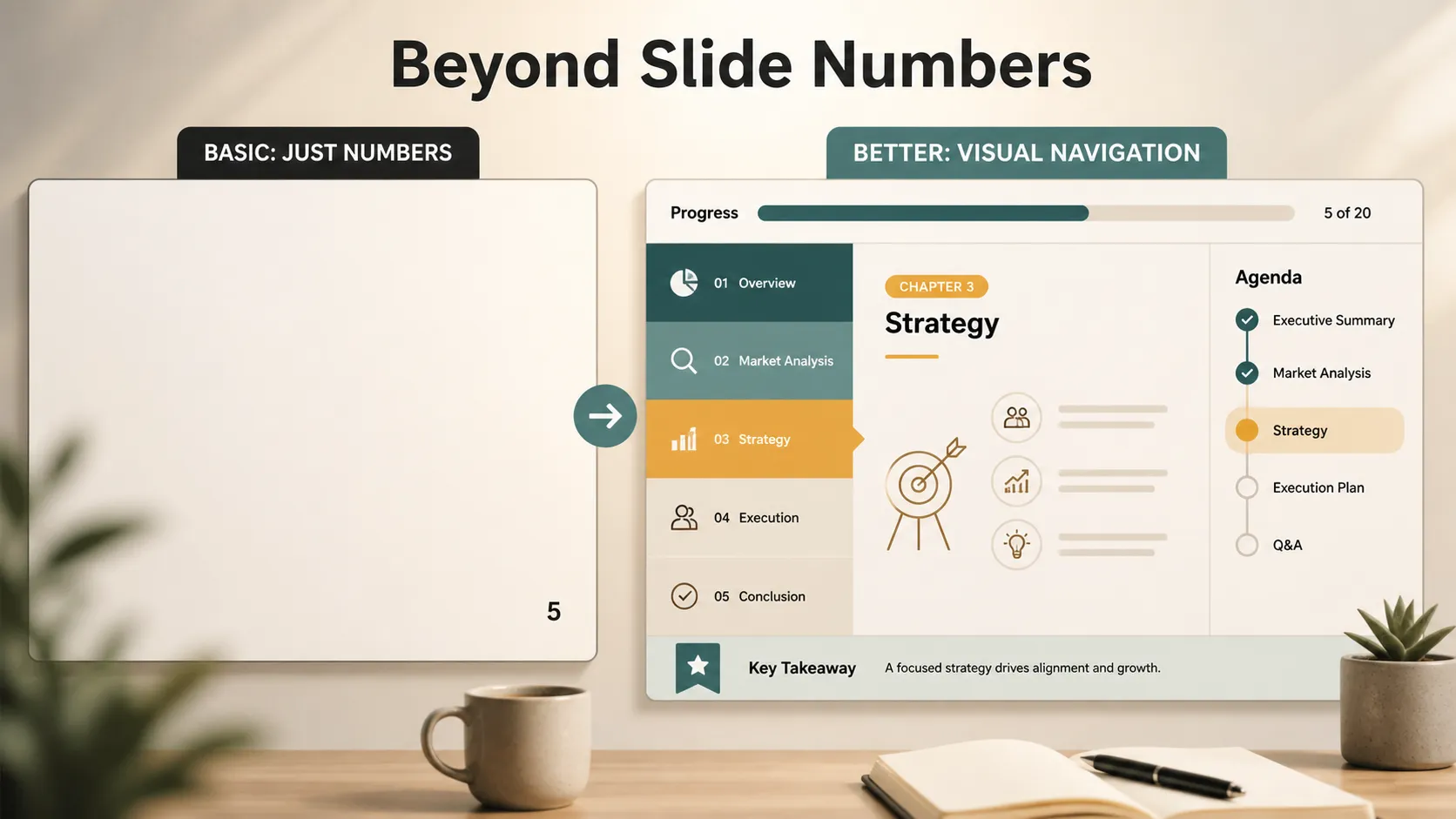
幻灯片编号很有用,但并不总能说明演示文稿的结构。在简短的演示中,“第 5 张”可能已经足够。在较长的战略演示文稿中,“第 24 张”无法告诉观众他们是否仍处于问题部分、正在进入解决方案部分,或即将接近结论。
因此,更出色的演示文稿通常会使用视觉导航。演示文稿不再只依赖角落里的小数字,而是可以通过章节颜色、进度条、议程高亮、章节分隔页和图标来展示进度。
例如,商务演示文稿可以用蓝色表示市场背景、绿色表示战略、紫色表示产品规划、橙色表示财务结果。进度条可以显示演示进行到什么程度。图标可以标记重复出现的内容类型,例如指标、风险、创意或后续步骤。Microsoft 关于PowerPoint 主题的指南很有用,因为一致的主题能让这些系统更容易管理。
何时应将幻灯片编号升级为视觉系统
纯幻灯片编号最适合简单导航。当演示文稿包含章节、篇章或清晰的故事线时,视觉进度系统更好。它们帮助观众不仅了解幻灯片编号,还了解该幻灯片在整个演示文稿中的作用。
当您的演示文稿篇幅较长、面向高管、数据密集或围绕决策构建时,请使用视觉导航。进度条可以显示推进过程。章节颜色可以显示主题变化。章节分隔页可以重新吸引注意力。图标可以让重复出现的幻灯片类型更容易识别。
Pi 可以提供帮助的地方
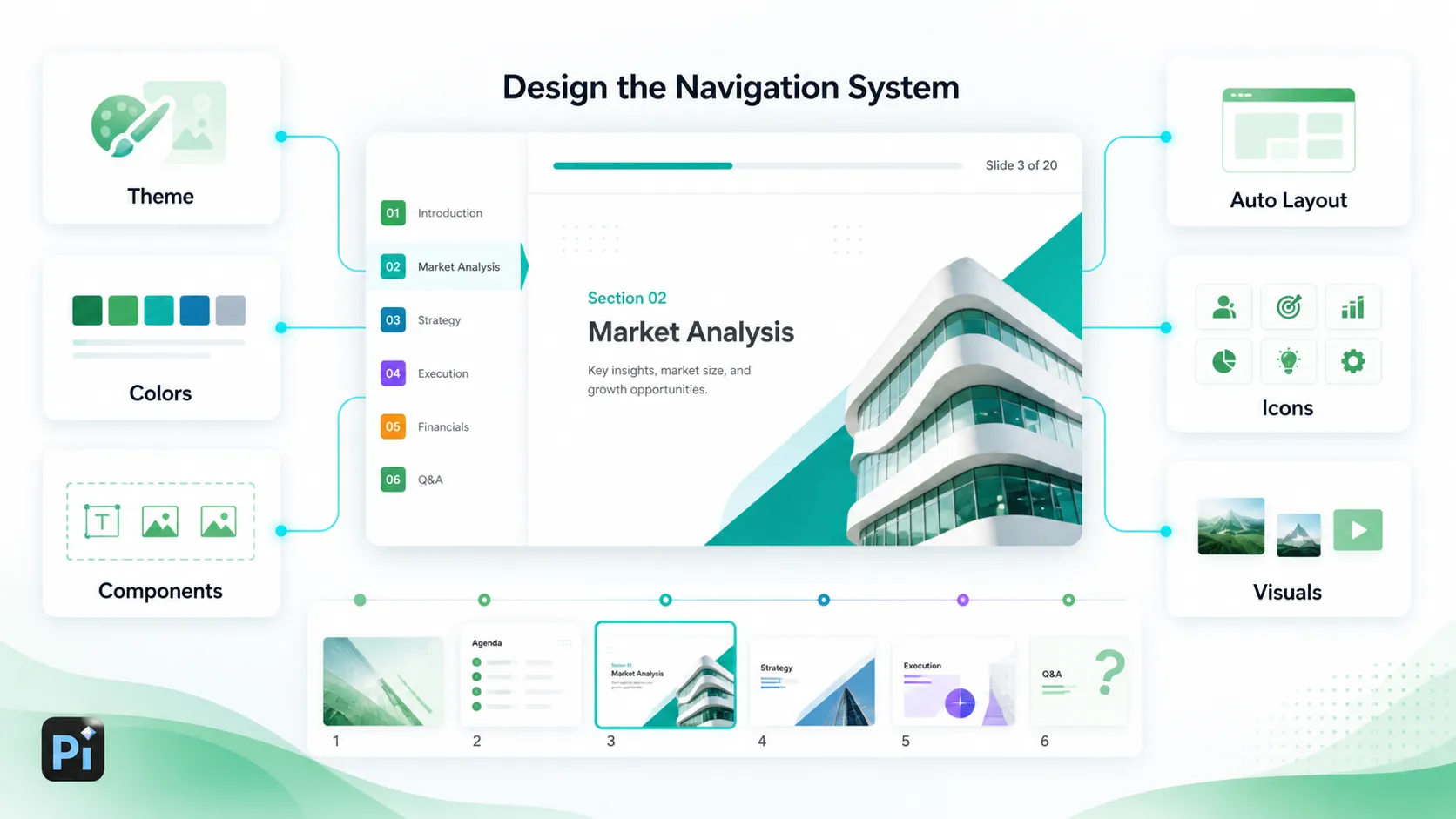
如果您只需要基本编号,PowerPoint 就足够了。但如果希望幻灯片编号、进度条、章节颜色、图标和章节布局保持一致,手动设计可能会花费时间。
这正是Pi可以自然发挥作用的地方。Pi 可以自由生成演示主题、自定义样式和颜色、使用现成组件、应用自动布局、提供图标库,并在幻灯片需要辅助视觉元素时调用 AI 图像生成。
当您需要为现有演示文稿添加简单幻灯片编号时,请使用 PowerPoint。当您希望围绕编号创建更具视觉效果的演示系统,包括章节颜色、进度指示器、图标、结构化布局和精美的幻灯片设计时,请使用 Pi。
结论
在 PowerPoint 中添加幻灯片编号很简单:使用“插入”>“幻灯片编号”或“页眉和页脚”,启用“幻灯片编号”,然后将其应用到所有幻灯片。对于“3 / 20”格式,请使用“幻灯片母版”并手动添加总数。
但幻灯片编号只是基础。对于较长或更精美的演示文稿,视觉导航通常更好。章节颜色、进度条、图标、议程高亮和章节分隔页可帮助观众了解自己在故事中的位置,而不只是知道正在查看哪一张幻灯片。
常见问题(FAQ)
如何在 PowerPoint 中添加幻灯片编号?
转到“插入”,选择“幻灯片编号”或“页眉和页脚”,勾选“幻灯片编号”,然后单击“全部应用”。
我可以从标题幻灯片中删除幻灯片编号吗?
可以。在幻灯片编号设置中,请在应用更改前选择“不在标题幻灯片中显示”。
为什么我的幻灯片编号没有显示?
它们可能被禁用、被其他对象遮挡、放置在不同的母版版式中,或采用了与背景融为一体的颜色格式。
Pi 可以帮助处理幻灯片导航吗?
可以。Pi 可以帮助创建主题、颜色、组件、自动布局、图标、AI 生成的图像、章节部分和视觉进度指示器。


