如何在 Google 幻灯片中添加演讲者备注
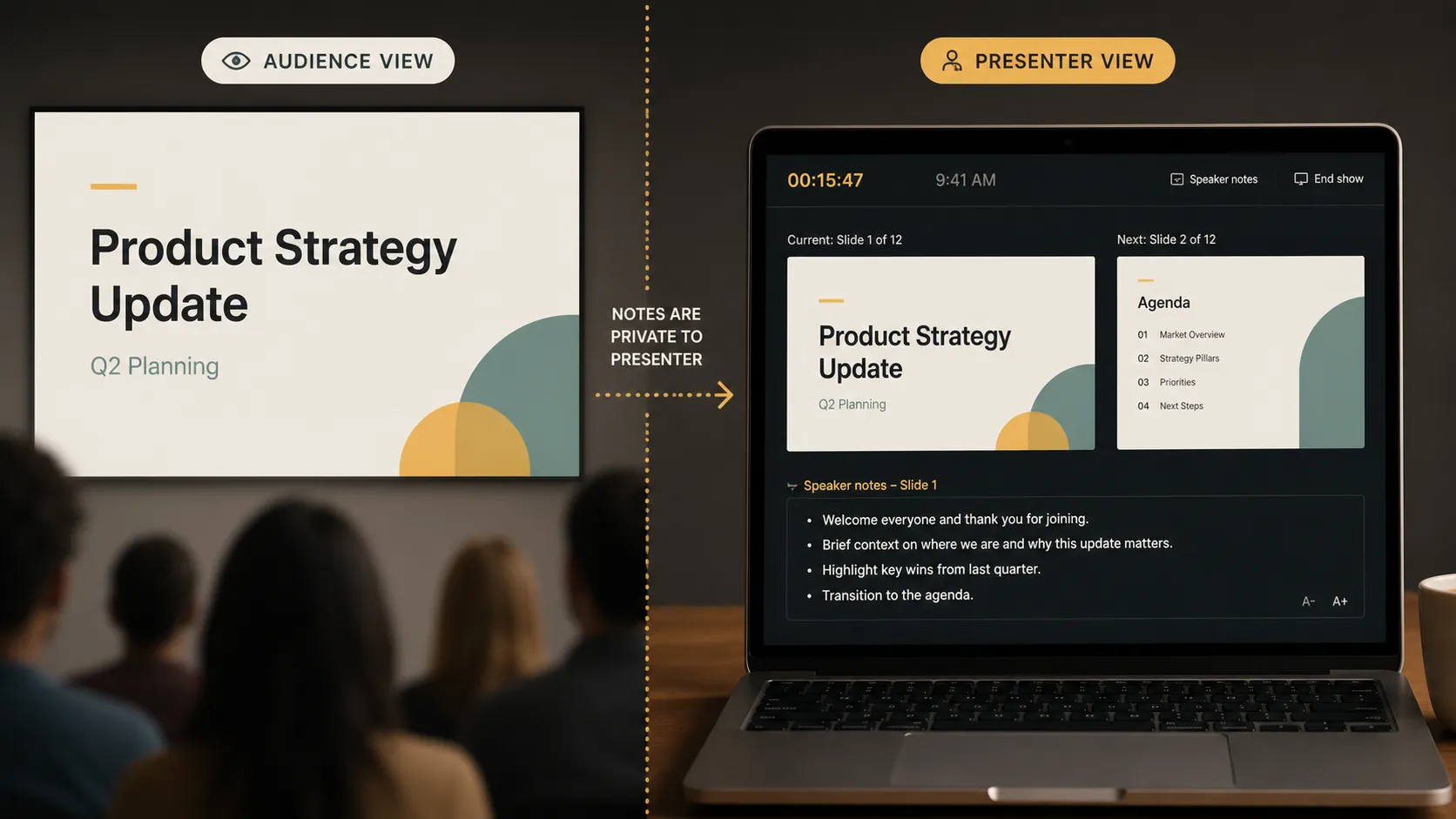
Google 幻灯片中的演讲者备注是位于每张幻灯片下方的私人备注。观众在普通幻灯片放映期间看不到它们,但你可以用它们来记住该说什么、如何过渡,或哪个细节最重要。本指南说明如何添加演讲者备注、在演示时显示它们、打印它们,以及如何撰写有帮助而不会变成第二份讲稿的备注。
快速解答
要在 Google 幻灯片中添加演讲者备注,请打开演示文稿,选择一张幻灯片,然后点击编辑器底部的演讲者备注区域。该区域通常显示“点击以添加演讲者备注”。在此输入备注,它们将一直附加在该幻灯片上。
如果看不到备注区域,请查找幻灯片工作区底部的小型备注面板,或查看“查看”菜单。
需要演示时,请使用演示者视图,这样你可以看到备注,而观众只能看到幻灯片。Google 在其 Workspace 学习中心指南中说明了如何使用演讲者备注查看演示文稿。
方法 1:从底部面板添加演讲者备注
1. 在 Google 幻灯片中打开演示文稿。
2. 点击要添加备注的幻灯片。
3. 查看幻灯片画布下方。
4. 点击显示“点击以添加演讲者备注”的区域。
5. 输入该幻灯片的备注。
6. 移至下一张幻灯片并重复操作。
每张幻灯片都有自己的备注区域,因此第 3 张幻灯片的备注不会显示在第 4 张幻灯片下方。
这对于以下简短提示很有用:
- 提及客户案例。
- 在这个数字后停顿。
- 向观众提问。
- 说明图表来源。
- 过渡到定价。
演讲者备注不必是润色完善的段落。演示时,简短的提醒更容易快速浏览。
方法 2:备注面板隐藏时显示演讲者备注
有时演讲者备注区域不可见,是因为工作区被压缩,或者面板被拖得太低。
尝试以下解决方法:
1. 将光标移到幻灯片工作区的底部边缘附近。
2. 查找备注区域或分隔线。
3. 如果备注面板已折叠,请向上拖动分隔线。
4. 打开“查看”菜单,检查是否可以显示演讲者备注。
5. 如果幻灯片画布占用空间过多,请缩小显示比例。
方法 3:演示时使用演讲者备注
添加备注只是工作的一半。你还需要知道如何在演示时查看它们。
使用备注进行演示:
1. 打开 Google 幻灯片演示文稿。
2. 在右上角,点击“幻灯片放映”旁边的下拉箭头。
3. 选择“演示者视图”。
4. 在演示者窗口中,打开“演讲者备注”。
5. 使用演示者控件浏览整套幻灯片。
观众看到的是幻灯片放映。你看到的是单独的演示者视图,其中包含当前幻灯片、下一张幻灯片、计时器和演讲者备注。这样可以帮助你保持条理,而无需将每个字都放在幻灯片上。
Google 关于共享和演示幻灯片的官方指南包含演示者视图的操作路径和演讲者备注选项。
如何打印演讲者备注
演讲者备注也可以打印或另存为 PDF。当你需要纸质演讲指南、排练副本或离线备份时,这会很有帮助。
打印带备注的幻灯片:
1. 打开演示文稿。
2. 点击“文件”。
3. 选择“打印设置和预览”。
4. 在工具栏中选择“带备注的 1 张幻灯片”。
5. 点击“打印”。
Google 关于打印演示文稿的官方帮助文章包含使用演讲者备注进行打印的选项。
演讲者备注中该写什么
好的演讲者备注不只是幻灯片内容的副本。备注应告诉你围绕该幻灯片要说什么。
实用的演讲者备注可能包括:
- 复杂幻灯片的开场句。
- 简短故事或示例。
- 数据来源或注意事项。
- 提醒自己停顿。
- 向观众提出的问题。
- 过渡到下一张幻灯片。
- 发音提示。
尽量让每条备注足够简短,便于快速浏览。如果需要讲稿,请将其拆分成短行。
演讲者备注与幻灯片文字
| 项目 | 观众可见 | 最佳用途 |
|---|---|---|
| 幻灯片标题 | 是 | 幻灯片的核心要点 |
| 项目符号要点 | 是 | 观众应记住的关键观点 |
| 演讲者备注 | 否 | 演示时你想说的内容 |
| 评论 | 演示期间通常不可见 | 反馈、编辑、协作 |
| 演示者视图 | 仅演示者可见 | 备注、计时器、幻灯片控件 |
幻灯片文字应简洁并面向观众。演讲者备注可以更粗略、更具体,也更个人化。
演讲者备注的常见问题
| 问题 | 可能原因 | 解决方法 |
|---|---|---|
| 备注区域缺失 | 面板已折叠 | 向上拖动底部分隔线或查看“查看”菜单 |
| 观众能看到备注 | 共享了错误的屏幕或窗口 | 仅共享幻灯片放映窗口,不要共享演示者备注 |
| 备注太小 | 演示者视图或浏览器缩放 | 调整缩放比例或调整演示者窗口大小 |
| 备注与幻灯片不匹配 | 备注被添加到了错误的幻灯片 | 编辑前检查所选幻灯片 |
| 打印的备注看起来很拥挤 | 文字过多 | 缩短备注,或另外使用排练讲稿 |
最大的风险是共享了错误的屏幕。如果在线演示,请在会议开始前测试屏幕共享。
何时应将备注变成演示文稿
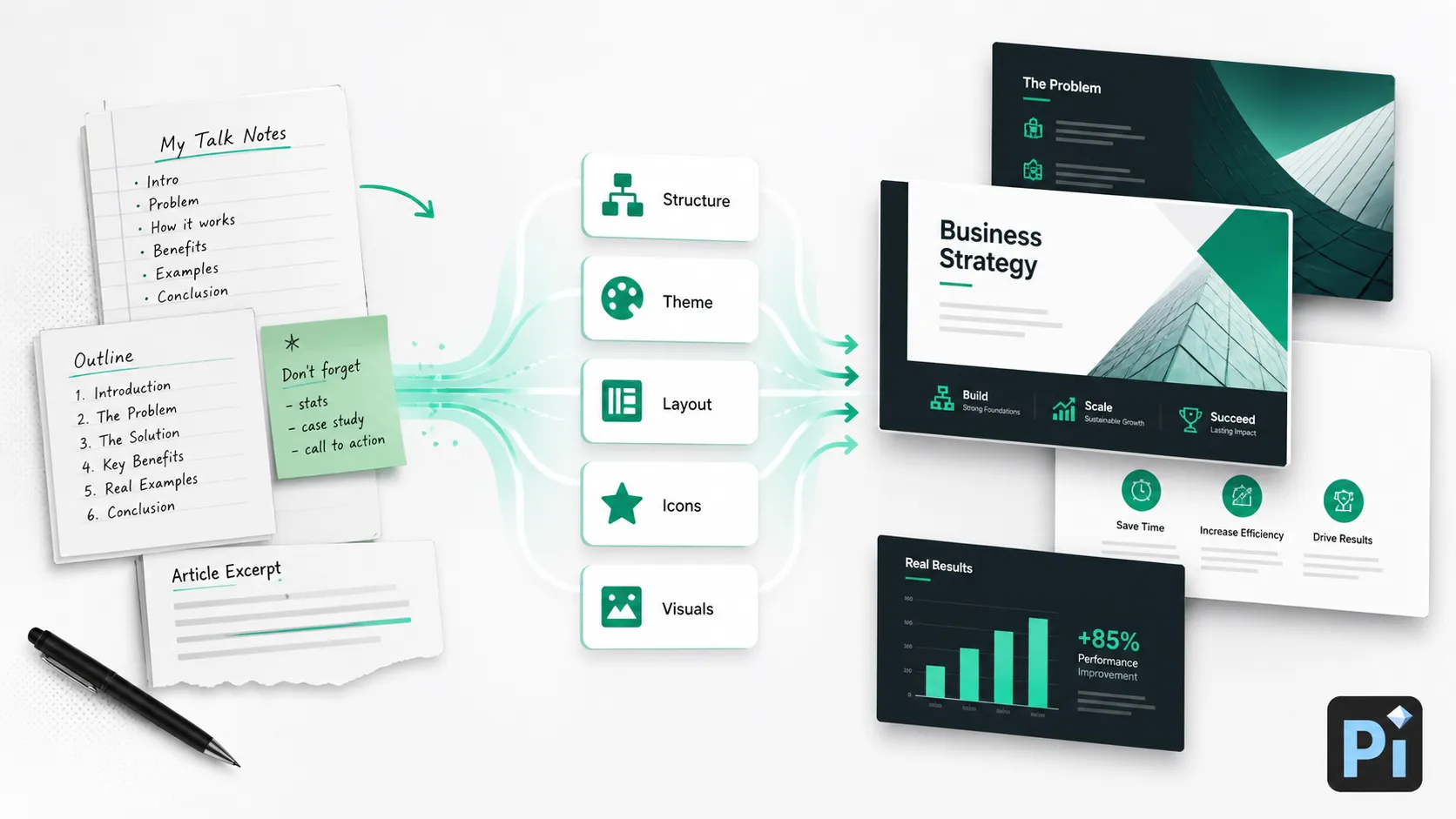
当你已经有一套完成的幻灯片时,演讲者备注非常适合。但有时,你是从备注、大纲、文档或一组粗略的谈话要点开始的。在这种情况下,你可能需要先构建整套演示文稿,再撰写最终的演讲者备注。
这正是Pi可以自然融入的地方。你可以将原始备注、文章、报告或松散的大纲转化为结构化演示文稿。Pi 可以自由生成主题,自定义样式和颜色,复用现成组件,并处理大量布局工作,让整套幻灯片从一开始就具有清晰的视觉方向。
当你的备注需要更多视觉支持时,它也能提供帮助。Pi 包含图标库,可将内容安排为更清晰的幻灯片结构,并能在视觉创作过程中调用 AI 生成的图像。一些想法还可以转化为图表、图标、章节幻灯片或以图像为主的幻灯片。
需要为现有幻灯片添加备注时,使用 Google 幻灯片。当备注本身仍是原始素材,并且你希望将其转化为完成的演示文稿时,使用 Pi。
结论
在 Google 幻灯片中添加演讲者备注很简单:点击一张幻灯片,使用画布下方的演讲者备注区域,然后输入提醒内容。演示时,请使用演示者视图。排练或进行离线备份时,请以“带备注的 1 张幻灯片”方式打印整套幻灯片。
最好的演讲者备注简短、实用,并与眼前的幻灯片相关联。
常见问题(FAQ)
问:如何在 Google 幻灯片中添加演讲者备注?
答:选择一张幻灯片,点击幻灯片下方的备注区域,然后输入演讲者备注。备注会一直附加在该幻灯片上。
问:为什么我在 Google 幻灯片中看不到演讲者备注?
答:备注面板可能已折叠或隐藏。请查看编辑器底部附近,向上拖动分隔线,或查看“查看”菜单。
问:我可以打印带演讲者备注的 Google 幻灯片吗?
答:可以。前往“文件”>“打印设置和预览”,然后在打印前选择“带备注的 1 张幻灯片”。
问:Pi 可以帮助根据演讲者备注创建幻灯片吗?
答:可以。Pi 可以将备注、大纲或文章内容转化为结构化演示文稿,并提供自定义主题、颜色、组件、图标、自动布局和 AI 生成的视觉素材。


