如何在 PowerPoint 中添加演讲者备注
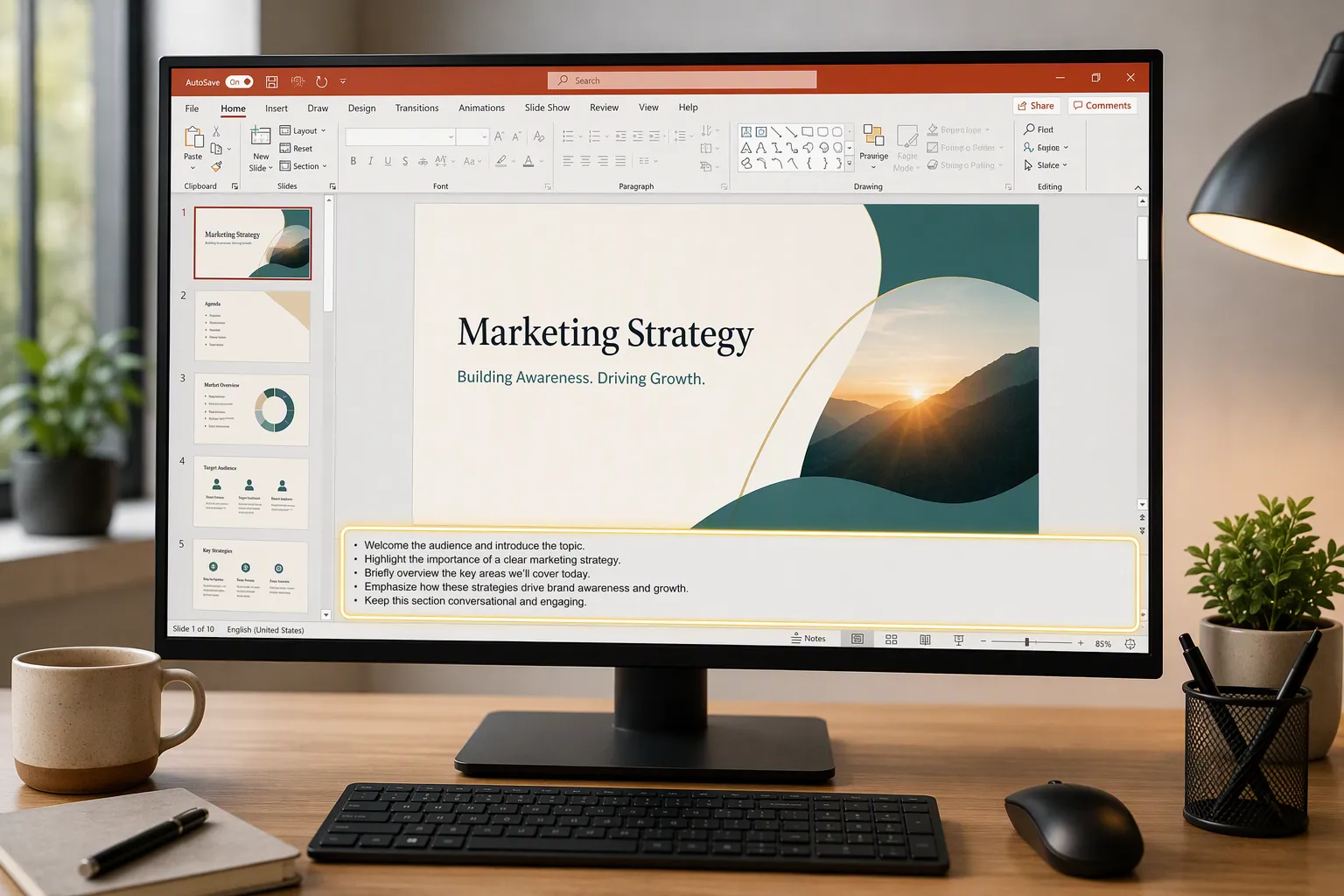
演讲者备注是附加到各个 PowerPoint 幻灯片的私密演示备注。它们可帮助您记住该说什么、何时停顿、该提及哪些示例以及该解释哪些细节,而不会让幻灯片被过多文字挤满。
如果您正在搜索 如何在 PowerPoint 中添加演讲者备注,基本流程很简单:打开一张幻灯片,如果备注窗格被隐藏则将其显示出来,单击幻灯片下方的备注区域,输入备注并保存演示文稿。演示期间,只要您的显示器或屏幕共享设置正确,您就可以在演示者视图中查看这些备注,而观众只能看到幻灯片放映。
本指南介绍如何在桌面版 PowerPoint 幻灯片中添加备注、如何编辑备注、如何使用演示者视图、如何打印备注、Mac 上有哪些变化,以及如何避免常见的演讲者备注问题。
PowerPoint 中的演讲者备注是什么?
PowerPoint 演讲者备注是存储在每张幻灯片下方的文本备注。它们通常被称为PowerPoint 演示备注、演示者备注,或简称备注。每张幻灯片都可以有自己的备注,因此您可以准备与当前所演示幻灯片完全对应的要点。
演讲者备注很有用,因为它们将观众看到的内容与演示者所需的内容分开。您的幻灯片可以保持简洁且直观,而备注中可以包含提醒、过渡语、定义、数据说明或示例。
例如,一张幻灯片可能显示一个包含三个关键数字的图表。您的演讲者备注可以提醒您说明这些数字的来源、为什么这一趋势很重要,以及继续之前应向观众提出什么问题。
在普通幻灯片放映视图中,演讲者备注不会自动向观众显示。但是,如果您共享了错误的屏幕、错误地复制了显示器内容,或发送了仍包含备注的 PowerPoint 文件,它们就可能变得可见。因此,了解演示和共享期间演讲者备注的工作方式非常重要。
快速解答:如何在 PowerPoint 中添加演讲者备注
要在 PowerPoint 中添加演讲者备注,请打开演示文稿,选择要添加批注的幻灯片;如果备注窗格被隐藏,请单击 备注 按钮,然后在幻灯片下方的区域输入备注。完成后保存文件。
以下是快速操作流程:
1. 打开您的 PowerPoint 演示文稿。2. 在左侧幻灯片缩略图窗格中选择一张幻灯片。3. 在幻灯片下方查找备注窗格。4. 如果没有看到它,请单击 PowerPoint 窗口底部状态栏中的 备注。5. 单击备注区域内。6. 输入您的演示者备注。7. 对其他幻灯片重复此操作。8. 保存演示文稿。
这就是如何向 PowerPoint 幻灯片添加备注的核心答案。本文其余部分将说明详细操作,包括编辑、格式设置、演示时查看备注、打印备注页以及解决常见问题。
如何在桌面版 PowerPoint 中添加演讲者备注
在 Windows 桌面版 PowerPoint 中,演讲者备注是在普通编辑视图中添加的。您无需特殊加载项或高级设置。
1. 打开您的演示文稿
首先,打开您想要添加备注的 PowerPoint 文件。您可以使用现有幻灯片组,也可以创建新的演示文稿。
如果您正在制作新的幻灯片组,通常在创建每张幻灯片时添加粗略的演讲者备注会更容易。这有助于您将每张幻灯片传达的信息与计划口头表达的内容联系起来。
2. 选择要添加备注的幻灯片
在左侧的幻灯片缩略图窗格中,单击需要备注的幻灯片。所选幻灯片将显示在主编辑区域中。
演讲者备注是针对特定幻灯片的。添加到第 3 张幻灯片的备注不会出现在第 4 张幻灯片上,除非您手动复制它们。
3. 找到备注窗格
查看幻灯片画布下方。您可能会看到一个写着“单击以添加备注”的文本区域。这就是备注窗格。
如果备注窗格不可见,请查看 PowerPoint 窗口底部的状态栏并单击 备注。此按钮可打开或关闭备注窗格。
如果您只能看到很小的备注区域,请将指针移到幻灯片与备注区域之间的分隔线,然后向上拖动以展开窗格。
4. 输入您的演讲者备注
单击备注窗格内,然后输入您希望在演示时看到的文本。您可以写完整句子、简短提示、关键统计数据、提醒或过渡语。
例如:
“在这里停顿,并询问观众认为是什么导致了增长。然后说明主要驱动因素是续约收入增加,而不是新客户获取。”
让您的备注保持实用。它们应帮助您自信地演示,而不是分散您对观众的注意力。
5. 保存演示文稿
添加备注后,请保存 PowerPoint 文件。备注存储在演示文稿文件中,因此以后重新打开时它们仍会保留。
如果您与他人共享 PowerPoint 文件,请记住,除非您删除备注或导出不含备注的版本,否则备注可能会随文件一同发送。
需要为您的演示文稿提供更好的起点吗?使用 Pi 创建专业演示文稿,专注于完善您的演讲者备注和演示表达。
如何编辑和设置演讲者备注格式
编辑演讲者备注与编辑普通文本非常相似。单击备注窗格内,将光标置于您想要更改的位置,然后修改文本。
您可以添加换行符、删除过时的细节、重写要点,或从其他文档粘贴备注。如果您从演讲稿中复制了备注,请考虑在最终演示前将其缩短。讲话时,长段落可能难以快速浏览。
PowerPoint 还支持在备注中进行基本格式设置,尽管可用选项可能因版本和视图而异。通常可以使用粗体、斜体、项目符号和间距等简单格式。目标不是设计精美的备注,而是让它们一眼就容易阅读。
好的演讲者备注格式可以包括一个简短的开场提示、一到两个关键点以及一个过渡提醒。例如:
“以客户痛点开场。提及支持工单减少 42%。过渡:‘现在让我们看看这会如何改变推广计划。’”
除非您正在准备正式演讲、法律陈述或录制旁白,否则不要将每条备注都变成完整的演讲稿。对于大多数商务演示,简短提示比大段文字更容易使用。
如何在演示时查看演讲者备注
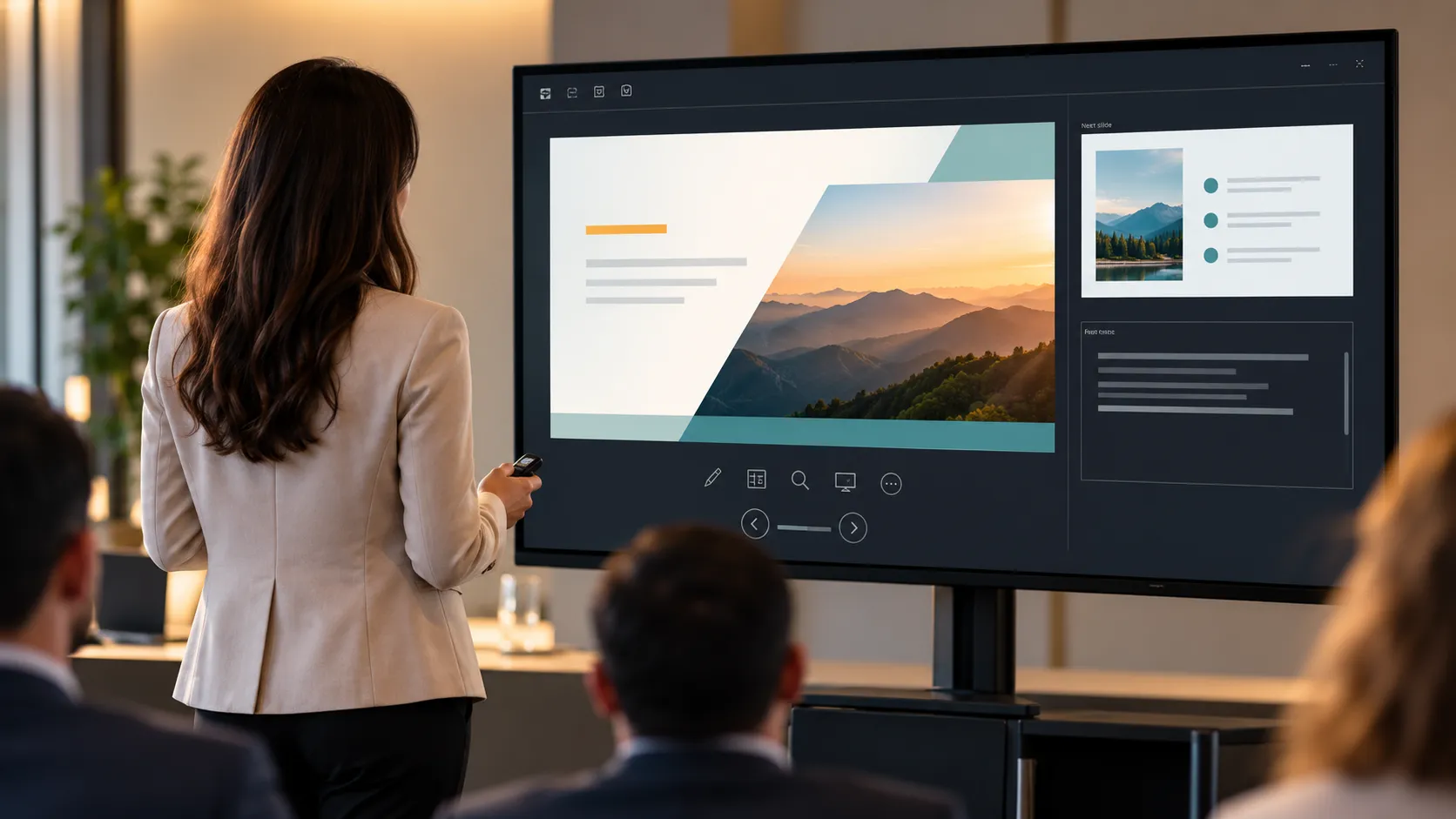
要在现场演示期间使用 PowerPoint 演讲者备注,请使用 演示者视图。演示者视图旨在向演示者显示私密的控制屏幕,其中包含当前幻灯片、下一张幻灯片、演讲者备注、计时器和导航工具。观众应只能看到幻灯片放映。
1. 打开演示者视图
在 Windows 上,转到 幻灯片放映 选项卡,并确保已选中 使用演示者视图。然后从头开始或从当前幻灯片开始放映。
如果您连接了第二台显示器、投影仪或会议室显示屏,PowerPoint 可以在您的屏幕上显示演示者视图,并在观众屏幕上显示幻灯片放映。
2. 检查哪块屏幕显示备注
演示前,请确认显示设置。这在会议室和在线会议中尤为重要。
如果观众看到您的演示者视图,他们可能会看到您的演讲者备注。若发生这种情况,请切换显示设置、交换演示者视图和幻灯片放映,或更改您在会议应用中共享的内容。
安全规则很简单:开始之前,确认观众看到的内容。
3. 讲话时使用备注
在演示者视图中,您的备注通常会显示在幻灯片预览旁边或下方,具体取决于屏幕大小和 PowerPoint 版本。您可以在讲话时快速查看它们,但尽量不要持续照着屏幕朗读。
当备注简洁时,演示者视图效果最佳。如果备注过长,您可能会失去眼神交流,听起来像在照稿念,或在演示期间难以找到正确的内容。
如何打印带演讲者备注的 PowerPoint 幻灯片
打印演讲者备注可用于排练、为联合演示者准备讲义、培训课程,或在演示设置失败时作为备用副本。
要打印带备注的幻灯片,请使用 备注页 打印版式。在 PowerPoint 中,打开打印设置,选择版式选项,然后选择 备注页。这会打印每张幻灯片及其演讲者备注,通常每页一张幻灯片。
具体步骤可能会因版本而略有不同,但一般流程如下:
1. 打开演示文稿。2. 转到 文件。3. 选择 打印。4. 打开打印版式菜单。5. 选择 备注页。6. 查看预览。7. 打印或另存为 PDF。
打印前务必检查打印预览。较长的备注可能会延伸到额外空间,或显示得比预期更小。如果备注难以阅读,请缩短内容、调整格式,或导出 PDF 版本并在共享前检查。
如果您不希望他人看到您的备注,请不要为他们打印或导出备注页。请改用标准整页幻灯片、讲义或不含备注的 PDF。
如何在 Mac 版 PowerPoint 中添加演讲者备注
在 Mac 上添加 PowerPoint 演讲者备注与 Windows 非常相似。主要区别在于,某些按钮和菜单的位置可能会因您的 PowerPoint 版本和屏幕大小而略有不同。
要在 Mac 上添加演讲者备注:
1. 打开您的 PowerPoint 演示文稿。2. 选择需要备注的幻灯片。3. 在幻灯片下方查找备注区域。4. 如果备注窗格被隐藏,请单击状态栏中的 备注,或使用相关视图选项显示备注。5. 单击备注区域并输入您的演示者备注。6. 保存文件。
Mac 版 PowerPoint 也支持演示者视图。使用第二块显示屏演示时,请使用幻灯片放映选项启动演示,并确认备注显示在您的 Mac 上,而观众只能看到幻灯片放映。
与 Windows 一样,最重要的步骤是在实际演示之前测试显示设置。Mac 屏幕镜像、外接显示器和在线会议屏幕共享都会改变观众看到的内容。如果您的屏幕处于镜像状态,观众可能会看到与您相同的视图,因此请仔细检查。
常见演讲者备注问题及解决方案
演讲者备注很简单,但一些常见问题可能会引起困惑。大多数问题源于隐藏的窗格、显示设置、打印选项或文件共享。
| 问题 | 可能原因 | 实用解决方案 |
|---|---|---|
| 备注窗格缺失 | 备注视图被隐藏或折叠 | 单击状态栏中的 备注,然后向上拖动窗格 |
| 演示时备注不显示 | 演示者视图已关闭或未使用第二块显示屏 | 启用 使用演示者视图 并检查显示设置 |
| 观众可以看到备注 | 共享或显示了错误的屏幕 | 仅共享幻灯片放映窗口,或交换显示视图 |
| 备注打印不正确 | 选择了错误的打印版式 | 选择 备注页 并查看打印预览 |
| 共享的文件包含私密备注 | 备注仍保留在 PPTX 文件中 | 共享前删除备注或导出干净版本 |
如果您的备注未出现在演示者视图中,请先确认所选幻灯片上存在备注。然后检查演示者视图是否已启用,以及 PowerPoint 是否识别到第二块显示屏。
如果视频通话期间观众能看到您的备注,请停止共享并选择正确的窗口或屏幕。在许多会议设置中,共享整个桌面可能会暴露超出预期的内容。只共享幻灯片放映窗口通常更安全,但务必通过快速测试进行确认。
如果您要向客户、高管或外部合作伙伴发送最终幻灯片组,请检查演讲者备注是否应保留在文件中。演讲者备注可能包含内部提醒、未经排练的措辞或敏感背景信息。如果不应共享,请将其删除。

编写有效演示备注的技巧
好的备注并不等同于完整的演讲稿。它们是帮助你清晰传达信息、同时与听众保持互动的提示。
使用简短提示,而非长篇段落。像“客户案例”“停下来提问”或“解释 Q3 激增”这样的几个词,可能比密集的大段文字更有用。
编写支持演讲表达的备注,而不仅仅是内容备注。加入有关节奏、强调、过渡和听众互动的提醒。例如,你可以在复杂图表前添加“这里放慢速度”,或在高管评审期间添加“请 CFO 评论”。
标记重要的过渡。许多演示显得薄弱,并不是因为单张幻灯片质量不佳,而是因为演讲者在不同观点之间跳转,却没有引导听众。一个简单的过渡备注可以让整个叙事感觉更连贯。
使用备注解释数据。如果幻灯片包含 KPI、市场规模、ROI 估算或图表,你的备注可以提醒你数据来源、背景或业务影响。
演示前请结合备注进行排练。在编辑时看起来有帮助的备注,在朗读时可能显得太长或太模糊。快速排练能让你发现需要删减、澄清或重新安排的内容。
减少从零开始制作幻灯片的时间。借助 Pi,将你的想法、大纲或文档转化为专业演示文稿。
AI 驱动的演示文稿制作何时能提供帮助
当幻灯片本身具有清晰结构时,演讲者备注最为有效。如果演示文稿杂乱无章,备注可以帮助你记住要说什么,但无法完全解决流程薄弱、信息不清晰或幻灯片逻辑不一致的问题。
Pi 是 Presentation Intelligence 的简称,是一款用于制作专业商务演示文稿的 AI 演示文稿制作工具和 AI PPT 生成器。它可以帮助团队在 PowerPoint 中完善演讲者备注之前,将粗略想法、大纲、研究内容或业务内容转化为结构更清晰的演示文稿。
1. 业务逻辑先于幻灯片样式
对于融资路演、销售演示、咨询报告、高管演示和产品发布演示等高风险演示文稿,主要挑战往往在于结构。Pi 旨在帮助将内容组织为适合业务使用的流程,让演讲者在逐页添加备注之前,先让演示文稿具备更清晰的叙事主线。
2. 专业结构有助于编写更好的备注
当每张幻灯片都有明确目的时,演讲者备注会更容易编写。你无需用备注来弥补幻灯片不清晰的问题,而可以用它们添加示例、过渡和表达提醒。
3. 高品质视觉效果减少幻灯片信息过载
许多初学者会在幻灯片上放入过多文字,因为他们担心忘记要说什么。更简洁的视觉演示文稿,加上仅演讲者可见的备注,通常能带来更好的听众体验。Pi 可以支持高端、商务级的美学效果,而 PowerPoint 仍适用于最终编辑、演示和添加演讲者备注。
准备好制作下一份演示文稿了吗?使用 Pi,将你的想法转化为结构清晰、专业的演示文稿。
常见问题(FAQ)
听众能在 PowerPoint 中看到我的演讲者备注吗?
通常,在你正确使用演讲者视图进行演示时,听众看不到你的演讲者备注。他们应当只能看到幻灯片放映,而你会看到包含备注的演讲者屏幕。不过,如果你共享了错误的屏幕、镜像了显示器,或误将演讲者视图展示给听众,备注可能会变得可见。演示前务必测试你的设置。
演示时如何查看演讲者备注?
使用演讲者视图。在 PowerPoint 中,前往“幻灯片放映”选项并启用使用演讲者视图。当你使用第二台显示器进行演示时,PowerPoint 可以在你的屏幕上显示备注、当前幻灯片、下一张幻灯片和计时器,而听众看到的是幻灯片放映。
我可以在 PowerPoint 中打印演讲者备注吗?
可以。打开打印设置并选择备注页版式。这样会打印每张幻灯片及其演讲者备注。请先查看打印预览,尤其是在备注较长或格式较复杂时。
共享 PowerPoint 文件时会包含演讲者备注吗?
会,演讲者备注可以包含在 PowerPoint 文件中。如果你将 PPTX 发送给其他人,他们可能能够查看这些备注。如果备注是私密内容,请在共享前将其删除或导出一个干净版本。


