如何在 PowerPoint 中更改幻灯片大小
了解如何在 PowerPoint 中更改幻灯片大小非常有用,当你的演示文稿需要适配屏幕、投影仪、可打印报告、海报、讲义、社交媒体图片或数字显示屏时尤其如此。大多数演示文稿默认使用宽屏 16:9,但这并不总是正确的格式。本指南将说明如何更改幻灯片大小、选择合适的比例、解决调整大小的问题,以及在需要灵活尺寸和自动重新布局时如何使用 Pi。
快速回答
要在 PowerPoint 中更改幻灯片大小,请打开演示文稿,转到“设计”,选择“幻灯片大小”,然后选择“标准”(4:3)、“宽屏”(16:9)或“自定义幻灯片大小”。如果选择自定义大小,请输入宽度和高度,选择方向,然后单击“确定”。
Microsoft 关于更改 PowerPoint 幻灯片大小的官方指南涵盖了桌面版和网页版的主要步骤。
方法 1:切换为标准或宽屏
最快的方法是在 PowerPoint 内置的标准和宽屏格式之间切换。
1. 打开你的 PowerPoint 演示文稿。
2. 单击“设计”选项卡。
3. 在工具栏右侧附近选择“幻灯片大小”。
4. 选择“标准”(4:3)或“宽屏”(16:9)。
5. 如果 PowerPoint 询问如何缩放内容,请选择“最大化”或“确保适合”。
宽屏 16:9 通常最适合现代显示器、会议室、网络研讨会和在线演示。标准 4:3 对旧式投影仪或旧版模板仍然很有用。
方法 2:使用自定义幻灯片大小
如果需要特定格式,请使用“自定义幻灯片大小”。
1. 转到“设计”。
2. 单击“幻灯片大小”。
3. 选择“自定义幻灯片大小”。
4. 打开“幻灯片大小适用于”菜单。
5. 选择预设,或输入自己的宽度和高度。
6. 选择横向或纵向。
7. 单击“确定”。
当你设计的不只是普通幻灯片演示时,自定义幻灯片大小会很有帮助。例如,你可能需要用于导出 PDF 的 A4 演示文稿、纵向海报、宽幅展位屏幕,或适合社交分享的正方形布局。
方法 3:更改幻灯片方向
幻灯片大小和幻灯片方向密切相关。如果你想要纵向演示文稿、海报或讲义,可能需要使用纵向而非横向。
转到“设计”>“幻灯片大小”>“自定义幻灯片大小”,然后在“方向”下选择纵向或横向。PowerPoint 会将幻灯片大小和方向应用于整个演示文稿。你无法在同一份演示文稿中将一张幻灯片设为宽屏、另一张设为 A4,因此应在完善布局前规划好格式。
“最大化”和“确保适合”是什么意思
更改幻灯片大小时,PowerPoint 可能会询问你想要“最大化”还是“确保适合”。这一选择很重要,因为调整大小会改变文本、图像、图表和形状可用的空间。
| 选项 | 作用 | 最适合的情况 |
|---|---|---|
| 最大化 | 放大内容以填满新的幻灯片 | 你要切换到更大的幻灯片尺寸 |
| 确保适合 | 缩小内容以确保其保持可见 | 你要切换到更小的幻灯片尺寸 |
| 自定义调整大小 | 允许你之后手动调整对象 | 演示文稿具有复杂布局 |
| 重建关键幻灯片 | 调整大小后重新设计重要幻灯片 | 演示文稿必须呈现精致效果 |
如果不确定,请选择“确保适合”。它通常更安全,因为能让内容保留在幻灯片内。“最大化”可以放大对象,但可能会将文本、图像或图表推到可见幻灯片区域之外。
常见的幻灯片大小问题
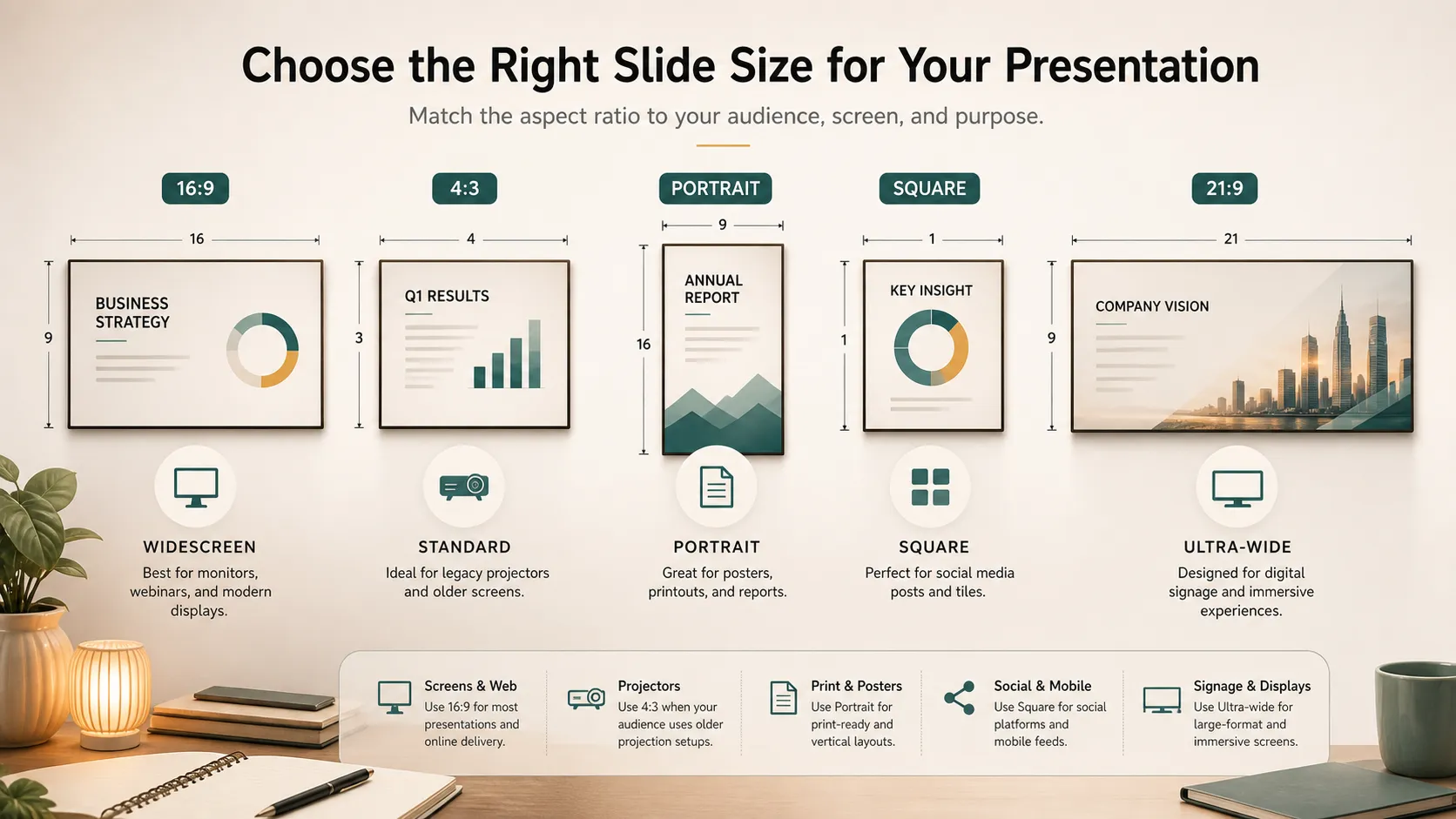
更改幻灯片大小可能会影响现有演示文稿。文本框可能会移位,图像可能被异常裁剪,图表可能显得太小,页脚也可能移动到不合适的位置。这在从 4:3 改为 16:9、从横向改为纵向,或从屏幕格式改为打印格式时尤其常见。
如果调整大小后演示文稿看起来很凌乱,请从最重要的幻灯片开始:标题页、章节分隔页、数据密集型幻灯片以及最终的行动号召页。当重复元素需要调整时,幻灯片母版会很有帮助。
应该使用哪种 PowerPoint 幻灯片大小?
| 使用场景 | 推荐尺寸 | 原因 |
|---|---|---|
| 现代屏幕演示 | 宽屏 16:9 | 适配大多数显示器和投影仪 |
| 旧式投影仪 | 标准 4:3 | 匹配旧版显示设置 |
| 可打印报告 | A4 或 letter | 更适合 PDF 和纸张 |
| 活动海报 | 纵向自定义尺寸 | 支持纵向布局 |
| 社交媒体图片 | 正方形或自定义尺寸 | 适配平台特定格式 |
| 数字标牌 | 自定义屏幕比例 | 与显示屏完全匹配 |
最重要的规则是尽早选择幻灯片大小。从一开始就针对正确的尺寸进行设计,比之后调整已完成的演示文稿尺寸更容易。
比调整大小更好:针对格式进行设计
更改幻灯片大小是技术步骤;针对格式进行设计则是创意步骤。宽屏演示文稿不应只是被拉伸的 4:3 演示文稿,纵向演示文稿也不应看起来像被挤进高页面中的横向演示文稿。
宽屏演示文稿适合时间线、对比表格、仪表板和并排布局。纵向演示文稿更适合报告、海报、单页摘要和移动端式阅读。Microsoft 关于PowerPoint 主题的指南很有用,因为主题有助于在布局更改后保持颜色、字体和效果的一致性。
Pi 可以在哪些方面提供帮助
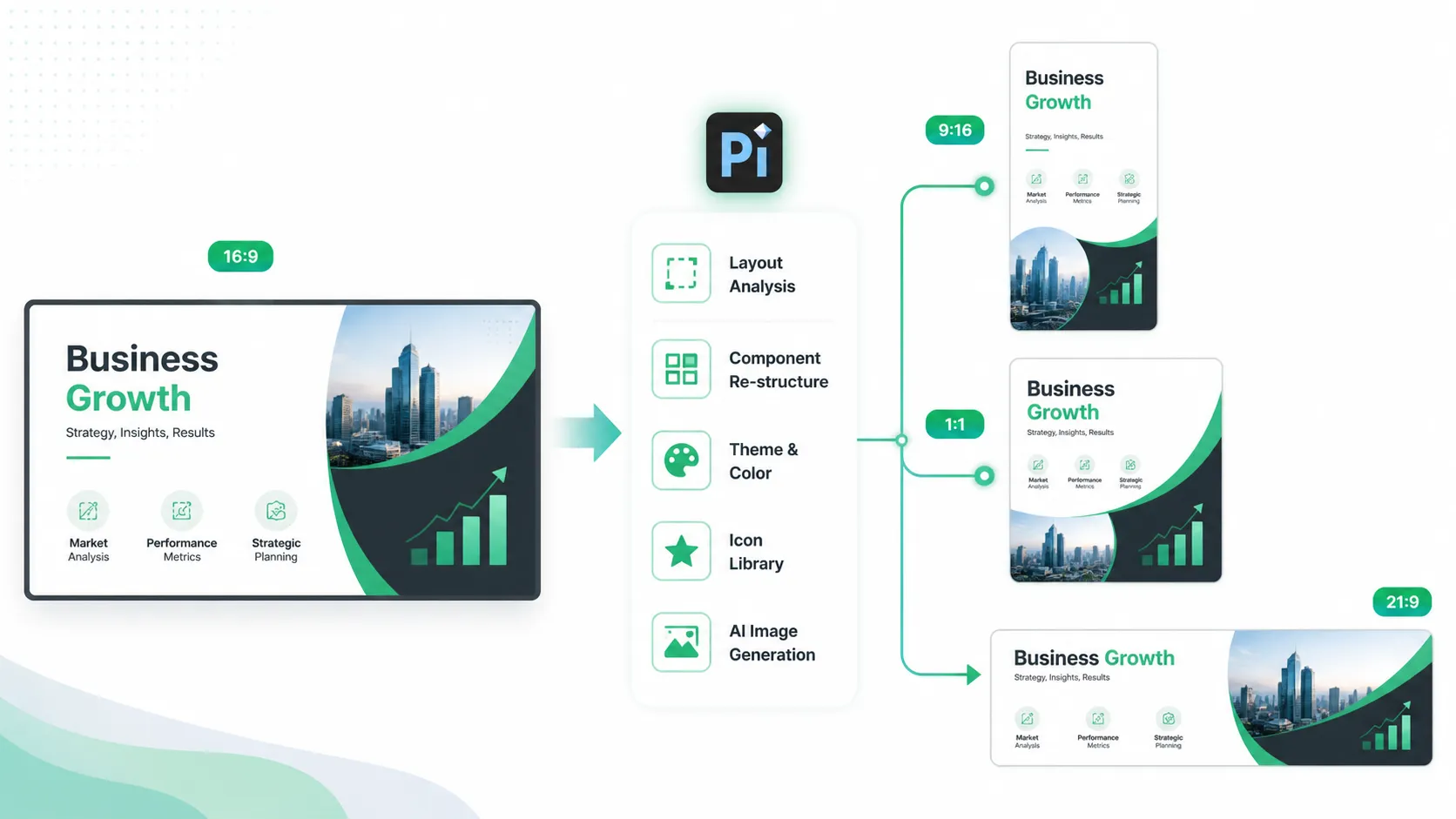
PowerPoint 提供了更改幻灯片大小的控制选项,但在调整大小后重新设计演示文稿可能需要时间。你可能需要重建布局、重新定位图表、调整图像、修复文本框、选择新颜色,并确保演示文稿整体仍保持一致。
这正是Pi可以自然发挥作用的地方。Pi 支持自定义演示文稿尺寸,因此用户不受单一默认比例的限制。你可以根据内容的使用场景,为宽屏演示、正方形视觉内容、纵向布局、报告式页面或其他自定义格式创建幻灯片。
当你已有一种比例的演示文稿(如 16:9),但需要将其转换为另一种格式时,Pi 也很有用。Pi 不只是拉伸或压缩幻灯片,而是可以帮助你针对新比例重新布局内容。标题、图像、图表、图标和文本块都可以重新组织,让幻灯片看起来仍然经过设计,而非发生变形。
除了尺寸更改外,Pi 还可以自由生成演示主题、自定义样式和颜色、使用现成组件、应用自动布局、提供图标库,并在幻灯片需要辅助视觉内容时调用 AI 图像生成。这使其非常适合需要同一内容多个版本的团队,例如宽屏会议演示文稿、可打印报告和用于分享的纵向摘要。
当你需要更改现有演示文稿的技术尺寸时,使用 PowerPoint;当你需要灵活尺寸、自动重新布局以及围绕最终格式构建的更具视觉效果的演示系统时,使用 Pi。
结论
在 PowerPoint 中更改幻灯片大小很简单:转到“设计”>“幻灯片大小”,选择“标准”“宽屏”或“自定义幻灯片大小”,然后决定是“最大化”还是“确保适合”内容。对于大多数现代演示文稿,宽屏 16:9 是最佳默认选择。对于打印、海报、旧式投影仪或特殊显示屏,自定义尺寸可能更合适。
真正的挑战是在尺寸更改后让内容看起来经过精心设计。当你需要自定义尺寸、自动重新布局,以及适用于每种格式的精致视觉系统时,Pi 可以提供帮助。
常见问题(FAQ)
问:PowerPoint 默认的幻灯片大小是什么?
答:大多数新的 PowerPoint 演示文稿默认使用宽屏 16:9。
问:我可以只将一张幻灯片设置为不同大小吗?
答:不可以。PowerPoint 会将相同的幻灯片大小应用于演示文稿中的所有幻灯片。
问:我应该选择“最大化”还是“确保适合”?
答:如果想让所有内容保持可见,请选择“确保适合”。如果想让内容填充更多空间,并且准备好修复溢出问题,请选择“最大化”。
问:Pi 可以将 16:9 演示文稿重新格式化为其他尺寸吗?
答:可以。Pi 可以帮助将演示文稿从 16:9 重新布局为其他比例或自定义尺寸,使内容针对新格式重新组织,而不只是简单拉伸。


