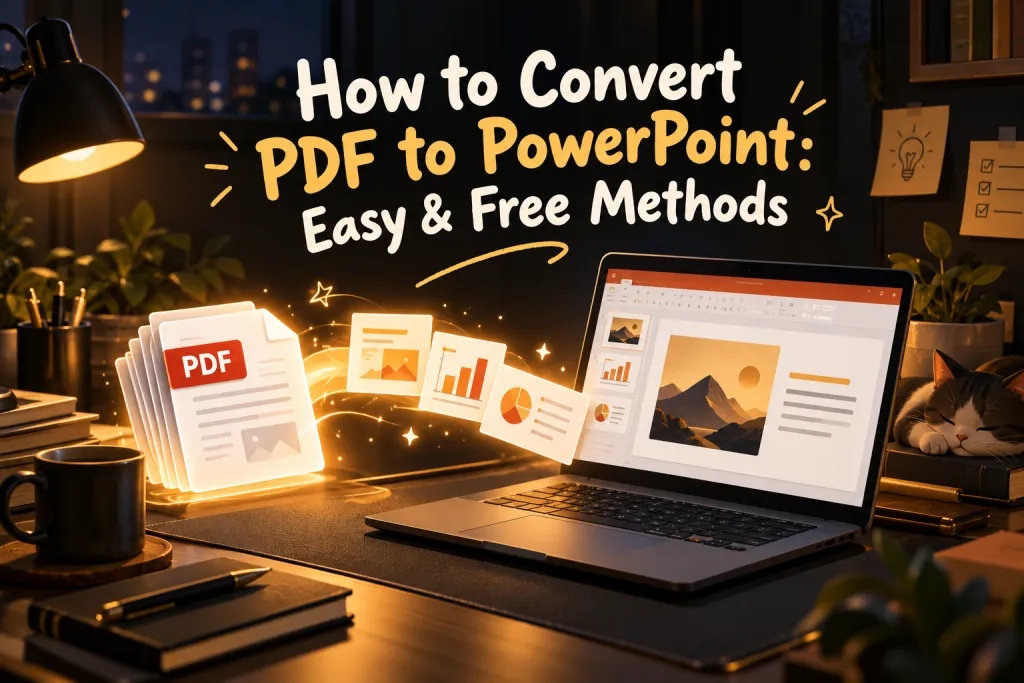
如何将 PDF 转换为 PowerPoint:简单且免费的方法
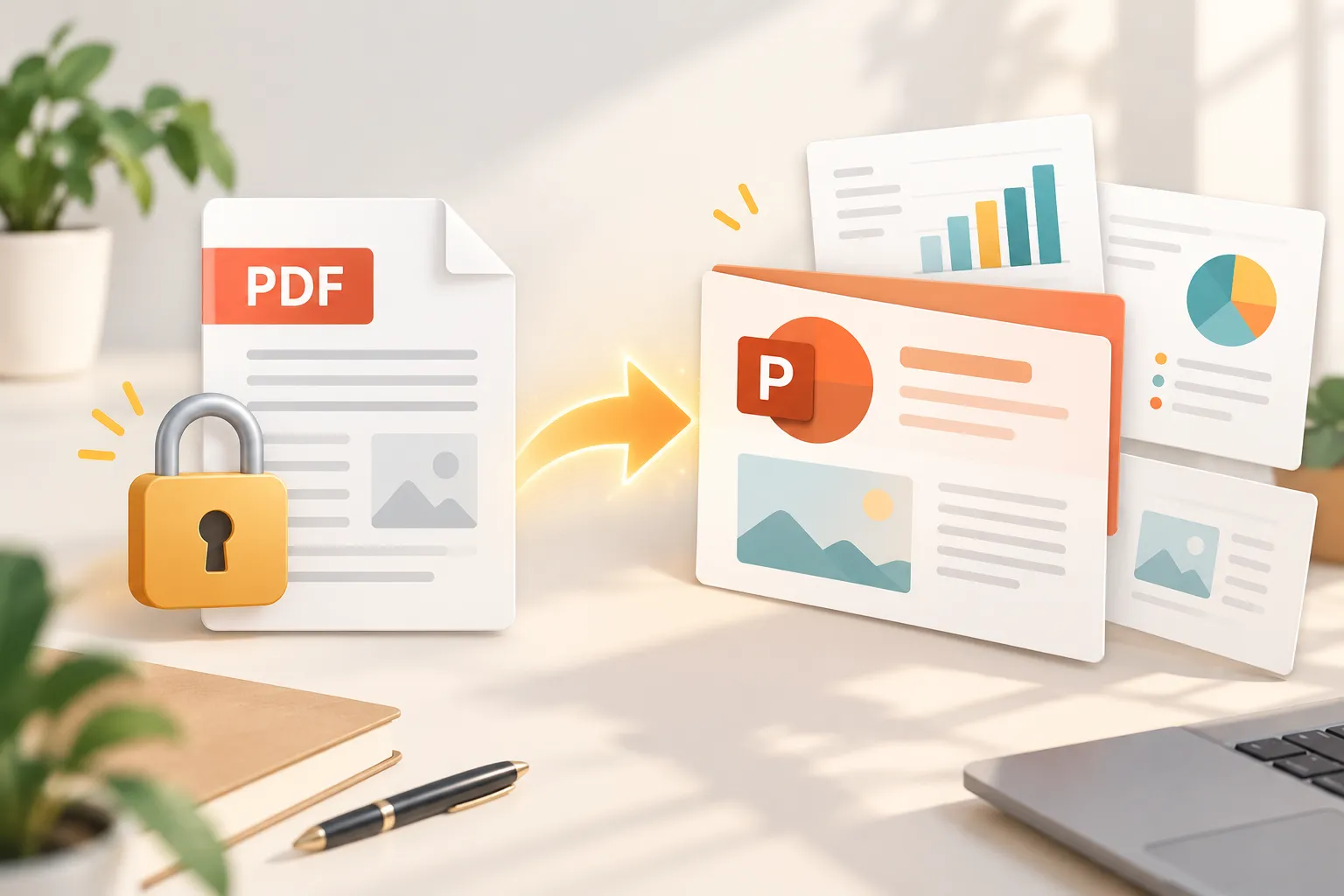
如果您只有演示文稿、报告或一组讲义的 PDF 版本,进行编辑可能会令人沮丧。PDF 旨在保留完成后的布局,而 PowerPoint 文件则专为编辑、演示和重复利用内容而设计。
学习 如何将 PDF 转换为 PowerPoint 可以帮助您在可编辑的 PPTX 文件中恢复文本、图像和基本布局。不过,结果在很大程度上取决于原始 PDF。由 PowerPoint 导出的简单幻灯片可能转换得很好,而扫描文档或设计复杂的报告之后可能需要大量清理。
最佳方法取决于您是需要快速获得可编辑副本、更强的文件隐私保护,还是完全重建演示文稿。
何时可以成功将 PDF 转换为 PowerPoint?
当原始文件包含可选中文本、清晰图像和相对简单的幻灯片布局时,PDF 转 PowerPoint 转换器效果最佳。在这些情况下,转换器可以识别文本块、图片和视觉区域,然后在 PowerPoint 幻灯片中重新创建它们。
在将 PDF 转换为 PowerPoint 之前,请检查您的 PDF 属于哪种类型:
- 数字生成的 PDF 通常包含可选中文本,并能产生更好的可编辑结果。
- 从 PowerPoint 导出的 PDF 通常会保留类似幻灯片的结构,不过字体和间距仍可能发生变化。
- 扫描版 PDF 是页面图像,因此需要 光学字符识别(OCR) 来检测文本。
- 图像较多的报告和宣传册 可能会以整页图像而非可编辑对象的形式转换。
- 复杂布局 包含重叠形状、自定义字体、图表或分层图形时,可能需要手动重建。
转换后的 PPTX 应视为工作草稿,而非精确复刻。将其分享给观众之前,请检查每一张幻灯片。
方法 1:使用在线 PDF 转 PowerPoint 转换器
当您需要快速结果且文件不涉密时,在线 PDF 转 PowerPoint 转换器通常是最快的选择。许多基于网页的工具允许您上传 PDF,在浏览器中处理,并在几分钟内下载 PPTX 文件。
首先选择信誉良好的转换服务。上传您的 PDF,选择 PDF 转 PPT 或 PDF 转 PPTX 选项,然后等待转换完成。下载 PowerPoint 文件后,在 Microsoft PowerPoint 中打开它以检查幻灯片。
这种方法尤其适合课堂笔记、公开报告、简单讲义或较早导出的演示文稿等简短且不敏感的文件。当您只需偶尔转换时,它也可以是一种实用的 免费 PDF 转 PPT 解决方案。
不过,对于客户文件、财务文档、医疗记录、法律材料或内部商务演示文稿,请谨慎使用。将文件上传到在线服务可能会带来 隐私、保留或合规方面的担忧。在将其用于敏感内容之前,请查看服务提供商的数据处理政策。
在线转换很方便,但可能无法保留自定义字体、可编辑图表、动画或精确对齐。
方法 2:使用 Adobe Acrobat Pro 将 PDF 转换为 PPTX
如果您经常处理 PDF、需要可靠的导出选项,或偏好可控的桌面工作流程,Adobe Acrobat Pro 是更专业的选择。对于接收客户 PDF 或需要从存档演示文稿文件中恢复内容的商务用户而言,它尤其有用。
在 Adobe Acrobat Pro 中打开 PDF,然后选择导出功能。选择 Microsoft PowerPoint 作为导出格式,在提示时选择 PPTX,并保存转换后的文件。然后在 PowerPoint 中打开结果,并检查每张幻灯片的布局变化。
对于基于文本的 PDF,Acrobat Pro 可以产生出色的结果,尤其是在原始文档结构清晰时。它还可能为扫描文件提供 OCR 支持,帮助将识别出的文本转换为可编辑内容。
即使使用专业软件,转换也有局限性。PDF 并不总会保留幻灯片的底层结构。例如,图表可能变成静态图像,装饰形状可能拆分成多个对象,缺失的字体可能被自动替换。Acrobat Pro 最适合重视可重复性和隐私控制的用户,但它无法保证完美重建幻灯片。
方法 3:将 Microsoft Word 或 Google Docs 用作替代方案
如果直接转换生成的演示文稿无法使用,Microsoft Word 或 Google Docs 可以帮助您提取内容并手动重建幻灯片。这不是真正的 PDF 转 PPTX 方法,但当信息内容比保留原始设计更重要时,它非常有用。
在 Word 中打开 PDF,或将其上传到 Google Drive 并使用 Google Docs 打开。文档应用程序可能会识别标题、段落和基本图像。将清理后的文本复制到 PowerPoint 中,然后将其组织为新的幻灯片结构。
这种替代方案对文本较多的报告、讲义、研究摘要和简单商务文档最有效。由于您可以决定每张幻灯片应包含哪些内容,因此对最终演示文稿拥有更多控制权。
不要期望 Word 或 Google Docs 保留幻灯片级别的格式。它们的价值在于内容提取和重新组织,而不是设计保真度。对于扫描页面,您可能仍需要 OCR,并且始终应根据原始 PDF 检查识别错误。
转换后还在逐行修复凌乱格式而感到疲惫吗?试试更智能的方式来重建您的幻灯片。
PDF 转 PowerPoint 转换方法对比
| 方法 | 速度 | 成本 | 可编辑性 | 隐私注意事项 | 最适合的文件 |
|---|---|---|---|---|---|
| 在线转换器 | 快速 | 通常免费 | 中等 | 上传可能带来风险 | 简单、非敏感的 PDF |
| Adobe Acrobat Pro | 中等 | 付费 | 良好 | 适合受控工作流程 | 商务 PDF 和重复性工作 |
| Word 或 Google Docs 替代方案 | 中等 | 通常可用 | 重写内容的可编辑性高 | 取决于存储设置 | 文本密集型报告和笔记 |
PDF 转换后如何修复格式问题
将 PDF 转换为 PPTX 后出现格式问题很正常。首先请设置正确的幻灯片大小。标准尺寸与宽屏尺寸不匹配,可能会使所有元素看起来被拉伸、裁剪或错位。
接下来,检查字体。如果 PowerPoint 找不到原始字体,可能会替换为其他字体并改变换行。请使用获批准的替代字体替换缺失字体,然后调整文本框大小和行距。缩短过长的句子也可以避免不自然的换行。
逐页检查对齐情况。使用 PowerPoint 的对齐和分布工具,校正标题、图标、图像和标签的位置。保持一致的边距,让演示文稿看起来经过精心设计,而不是机械转换而成。
图表通常需要特别关注。如果图表变成了图像,并且其中的数据很重要,请使用可编辑的 PowerPoint 图表重新创建它。重建简单的柱状图或时间线,往往比尝试修复扭曲的图形能获得更清晰的效果。
对于扫描版 PDF,请校对每个由 OCR 生成的文本块。OCR 可能会混淆字母、数字、标点符号和表格单元格。最后,简化过于拥挤的幻灯片。PDF 页面可能包含比演示文稿幻灯片所需更多的细节,因此请删除小字,并将辅助信息移至演讲者备注或附录中。
何时应重建演示文稿而不是进行转换
当您需要同一文档的可编辑版本时,转换器是合适的工具。但如果 PDF 是报告、提案、研究文件或笔记集合,重新创建每一页未必能制作出有效的演示文稿。
更好的方法可能是将 PDF 用作源材料,并围绕受众、决策和关键信息构建新的演示文稿。这正是 Pi 可以发挥作用的地方:作为构建演示文稿的工作流程,而非直接的文件转换工具。
1. 业务逻辑优先于幻灯片样式
Pi 可帮助将源材料转化为叙事流程更清晰的演示文稿。您无需复制 PDF 中的每一段文字,而是可以围绕背景、发现、建议和后续步骤来组织演示文稿。
2. 多智能体 AI 支持专业结构
对于融资演示文稿、销售演示、咨询报告和高管更新等可直接用于商务场景的工作,Pi 使用多智能体 AI 来帮助将内容塑造成结构更连贯的演示文稿。当原始 PDF 从未为现场演示而设计时,这可能比恢复静态布局更有价值。
3. 高级视觉质量助力传达最终信息
当故事脉络清晰后,Pi 可以帮助创建具有专业视觉层级的精美幻灯片。目标不仅仅是让 PDF 变得可编辑,而是创建一份更易理解、演示和修改的演示文稿。
无需花费数小时调整变形的形状和字体大小。让 AI 在几分钟内将您的源材料构建成精美、适合高管使用的演示文稿。
常见问题(FAQ)
我可以免费将 PDF 转换为 PowerPoint 吗?
可以。许多在线工具为偶尔的转换提供免费的 PDF 转 PPT 选项。免费服务可能会限制文件大小、每日使用次数或高级导出功能,并且可能不适合机密文件。
转换后的 PDF 能否在 PowerPoint 中完全编辑?
通常,一些文本和视觉元素会变得可编辑,但并不总是完美无误。字体、图表、分层图形、表格和复杂布局可能会在转换过程中发生变化,或仍然保留为图像。
如何将扫描版 PDF 转换为 PowerPoint?
请使用支持 OCR 的转换器或桌面应用程序。OCR 可检测页面图像中的文本,但可能会引入拼写、数字和格式错误,因此请仔细校对转换后的幻灯片。
使用在线 PDF 转 PowerPoint 转换器安全吗?
对于公开或低风险文件可能是安全的,但除非您已审查服务提供商的隐私、保留和安全做法,否则应避免上传机密、受监管、对客户敏感或专有的文档。