如何将 PowerPoint 转换为 Google 幻灯片
介绍
PowerPoint 文件在日常工作、学校项目、客户共享和团队协作中仍然很常见。但当团队使用 Google Workspace 时,您可能需要将 PPT 或 PPTX 文件转换为 Google 幻灯片,以便每个人都能在云端编辑、评论和演示。最佳方法取决于您的具体情况:文件可能很复杂,也可能很简单;可能存储在本地,也可能已共享;还可能属于批量文件的一部分。本指南介绍四种将 PowerPoint 转换为 Google 幻灯片的实用方法,帮助您为文件选择合适的方式。
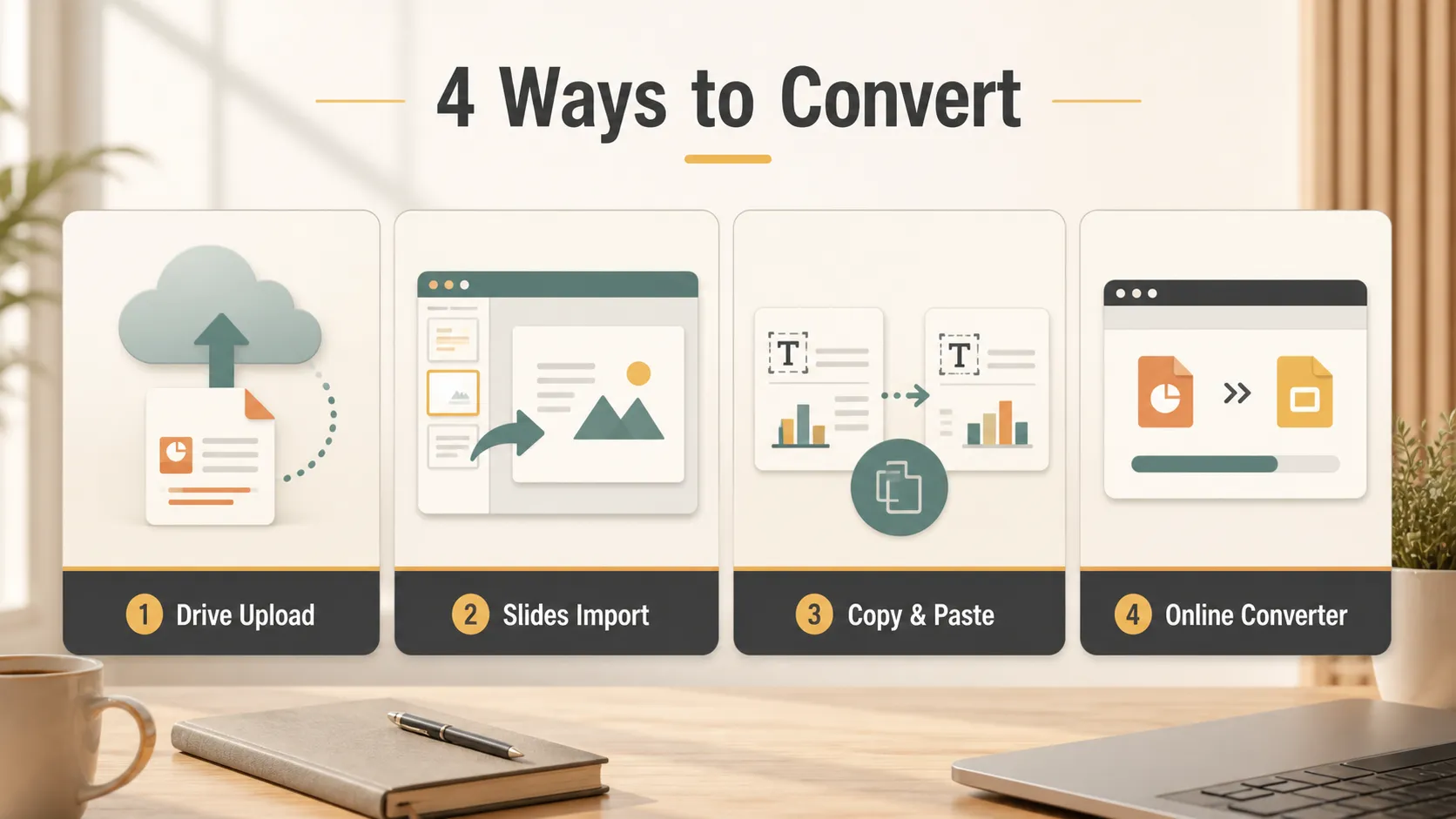
| 方法 | 最适合 | 速度 | 格式保留可靠性 |
|---|---|---|---|
| 上传至 Google 云端硬盘 | 包含图片、图表和基本格式的普通 PPT 或 PPTX 文件 | 中等 | 高 |
| 通过 Google 幻灯片导入 | 已在 Google 幻灯片中工作的用户 | 快速 | 中等至高 |
| 复制和粘贴 | 以简单文本为主的幻灯片或快速草稿 | 非常快 | 低至中等 |
| 在线转换器 | 无法登录 Google 或需要批量转换的用户 | 中等 | 中等 |
方法 1 - 将 PowerPoint 文件上传到 Google 云端硬盘
这是处理普通 PPT 或 PPTX 文件最安全的方法,尤其适用于包含图表、图片和基本格式的演示文稿。Google 自己的 云端硬盘帮助 说明,用户可以前往云端硬盘,点击“新建”,然后选择“上传文件”来上传文件。当您想在转换前保留原始文件时,Google 云端硬盘是最可靠的起点。
步骤:
- 打开 Google 云端硬盘。
- 点击左上角的 新建。
- 选择 上传文件。
- 在电脑上找到 PowerPoint 文件并上传。
- 上传后,双击文件将其打开。
- 点击顶部菜单中的 文件。
- 选择 另存为 Google 幻灯片。
这会创建一个 Google 幻灯片版本,同时将原始 PowerPoint 文件保留在云端硬盘中。当您希望获得干净的转换结果并备份原始文件时,这是一个不错的选择。
方法 2 - 直接通过 Google 幻灯片导入
当您已在 Google 幻灯片中工作,并希望将 PowerPoint 文件纳入当前工作流程时,此方法更快。
步骤:
- 打开 Google 幻灯片。
- 创建一个空白演示文稿。
- 点击 文件。
- 选择 打开。
- 前往 上传 标签页,然后将 PowerPoint 文件拖入窗口。
当您不想先从 Google 云端硬盘开始时,这种方式很方便。如果您已经在制作演示文稿,并且需要从旧的 PowerPoint 文件中导入幻灯片,它同样很有用。导入后,在共享演示文稿之前,请检查幻灯片顺序、字体、间距、图片和图表。
方法 3 - 复制和粘贴幻灯片或内容
对于包含纯文本、简单列表或极少格式的小型文件,这是最快的选项。
步骤:
- 打开 PowerPoint 文件。
- 在 Windows 上按 Ctrl+A,或在 Mac 上按 Command+A,以选择内容。
- 复制所选内容。
- 将其粘贴到 Google 幻灯片中,并手动调整布局。
注意:此方法可能会丢失复杂布局、高级动画、母版样式以及部分图表格式。当速度比完美格式更重要时,它最适用。如果原始文件依赖自定义字体、品牌模板、分层对象或详细图表,请改用方法 1。
方法 4 - 使用第三方在线转换工具
对于不想登录 Google 账号的用户,或需要在 Google 云端硬盘工作流程之外进行批量转换的人,此方法非常有用。
推荐工具:
步骤:
- 选择源格式和目标格式。
- 上传 PowerPoint 文件。
- 下载转换后的文件并将其上传至 Google 幻灯片。
在线转换器可能很方便,但对于机密或敏感的演示文稿而言,它们并不总是最佳选择。如果文件包含私人商业数据、学生信息、客户策略、财务报告或未发布的产品详情,请使用可信的工作区账号,并先查看公司的文件共享政策。
转换后常见问题
- 复杂动画可能会丢失,尤其是 PowerPoint 中的高级切换效果、动作路径、触发器或交互效果。
- 嵌入的特殊字体可能会被替换,因此在转换前使用常见字体会更安全,或者在转换后检查所有字体。
- 图表可能存在兼容性问题,尤其是链接的 Excel 图表、动态图表,或依赖 PowerPoint 特定格式的复杂数据可视化内容。
高级提示
如果以上四种方法已经解决了您的格式转换问题,您可以就此停止。它们适用于这样的情况:有人已经向您发送了 PPT 或 PPTX 文件,而您只需要在 Google 幻灯片中打开、编辑或共享它。
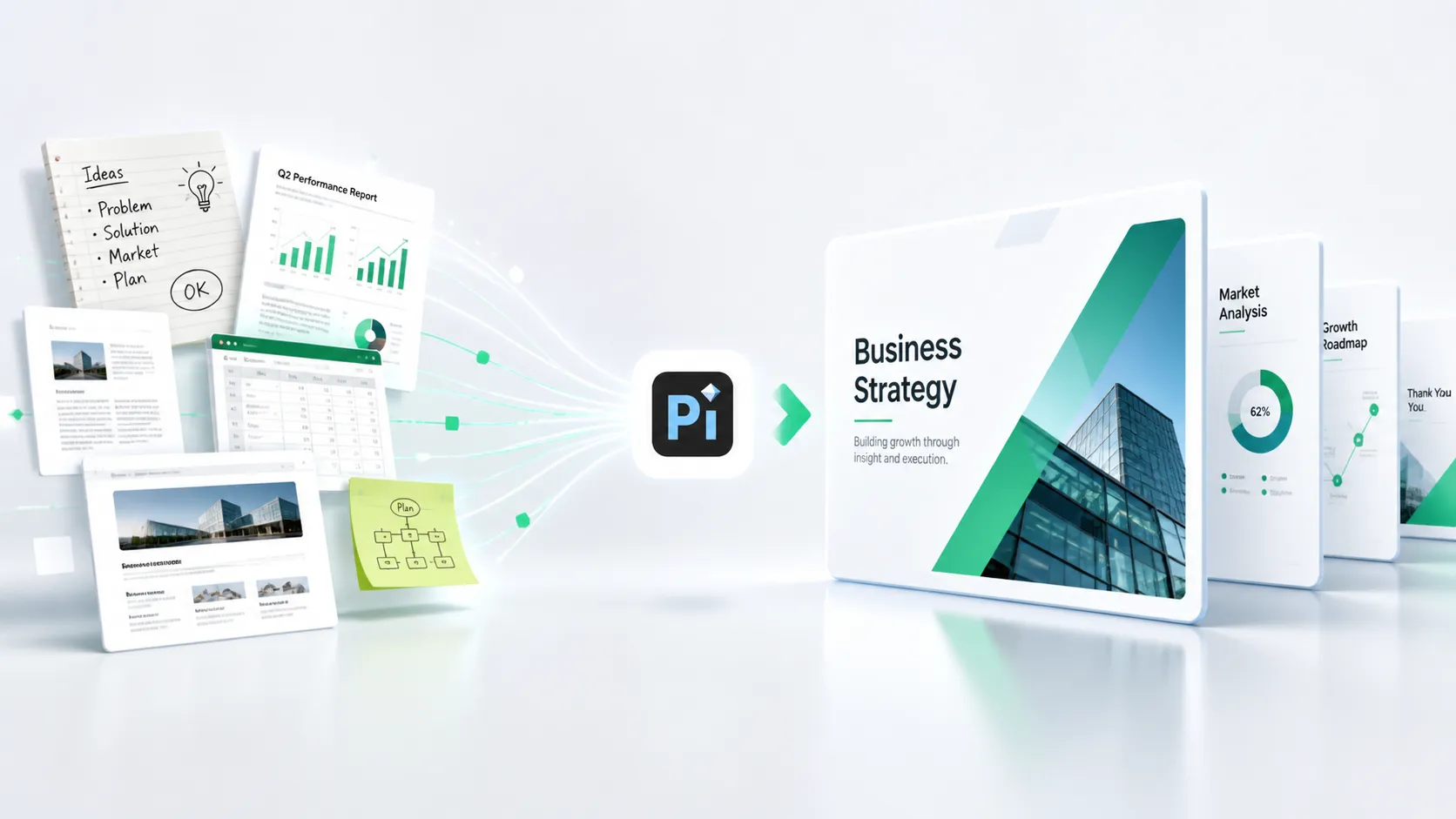
但有时真正的问题并不是文件转换。您可能拥有零散的文本、报告、网页、会议记录或粗略想法,需要将这些材料从零开始制作成精美的演示文稿。
纯文件转换工具无法解决这类问题。它们可以改变文件格式,但无法从原始材料中构建叙事、整理要点或设计现代化的演示文稿。在这种情况下,像 Pi 这样的 AI 演示工具会更适合。Pi 可以将想法和文本转化为结构清晰、外观现代的演示文稿,减少通常会拖慢工作进度的手动排版和拖放操作。
简单对比如下:
- 有人向您发送了 PPT -> 使用 方法 1-4 转换格式。
- 您有想法或文本,并想制作演示文稿 -> 使用 Pi 创建演示文稿。
结论
将 PowerPoint 转换为 Google 幻灯片的最佳方式取决于您的文件和目标。对于大多数用户,将文件上传到 Google 云端硬盘是最安全、最可靠的方法。如果您已经在 Google 幻灯片中,直接导入会更快。复制和粘贴适用于非常简单的文件,而当您需要快速的外部选项时,在线转换器可以提供帮助。
无论选择哪种方法,在共享或演示前都应始终检查转换后的演示文稿。检查字体、图片、图表、幻灯片顺序和动画,确保最终的 Google 幻灯片版本仍能清晰传达信息。
常见问题(FAQ)
问:我可以免费将 PowerPoint 转换为 Google 幻灯片吗?
答:可以。您可以使用 Google 账号将 PowerPoint 文件上传到 Google 云端硬盘,并将其保存为 Google 幻灯片。基本转换过程不需要付费软件。
问:我的 PowerPoint 格式在 Google 幻灯片中会保持不变吗?
答:基本格式通常可以很好地迁移,但部分字体、动画、图表和高级布局可能会发生变化。在会议或演示中使用前,请务必检查转换后的文件。
问:转换 PPTX 文件的最佳方法是什么?
答:对于大多数 PPTX 文件,将文件上传到 Google 云端硬盘并保存为 Google 幻灯片是最可靠的方法。当演示文稿包含图片、图表和标准布局时,它尤其有帮助。
问:我可以一次转换多个 PowerPoint 文件吗?
答:Google 云端硬盘最适合处理单个文件,而第三方工具可能提供批量转换功能。对于敏感的商业或学校文件,请在将文档上传到在线转换器之前查看隐私政策。


