如何创建 PowerPoint 模板
学习如何创建 PowerPoint 模板,是让未来演示文稿更一致、更易编辑,并减少对手动格式设置依赖的最快方法之一。无需逐页调整字体、颜色、徽标和布局,只需一次性构建可复用的设计系统,并将其应用于每一份新演示文稿。
优秀的 PowerPoint 模板不只是经过装饰的演示文稿。它定义了字体排印、品牌颜色、幻灯片布局、图像位置、图表区域、章节分隔页和结束页的规则。正确构建后,它能帮助团队更快创建精致的 PPT 演示文稿,同时减少设计错误。
本指南将介绍实用工作流程:规划模板、在 PowerPoint 中使用幻灯片母版、创建可复用布局、用真实内容测试布局,以及将文件正确保存为POTX 文件。
什么是 PowerPoint 模板?
PowerPoint 模板是一种可复用文件,用于存储未来演示文稿的设计结构。它可以包含主题字体、调色板、背景样式、占位符框架、默认布局、徽标位置和示例幻灯片样式。
关键区别在于文件用途。普通的PPTX文件是可编辑的演示文稿。你可以打开它、编辑幻灯片,并将更改保存到该演示文稿中。POTX文件则是 PowerPoint 模板文件。它旨在基于相同结构创建新的演示文稿,而不会覆盖原始模板。
日常用语中,人们常说“PowerPoint 模板”,但可能指的是经过设计的 PPTX 文件,也可能是真正的 POTX 模板。对于专业用途,尤其是在团队中使用时,将最终模板保存为 POTX 文件是更合适的选择。
为什么自定义 PowerPoint 模板很重要
自定义 PPT 模板之所以重要,是因为演示文稿往往在人们阅读细节之前就代表了品牌。如果每位团队成员使用不同的字体、颜色、标题样式和图表格式,即使内容很出色,公司形象也会显得不一致。
精心构建的模板可同时改善多个方面:
- 品牌一致性:徽标、颜色、字体和间距遵循相同规则。
- 速度:团队花在格式设置上的时间更少,能将更多时间用于打磨信息。
- 协作:多人可以制作幻灯片,而不会让整份演示文稿看起来杂乱不协调。
- 质量控制:默认布局可减少常见错误,例如文字过于拥挤、对比度不足和视觉元素未对齐。
目标不是限制创造力,而是建立一套可靠的系统,让每份演示文稿都能从专业的基础开始。
开始前:整理品牌与布局规则
在打开 PowerPoint 幻灯片母版设置之前,先确定模板应遵循的规则。这一规划步骤可避免模板变成一堆随意拼凑的漂亮幻灯片。
先整理品牌资产:徽标文件、已批准的颜色、字体、图标风格、摄影方向,以及任何现有设计规范。然后考虑团队实际如何进行演示。销售团队可能需要案例研究幻灯片和定价布局。咨询团队可能需要高管摘要、问题树、数据图表和建议页面。初创公司可能需要包含问题、解决方案、市场、发展势头、商业模式和融资诉求等部分的融资路演文稿。
在设计之前,你还应确定最常用的幻灯片类型。实用的模板通常包括标题页、议程页、章节分隔页、标准内容页、双栏布局、以图像为主的布局、图表页、引言或洞察页、团队页和结束页。
如何使用幻灯片母版创建 PowerPoint 模板
构建可复用模板最重要的工具是幻灯片母版。幻灯片母版控制幻灯片背后的设计规则,因此你无需手动设置每一页的格式。
| PowerPoint 模板任务 | 幻灯片母版控制的内容 | 重要性 |
|---|---|---|
| 设置默认字体排印 | 主题字体、标题样式、正文文本 | 保持各页文字一致 |
| 应用品牌颜色 | 主题调色板、强调色、背景 | 避免随意选择颜色 |
| 构建可复用布局 | 占位符、网格、徽标区域 | 加快幻灯片创建速度 |
| 标准化视觉结构 | 页边距、对齐、间距 | 让演示文稿看起来更专业 |
| 为复用做好准备 | 母版布局和默认样式 | 支持未来的演示文稿 |
1. 打开幻灯片母版
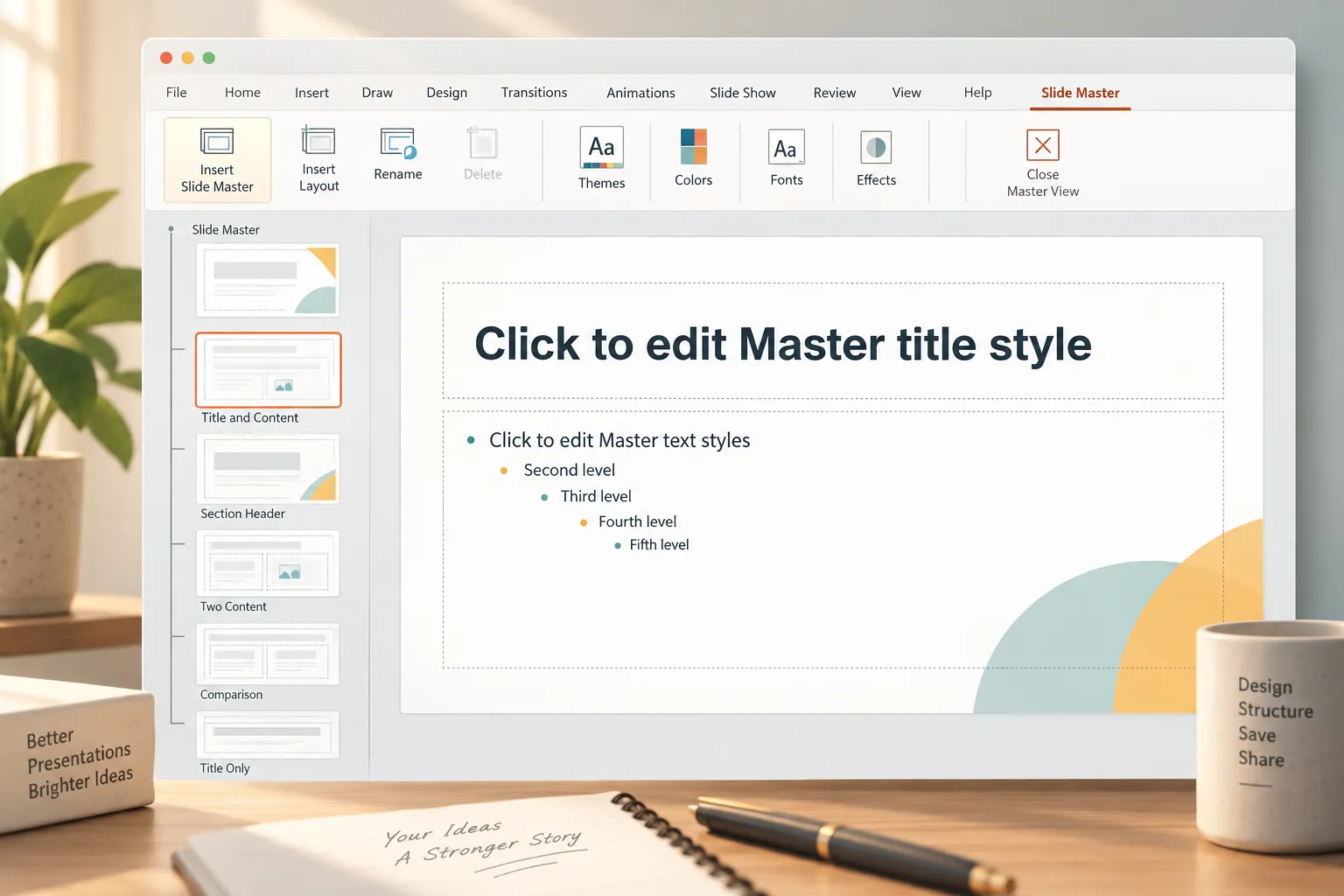
要打开幻灯片母版,请转到视图,然后选择幻灯片母版。PowerPoint 会在顶部显示母版幻灯片,并在其下方显示相关的版式幻灯片。
顶部母版幻灯片控制影响整个模板的整体设计设置。其下方的布局则控制特定幻灯片类型,例如标题页、章节分隔页和内容页。
许多模板错误都发生在这里。如果你只设计普通幻灯片,用户可能会手动复制和粘贴它们,但这种结构会很脆弱。如果你在幻灯片母版中构建布局,用户就能从正确的布局创建新幻灯片,并保留设计系统。
2. 设置主题字体和字体排印层级
接下来,定义字体排印。选择与品牌相符且适合屏幕显示的主题字体。避免使用过多字体。大多数专业模板只需要一个字体系列,或简单的一对字体:一种用于标题,另一种用于正文。
从层级角度思考。模板应清晰区分标题文字、章节标题、副标题、正文、说明文字、标签和脚注。大小、字重和间距应告诉受众先读什么。
不要依赖手动格式设置。请在母版和布局中设置默认文本样式。这样,未来用户便能更轻松地添加内容,而不会意外改变演示文稿的视觉语言。
3. 添加品牌颜色和背景样式
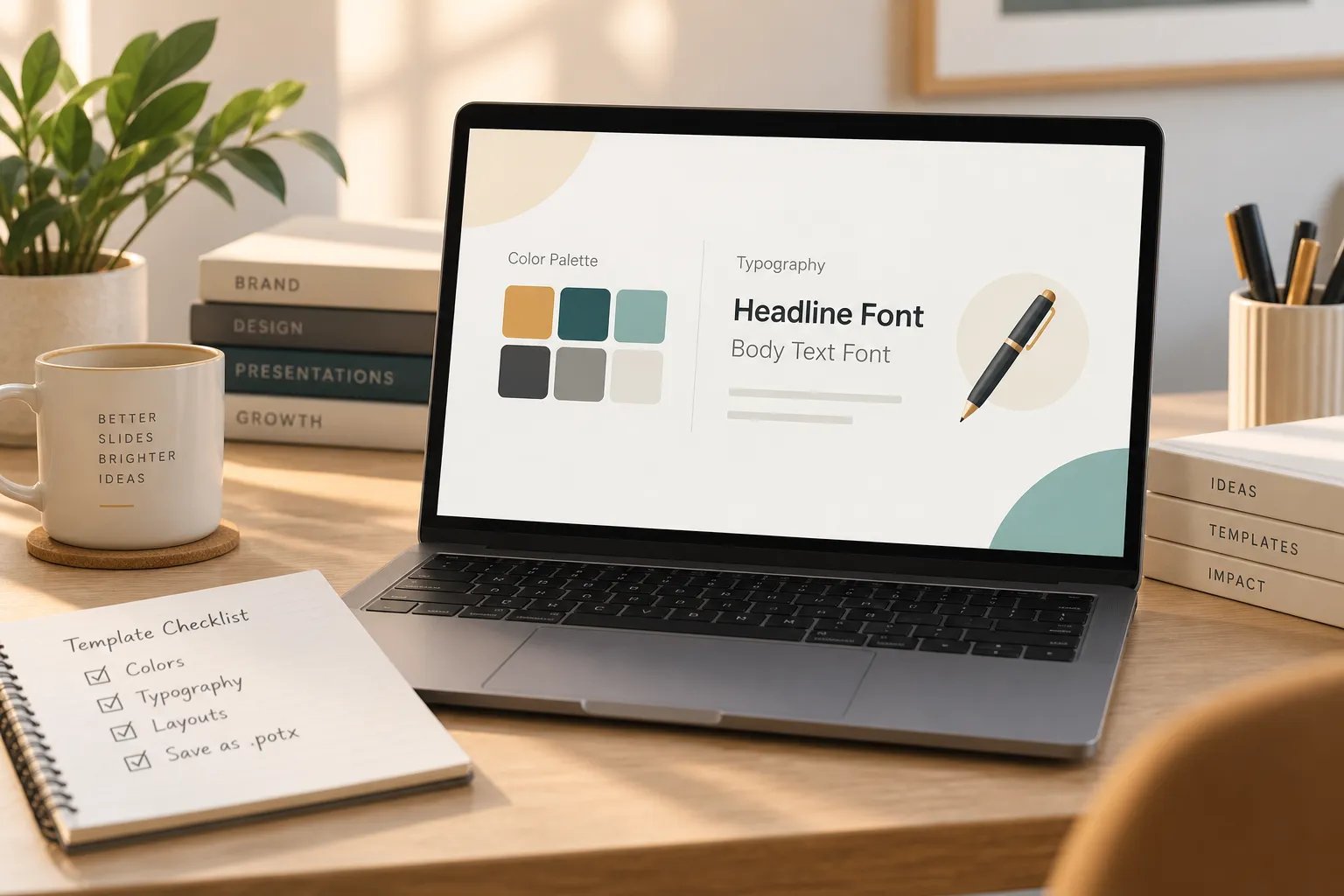
自定义 PowerPoint 模板应包含受控的调色板。使用主要品牌色、辅助颜色、中性色以及数量有限的强调色。如果调色板过于宽泛,人们会不一致地使用颜色。
在 PowerPoint 中设置主题颜色,使形状、图表和文本样式能够遵循同一调色板。当人们插入图表或 SmartArt 时,这尤其有用,因为默认颜色会更贴近品牌系统。
请谨慎使用背景。深色背景可以显得高级,但需要足够强的对比度。浅色背景通常更适合文字较多的商务演示文稿。你可以同时提供两种背景,但每种背景都应对文字颜色、图表样式和图像处理有明确规则。
4. 创建默认布局和占位符框架
现在开始构建可复用布局。每种布局都应解决实际的演示需求。避免创建过多无人使用的装饰性变体。
标题页可以包含醒目的演示标题、副标题、日期和徽标位置。章节分隔页可以使用简短标题和强烈的视觉处理。内容页可以包含标题、正文占位符,以及可选的图像或图表区域。图表页应为图表、标签、来源说明和清晰结论留出足够空间。
尽可能使用占位符框架,而非静态示例对象。占位符可引导用户插入文字、图像、图表和表格,同时保持对齐。它们也让非设计人员更容易使用模板。
注意页边距和网格。一致的对齐方式是让演示文稿显得专业的最简单方法之一。标题应从可预测的位置开始。正文区域应在各页之间保持对齐。图像应有明确边界,而非随意漂浮。
5. 使用真实内容测试模板
在将文件保存为模板之前,请使用真实的内容进行测试。添加长标题、短标题、包含大量项目符号的页面、图表、屏幕截图、团队简介和以图像为主的页面。使用示例文本时看似漂亮的布局,在加入真实业务内容后可能会失效。
检查文字是否溢出、图像裁剪是否不自然、图表标签是否仍清晰可读,以及颜色是否保持足够的对比度。还要测试其他人能否无需说明就使用该模板。如果每页都需要手动调整,模板就还未完成。
测试是让设计演示模板变得实用的关键。最好的模板并不是拥有最令人印象深刻示例幻灯片的模板,而是能够帮助人们反复创建清晰幻灯片的模板。使用 Pi 将真实内容转化为精致的初稿 ↗
如何将 PowerPoint 模板保存为 POTX 文件
当你的幻灯片母版、布局、颜色和字体排印准备就绪后,请正确保存文件。
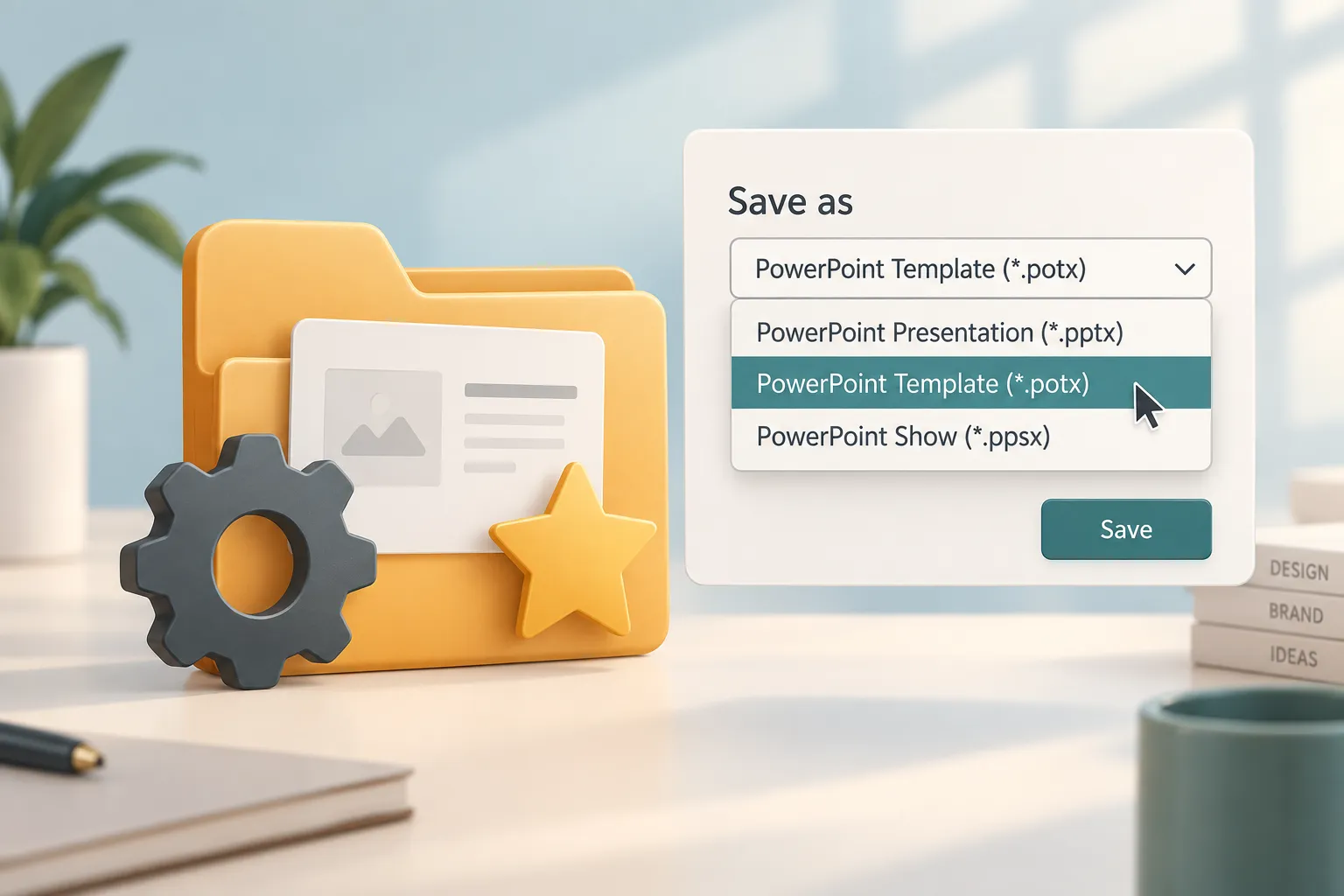
使用另存为,然后从文件类型选项中选择 **PowerPoint 模板 (*.potx)**。PowerPoint 可能会自动打开默认模板文件夹。保存到该位置后,创建新演示文稿时会更容易找到模板。如果你的组织集中管理模板,也可以将副本保存到共享团队文件夹中。
这一步很重要,因为PPTX文件和POTX文件并不相同。PPTX 文件是工作中的演示文稿。POTX 文件旨在从受保护的起点生成新的演示文稿。如果你希望团队成员复用设计而不覆盖原始文件,请将 PowerPoint 模板文件保存为 POTX。
保存后,通过从模板创建新的演示文稿来进行测试。确认布局显示正确、主题颜色正常工作、字体正确加载,并且占位符行为符合预期。
PowerPoint 模板设计最佳实践
好的模板设计讲究克制。模板应引导用户,而不是将他们困在过于复杂的布局中。
从对比度开始。文字在任何背景上都应易于阅读。除非使用蒙版或明确的文本面板,否则避免将小字号文字放在复杂图像上。对于面向高管和客户的演示文稿,可读性比视觉冲击更重要。
使用网格系统。始终如一地对齐标题、正文、图表和图像。即使是简单的幻灯片,只要间距经过精心安排,也会显得更精致。
建立清晰的字体排印层级。幻灯片标题应一目了然。正文不应与标题争夺注意力。说明文字、来源说明和标签应更小,但仍需清晰可读。
保持布局简洁。如果每页都包含过多形状、装饰线、渐变和图标,模板会变得难以使用。最优秀的模板往往看起来很简单,因为复杂性隐藏在结构之中。
还要为编辑而设计。模板在设计师手中可能看起来完美,但大多数模板由忙碌的团队使用。请确保占位符清晰明确、示例文字容易替换,并且布局可容纳不同长度的内容。
PowerPoint 模板与 AI 演示工作流程
当你需要长期的品牌系统时,PowerPoint 模板是理想选择。它们帮助团队在重复使用的演示文稿、内部更新、销售材料、报告和客户演示中保持一致性。
但是,模板并不能解决所有演示问题。它们不会自动决定故事线、组织业务逻辑、简化密集内容,或将粗略笔记转化为有说服力的演示文稿。这正是现代 AI 驱动的演示工作流程可以发挥作用的地方。
AI 演示文稿制作工具可通过帮助构建叙事结构、生成幻灯片大纲、建议布局以及打造更连贯的流程,加速早期创作。模板仍然重要,但在演示文稿进入最终格式设置之前,AI 可以减少面对空白页时的困难。
Pi 如何融入现代演示文稿创作
Pi,即 Presentation Intelligence,专为需要的不只是漂亮幻灯片的专业团队打造。它有助于创建适用于商业场景的演示结构、高级视觉方向,以及用于融资路演、销售演示、咨询报告、高管演示、品牌提案和产品发布演示等高风险场景的精致演示文稿。
1. 业务逻辑先于幻灯片样式
自定义 PPT 模板控制幻灯片的外观。Pi 则帮助确定演示文稿应表达什么,以及论证应如何展开。当挑战不仅在于格式设置,还包括将原始想法转化为清晰的商业叙事时,这一点尤为有用。
对于制作投资者演示文稿、战略报告或客户提案的团队,这种结构可以在内容进入 PowerPoint 进行最终的品牌特定调整之前节省时间。
2. 高级视觉质量助力专业演示文稿
Pi 还可以帮助团队更快地朝着更精致的视觉方向推进。团队无需从空白幻灯片开始,也不必过度使用通用布局,而是可以先构建专业的演示基础,然后在需要时进一步完善或导出到 PowerPoint 工作流程。
这使 Pi 成为幻灯片母版的补充。PowerPoint 在模板控制、文件兼容性和最终编辑方面仍然重要。当团队希望在模板最终定稿或应用前获得更快的构思、更强的结构和商务级美感时,Pi 会很有帮助。使用 Pi 创建可直接用于商务场景的演示文稿 ↗
结论:围绕一致性构建模板,而非装饰
制作 PowerPoint 模板文件的最佳方式,是像系统设计师一样思考。先从品牌规则入手,确定常用幻灯片类型,在幻灯片母版中构建布局,用真实内容进行测试,并将最终文件保存为 POTX 模板。
优秀的模板应让未来的演示文稿更轻松,而不是更困难。它应减少格式决策、支持品牌一致性,并为每位用户提供创建新幻灯片的清晰结构。
如果你的主要需求是长期品牌控制,幻灯片母版是正确的基础。如果你的挑战还包括构建故事、组织业务逻辑,以及更快地制作高质量演示文稿,那么像 Pi 这样的 AI 驱动工作流程可以在 PowerPoint 中进行最终润色之前支持整个过程。
常见问题(FAQ)
如何从现有演示文稿创建 PowerPoint 模板?
打开现有演示文稿,整理设计,然后将字体、颜色、徽标、背景和版式等重复元素移至幻灯片母版。在使用实际内容测试版式后,使用“另存为”并选择 PowerPoint 模板 (*.potx)。这样即可将演示文稿转换为可用于未来演示的可重复使用模板。
PowerPoint 中的幻灯片母版是什么?
幻灯片母版是 PowerPoint 中用于控制全局设计设置和可重复使用版式的功能。它可让您在一个集中位置定义字体样式、颜色、占位符、徽标位置、背景和幻灯片结构,而无需手动格式化每张幻灯片。
PPTX 文件和 POTX 文件有什么区别?
PPTX 文件是普通的可编辑 PowerPoint 演示文稿。POTX 文件是 PowerPoint 模板文件,用于根据相同的设计系统创建新的演示文稿。如果您想保存 PowerPoint 模板设置以供重复使用,POTX 是更好的格式。
AI 可以帮助我设计自定义 PPT 模板吗?
可以。AI 工具可以帮助生成结构、建议版式、整理内容,并加快演示文稿的早期创建过程。例如,Pi 可以帮助团队创建具有专业结构和优质视觉效果、可直接用于商业场景的演示文稿,而 PowerPoint 幻灯片母版仍可用于最终模板控制和 POTX 设置。