如何在 Google 幻灯片中删除主题颜色
如果您想在 Google Slides 中删除主题颜色,简短的答案是:Google Slides 并不像一个简单的“删除主题颜色”工具那样运作。主题颜色是演示文稿主题的一部分,因此您通常是编辑、替换、重置或导入更简洁的主题,而不是删除单独的颜色槽位。
这一区别很重要。主题颜色不同于某个形状上使用的随机颜色。如果不需要的颜色不断重新出现,它可能已内置于主题、幻灯片版式或手动设置格式的对象中。
快速回答
通常无法像删除对象一样删除 Google Slides 中的主题颜色。请改为打开“幻灯片”>“编辑主题”>“颜色”,然后将不需要的主题颜色替换为更合适的颜色。
如果不需要的颜色只出现在一个对象上,请直接更改该对象。如果整套演示文稿看起来不一致,请导入更简洁的主题,或将内容移至新的演示文稿中。
Google Slides 中的主题颜色是什么
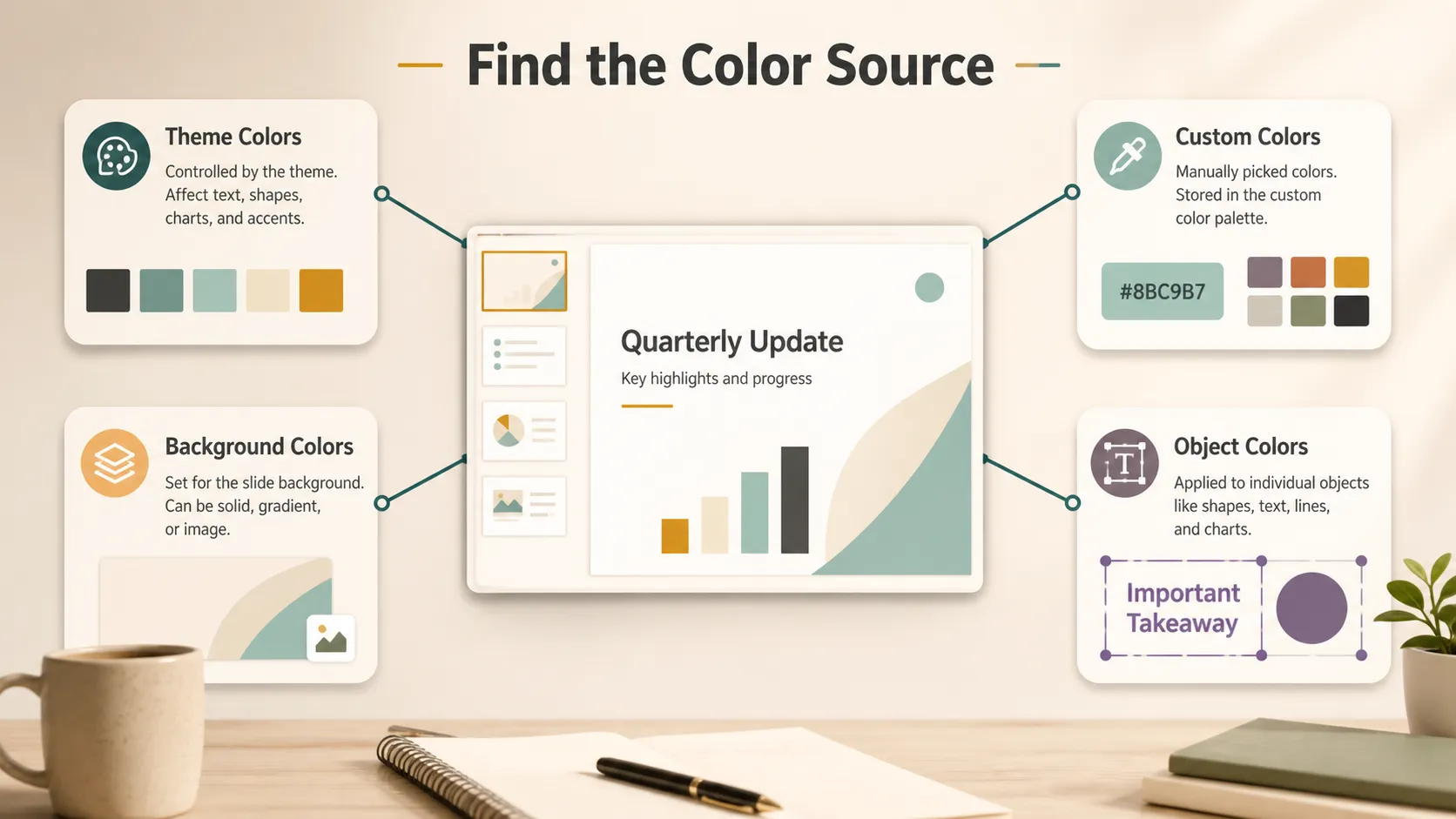
主题颜色是 Google Slides 演示文稿视觉系统的一部分。它们会影响幻灯片版式、标题样式、正文文本、背景、形状和默认颜色选择。
Google 的 更改 Google Slides 中主题官方指南说明,主题包括颜色、字体、背景和版式。该指南还说明了如何在主题编辑器中编辑主题颜色。
在修正颜色之前,请区分以下主要类型:
- 主题颜色:与演示文稿主题关联的颜色。
- 自定义颜色:在颜色选择器中手动添加的颜色。
- 背景颜色:幻灯片内容后方的颜色。
- 对象颜色:应用于文本、形状、线条、图表或图标的颜色。
一旦知道自己处理的是哪种类型,修复起来就容易得多。
能否在 Google Slides 中删除主题颜色?
如果您的意思是完全移除某个主题颜色槽位,通常不能。实际可行的做法是将主题颜色替换为更合适的颜色。
在 Google Slides 中编辑主题颜色:
- 打开您的 Google Slides 演示文稿。
- 点击“幻灯片”。
- 选择“编辑主题”。
- 打开“颜色”。
- 选择您想要更改的主题颜色。
- 将其替换为默认颜色或自定义颜色。
- 查看多张幻灯片以了解有哪些变化。
Google Workspace 还宣布可在 Slides 中自定义主题颜色,当您想更新整套演示文稿的视觉系统,而不是逐张幻灯片更改颜色时,这项功能很有用。
应该使用哪种颜色修复方法?
并非每个颜色问题都需要相同的解决方案。请使用下表选择合适的修复方法。
| 颜色问题 | 最佳修复方法 | 适用场景 |
|---|---|---|
| 在 Google Slides 中删除主题颜色 | 替换主题颜色 | 重复出现的品牌颜色或旧强调色 |
| 一个形状的颜色不正确 | 更改对象颜色 | 一次性使用的文本框、图标、线条或标签 |
| 背景颜色看起来不对 | 更改背景 | 清理幻灯片背景 |
| 自定义颜色过于杂乱 | 停止使用它们,或转移到简洁的演示文稿中 | 旧调色板或杂乱的共享文件 |
| 整套演示文稿看起来不一致 | 导入更简洁的主题 | 混合模板、复制的幻灯片、旧品牌样式 |
从小处着手。如果只有一个对象不对,请更改该对象。如果许多幻灯片都有同一种错误颜色,请编辑主题。如果所有内容看起来都不一致,请使用更简洁的主题或新建演示文稿。
如何从可见幻灯片中移除不需要的颜色
如果某种颜色只出现在少数几个对象上,您无需编辑整个主题。选择该对象,然后从工具栏更改填充颜色、文本颜色、边框颜色或线条颜色。
以下情况适合使用这种方法:
- 一次性使用的形状;
- 标签;
- 图标;
- 截图;
- 图表元素;
- 手动设置格式的文本;
- 从其他演示文稿复制的对象。
如果一个橙色框只出现在一张幻灯片上,请直接更改该对象。但如果您添加新幻灯片时相同颜色不断出现,请检查主题编辑器。该颜色可能应用于占位符、背景形状、标题样式或版式对象。
如何清理杂乱的自定义颜色
自定义颜色不同于主题颜色。Google Slides 可能不会为调色板中每一种已保存的自定义颜色提供简单可靠的删除按钮。
实际可行的解决方法是停止使用不需要的颜色,在幻灯片中替换它们,并在需要时将重要内容移至更简洁的演示文稿。Google 关于文本和对象颜色的指南很有用,因为它说明了如何更改文本、对象和背景颜色,包括自定义颜色值。
如果您的团队使用品牌颜色,请商定一小组十六进制颜色代码。将它们分享在品牌指南、样式说明或团队模板中,以免协作者不断添加随机的变体。
何时导入简洁的主题
有时,最快的修复方法并不是逐一编辑颜色。如果一套演示文稿包含旧品牌颜色、复制的幻灯片、混合模板和随机自定义颜色,应用或导入新主题可能会更简洁。
在 Google Slides 中,使用“幻灯片”>“更改主题”来应用其他主题。如果您的团队已有简洁的品牌演示文稿,也可以从另一份演示文稿导入主题。
请在以下情况下使用此选项:
- 演示文稿中不一致的颜色过多;
- 版式来自多个旧模板;
- 品牌颜色已更改;
- 复制的幻灯片不断带来不需要的样式;
- 逐一编辑颜色会花费太长时间。
导入主题可能会改变版式和间距,因此之后请检查重要的幻灯片。
排查常见主题颜色问题
如果某种主题颜色不断重新出现,请检查主题版式。该颜色可能附加在标题占位符、背景形状或母版版式元素上。
如果自定义颜色仍出现在调色板中,请记住,Google Slides 可能不允许您直接移除每一种已保存的自定义颜色。替换未使用的颜色,并考虑将清理后的幻灯片复制到新的演示文稿中。
如果更改主题后对象颜色没有更新,这些对象可能是手动设置格式的。请选择它们并直接更改颜色。
如果导入的主题改变了版式,请先检查最重要的幻灯片。查看文本框、图像裁剪、图表大小和对齐方式。
让主题颜色更简洁的设计技巧
好的主题颜色不仅关乎品牌,也会影响可读性。
保持调色板精简。实用的演示文稿主题通常只需要几种核心颜色:文本、背景、强调色、高亮色,也许再加一种辅助色。颜色过多会使幻灯片更难快速浏览。
让颜色传达含义。如果蓝色表示“当前状态”,绿色表示“未来状态”,请保持这种模式一致。不要用同一种颜色表示多个无关的事物。
检查对比度。W3C 关于颜色对比度的指南很有用,因为文本与背景之间需要有足够的对比度。Nielsen Norman Group 关于视觉层级的指南,也有助于决定哪种颜色应最先吸引注意力。
当整套演示文稿需要更简洁的主题时
当颜色清理演变为演示文稿清理时,就到了一个临界点。如果您接手的是旧幻灯片、截图、混合模板和不一致的颜色,仅修复主题颜色可能还不够。
在这种情况下,在 Google Slides 中进行最终编辑之前, Pi 会很有用。与其只在一套已经显得不一致的演示文稿中替换颜色,您可以使用 Pi 将笔记、截图或旧幻灯片内容转化为更简洁的初稿,并获得更连贯的视觉方向。
当问题不是一种糟糕的颜色,而是整体主题时,这尤其有帮助。Pi 包含许多可直接使用的演示文稿主题,因此您可以从一个本身就井然有序的风格开始,而不是手动重建每一张幻灯片。例如,业务更新、课堂报告、销售演示文稿、研讨会大纲和产品提案不应全部使用相同的视觉基调。从合适的主题开始,可以让整套演示文稿在您花时间润色细节之前就拥有更清晰的方向。
当您需要比默认模板更具体的内容时,Pi 也很有用。您可以自定义主题,使其适合品牌、课堂项目、报告风格、活动方向或内部会议风格。这一点很重要,因为许多杂乱的 Google Slides 文件之所以会变得杂乱,正是因为人们逐张幻灯片选择颜色,却没有先确定主题。借助 Pi,主题可以成为起草过程的一部分,而不是最后的补救工作。
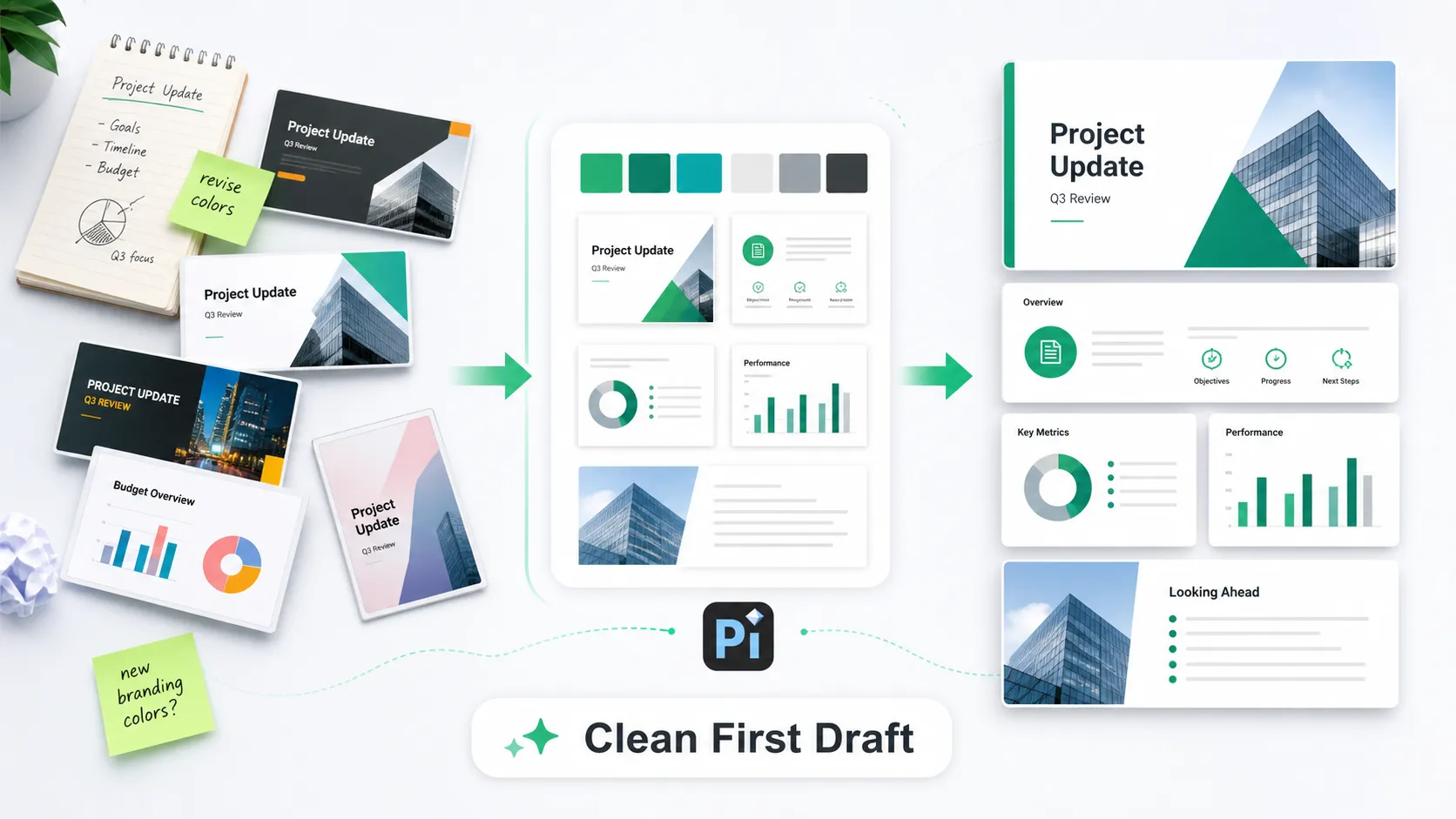
这并不能替代 Google Slides 的编辑功能。当现有演示文稿过于复杂,无法快速修复时,它能为您提供一个更简洁的起点。您仍然可以在 Google Slides 中完成主题颜色、版式、背景和对象级格式设置。
结论
通常无法像删除文件或移除对象那样删除 Google Slides 中的主题颜色。主题颜色属于演示文稿主题,因此真正的修复方法是编辑、替换、重置或导入更简洁的主题。
对于小范围的颜色问题,请直接更改对象。对于重复出现的颜色,请编辑主题。对于杂乱的演示文稿,请导入简洁主题,或将有用的内容复制到新的演示文稿中。
常见问题(FAQ)
我可以在 Google Slides 中删除主题颜色吗?
不能从简单意义上删除。主题颜色是演示文稿主题的一部分,因此通常应替换或编辑它们,而不是删除它们。
如何在 Google Slides 中编辑主题颜色?
打开演示文稿,点击“幻灯片”,选择“编辑主题”,打开“颜色”,选择主题颜色,然后将其替换为另一种颜色。
为什么旧颜色会不断重新出现?
它可能内置于主题版式、背景、占位符或手动设置格式的对象中。请同时检查幻灯片和主题编辑器。
如何清理过多的自定义颜色?
替换仍在使用的颜色,然后考虑将清理后的幻灯片复制到新的演示文稿中,或导入简洁的主题。


