如何在 PowerPoint 中插入幻灯片编号
如果您想了解如何在 PowerPoint 中插入幻灯片编号,基本方法很简单:使用 PowerPoint 的“幻灯片编号”选项,将其应用于所有幻灯片,然后在需要时在幻灯片母版中调整样式。
但幻灯片编号不仅仅是功能性的。在精心打磨的演示文稿中,它们还能帮助观众理解进度、章节和结构。对于简短的演示,一个角落里的普通编号可能就足够了;而较长的商务演示文稿可能需要进度条、章节颜色或章节标签。
本指南将说明如何在 PowerPoint 中添加幻灯片编号,以及如何让它们看起来更有设计感。
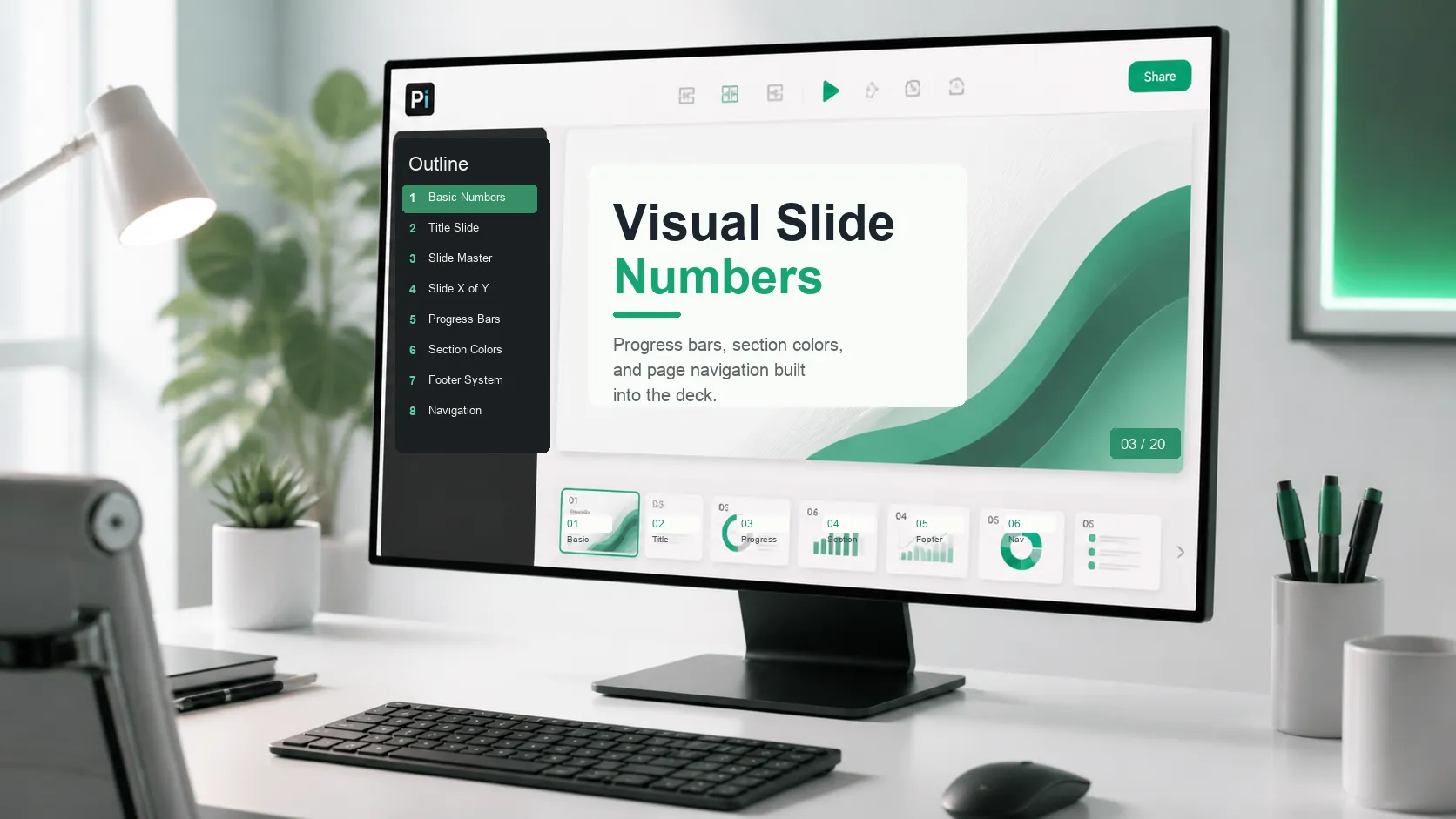
如何在 PowerPoint 中插入幻灯片编号:基本步骤

插入幻灯片编号最快的方法是通过 PowerPoint 的“页眉和页脚”设置。
1. 打开您的 PowerPoint 演示文稿。
2. 转到 插入 选项卡。
3. 选择 幻灯片编号 或 页眉和页脚。
4. 勾选 幻灯片编号。
5. 选择 全部应用,为每张幻灯片添加编号。
6. 如果只想在当前幻灯片上显示编号,请选择 应用。
Microsoft 的官方指南插入或更改幻灯片编号 ↗ 说明了如何添加幻灯片编号、在标题幻灯片上隐藏编号、重新定位编号以及添加页脚文本。
如何在标题幻灯片上隐藏幻灯片编号
许多演示文稿在标题幻灯片上不显示页码时看起来更整洁。封面幻灯片通常相当于扉页,因此在角落显示“1”可能显得没有必要。
要隐藏标题幻灯片上的幻灯片编号:
1. 转到 插入。
2. 选择 幻灯片编号 或 页眉和页脚。
3. 勾选 幻灯片编号。
4. 勾选 标题幻灯片中不显示。
5. 选择 全部应用。
这样可使演示文稿其余部分保持编号,同时让开场幻灯片保持整洁。如果您使用网页版,Microsoft 还提供了关于 PowerPoint 网页版中的页脚和幻灯片编号 ↗。的单独指南
如何更改幻灯片编号的位置或样式
默认的幻灯片编号位置并不总是理想。它可能太靠近边缘、与徽标重叠,或在深色背景上看不清。
要在整个演示文稿中移动或设置幻灯片编号的样式,请使用幻灯片母版:
1. 转到 视图。2. 选择 幻灯片母版。3. 选择主母版幻灯片或您想编辑的版式。4. 找到幻灯片编号占位符,通常显示为 `<#>`。5. 移动或调整其大小,或更改其字体、颜色和对齐方式。6. 关闭幻灯片母版视图。
Microsoft 关于自定义幻灯片母版 ↗的指南说明了幻灯片母版如何帮助保持演示文稿中重复元素的一致性。如果编号与形状、图像或页脚重叠,Microsoft 关于对齐或排列对象的指南也会有所帮助。
好的幻灯片编号应当清晰可见但不喧宾夺主。它应帮助观众保持方向感,而不与幻灯片标题、图表或核心信息竞争。
如何从其他数字开始幻灯片编号
有时您可能不希望第一张幻灯片从 1 开始。这种情况会出现在演示文稿属于更大文档的一部分、封面和议程幻灯片不应计入页数,或您正在合并多个演示文稿时。
要更改起始编号:
1. 转到 设计。
2. 选择 幻灯片大小。
3. 选择 自定义幻灯片大小。
4. 找到 幻灯片编号起始值。
5. 输入起始编号。
6. 选择 确定。
例如,如果前两张幻灯片是封面和议程,您可能希望主要内容从第 1 张幻灯片开始。
如何显示幻灯片 X / Y
许多用户希望幻灯片编号显示为 `3 / 20` 或 `第 3 张,共 20 张`。PowerPoint 可以自动添加当前幻灯片编号,但无法自动按这种格式计算幻灯片总数。
Microsoft 关于显示幻灯片编号和总幻灯片数的指南说明,总幻灯片数需要手动添加。
一种简单的方法:
1. 转到 视图 > 幻灯片母版。
2. 插入或编辑幻灯片编号区域。
3. 添加自动幻灯片编号字段。
4. 在其旁边输入总幻灯片数,例如 `/ 20`。
5. 如果之后添加或删除幻灯片,请手动更新总数。
对于正式商务演示文稿,`03 / 20` 通常比长句看起来更简洁。
超越普通编号的幻灯片编号设计创意
幻灯片编号不必只是右下角的小型灰色数字。在设计感更强的演示文稿中,它们可以成为导航系统的一部分。
以下是几种可使用的格式:
简单页码
示例:`03 / 20`
最适合商务演示文稿、报告和客户演示。
进度条
在幻灯片顶部或底部使用一条细线。随着演示推进,填充部分逐渐增长。
最适合网络研讨会、培训演示、产品演示和较长的演示文稿。
章节颜色系统
为不同章节使用不同的强调色。例如,蓝色表示战略,绿色表示执行,橙色表示成果。
最适合咨询演示文稿、季度业务回顾和多部分报告。
章节标签
示例:`战略 · 03 / 20`
最适合章节清晰的演示文稿。它同时向观众提供页码位置和上下文。
圆点导航
使用一排小圆点,并突出显示当前章节。
最适合现代风格演示文稿、研讨会和产品更新。
侧边索引
将章节名称放在幻灯片的左侧或右侧,然后突出显示当前章节。
最适合需要帮助观众保持方向感的长篇演示文稿。
何时使用不同的幻灯片编号样式
不同的幻灯片编号样式适用于不同类型的演示文稿。
| 幻灯片编号样式 | 最适合 | 适用原因 |
|---|---|---|
| 普通编号 | 简短演示文稿 | 简洁且不显眼 |
| `03 / 20` | 报告和提案演示文稿 | 显示进度,同时占用空间很小 |
| 进度条 | 培训和网络研讨会 | 帮助观众感受到演示的推进 |
| 章节颜色 | 战略演示文稿 | 让章节更容易识别 |
| 章节标签 | 高管演示文稿 | 增加上下文和结构 |
| 圆点导航 | 研讨会 | 感觉轻盈且现代 |
| 侧边索引 | 长篇演示文稿 | 帮助人们了解自己所在的位置 |
目标不是装饰每张幻灯片,而是让结构更容易理解。
如何让幻灯片编号看起来更专业
幻灯片编号应感觉是设计系统的一部分。如果它们看起来像是随意放置的,演示文稿可能会显得未完成。
请遵循以下规则:
- 将幻灯片编号放在相同位置。
- 使用比主要内容更小的字体。
- 除非用于展示章节,否则避免使用鲜艳颜色。
- 在编号周围留出足够的边距。
- 不要将编号放在杂乱的图像上。
- 保持格式一致。
- 确保编号不与徽标或页脚重叠。
Nielsen Norman Group 的视觉层级 ↗指南在这里很有用。幻灯片编号应支持层级,而不是与标题或图表竞争。
为了提升无障碍性,请保持编号易于阅读。W3C 的无障碍演示文稿指南 ↗建议使用清晰的文本、易读的对比度和简单的幻灯片结构。Microsoft 还提供了有关如何使 PowerPoint 演示文稿实现无障碍访问的实用指南。
更轻松地创建视觉化幻灯片编号系统
在 PowerPoint 中添加普通幻灯片编号很容易。创建视觉化编号系统则需要更多时间。
如果您希望在整套演示文稿中使用进度条、章节颜色、章节标签或统一的页脚样式,设计工作可能会变得重复。您需要决定编号的位置、它如何随章节变化,以及该样式是否仍适用于每种幻灯片版式。
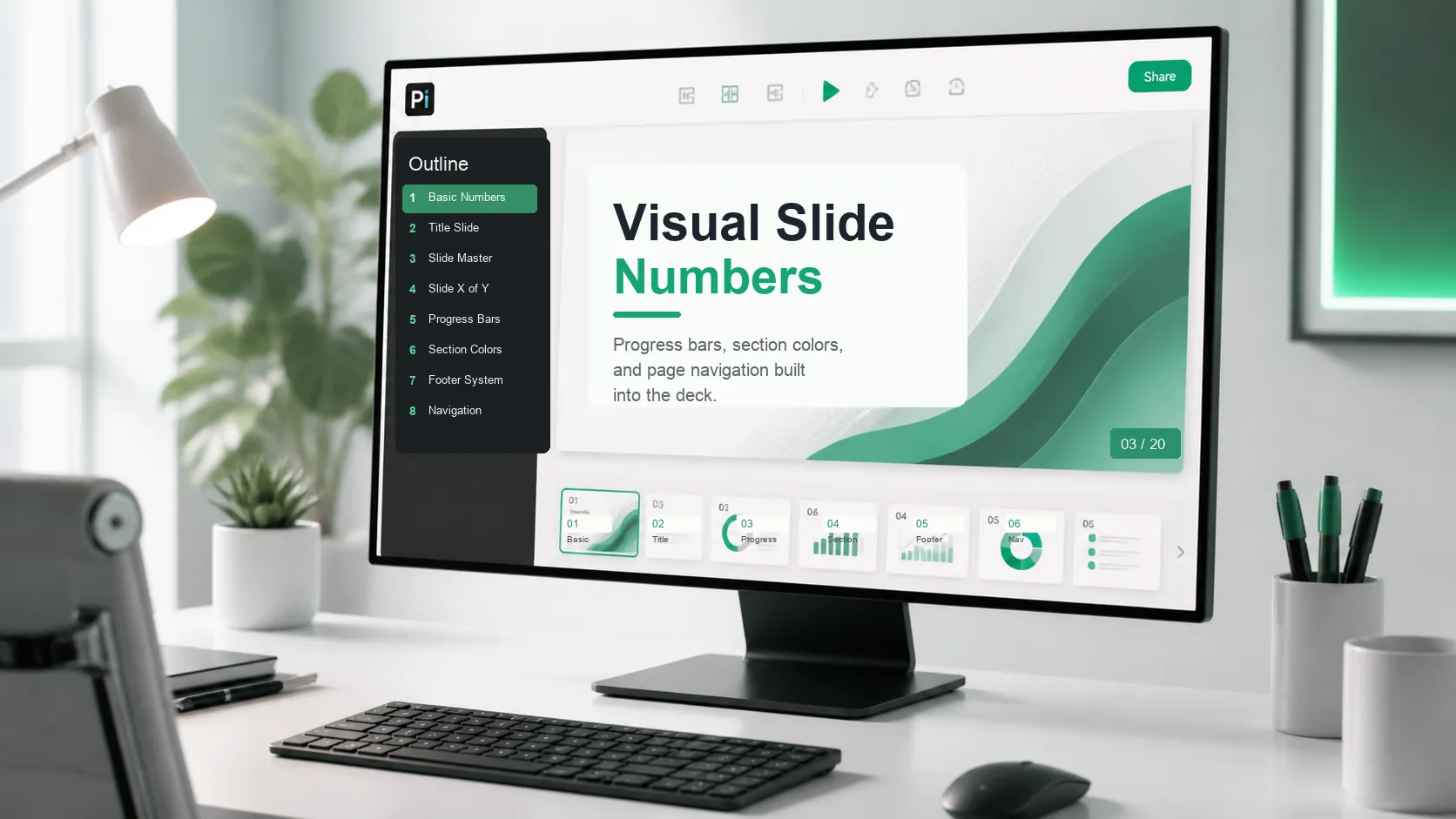
这正是 Pi 可以自然发挥作用的地方。您无需手动设计每种幻灯片编号样式,而可以让 Pi 将视觉页面导航构建到您的演示文稿中 ↗。Pi 可以生成具有匹配章节颜色、进度指示器和页脚版式的演示文稿样式,使幻灯片编号成为设计的一部分,而非事后补充。
导出演示文稿后,您仍可在 PowerPoint 中进行最终编辑,包括精确的编号格式、位置、页脚文本或总幻灯片数。
为什么幻灯片编号可能不显示
有时幻灯片编号已启用,但仍然不显示。问题通常与版式设置、幻灯片母版或覆盖页脚区域的对象有关。
| 问题 | 可能原因 | 解决方法 |
|---|---|---|
| 编号完全不显示 | 未应用幻灯片编号 | 使用 插入 > 幻灯片编号 > 全部应用 |
| 编号仅出现在部分幻灯片上 | 使用了不同的版式 | 检查幻灯片母版版式 |
| 编号被隐藏 | 被形状或图像覆盖 | 将背景对象置于底层 |
| 编号位置不正确 | 占位符位置错误 | 在幻灯片母版中移动它 |
| 标题幻灯片仍有编号 | 未选择标题幻灯片选项 | 勾选“标题幻灯片中不显示” |
| 总幻灯片数不正确 | 总数是手动输入的 | 更改幻灯片数量后更新它 |
对大多数用户而言,实用的解决方法很简单:先检查“页眉和页脚”,然后检查幻灯片母版。
结论
学习如何在 PowerPoint 中插入幻灯片编号,可满足基本需求:显示每张幻灯片在演示文稿中的位置。
对于简单演示,默认的幻灯片编号已经足够。对于更精致的演示文稿,幻灯片编号可以变成进度条、章节标记、章节标签、时间线指示器,或统一页脚系统的一部分。
先使用 PowerPoint 内置的幻灯片编号功能。然后利用幻灯片母版和视觉设计选择,让编号显得更有意图。
常见问题
如何在 PowerPoint 中插入幻灯片编号?
要在 PowerPoint 中插入幻灯片编号,请转到“插入”,选择“幻灯片编号”或“页眉和页脚”,勾选“幻灯片编号”,然后选择“全部应用”。如果只想在当前幻灯片上显示编号,请使用“应用”。
如何隐藏标题幻灯片上的幻灯片编号?
转到 插入 > 幻灯片编号 或 页眉和页脚。勾选“幻灯片编号”,然后选择“标题幻灯片中不显示”。点击“全部应用”,使标题幻灯片保持整洁,而演示文稿其余部分保留幻灯片编号。
PowerPoint 能自动显示幻灯片 X / Y 吗?
PowerPoint 可以自动添加当前幻灯片编号,但无法自动按“第 X 张,共 Y 张”的格式计算总幻灯片数。您需要手动添加总数,并在演示文稿长度变化时进行更新。
怎样让幻灯片编号看起来更好?
使用一致的位置、小而易读的字体、足够的边距,以及像 `03 / 20` 这样的简洁格式。对于视觉效果更强的演示文稿,可尝试进度条、章节颜色、章节标签、圆点导航或页脚系统。


