如何在 Google 幻灯片中使图像透明
当图片过于抢眼、遮挡文字,或需要安静地置于背景中时,在 Google Slides 中将图片设为透明会很有用。稍微调整不透明度,就能将繁杂的照片变成柔和的背景,让徽标作为水印使用,或让标题更加突出。
首先要理解的是,“透明”可能有几种不同含义。您可能想淡化整张图片、移除背景,或在文字后方添加透明图层。Google Slides 可以直接处理其中一部分,但并非所有操作都以相同方式完成。
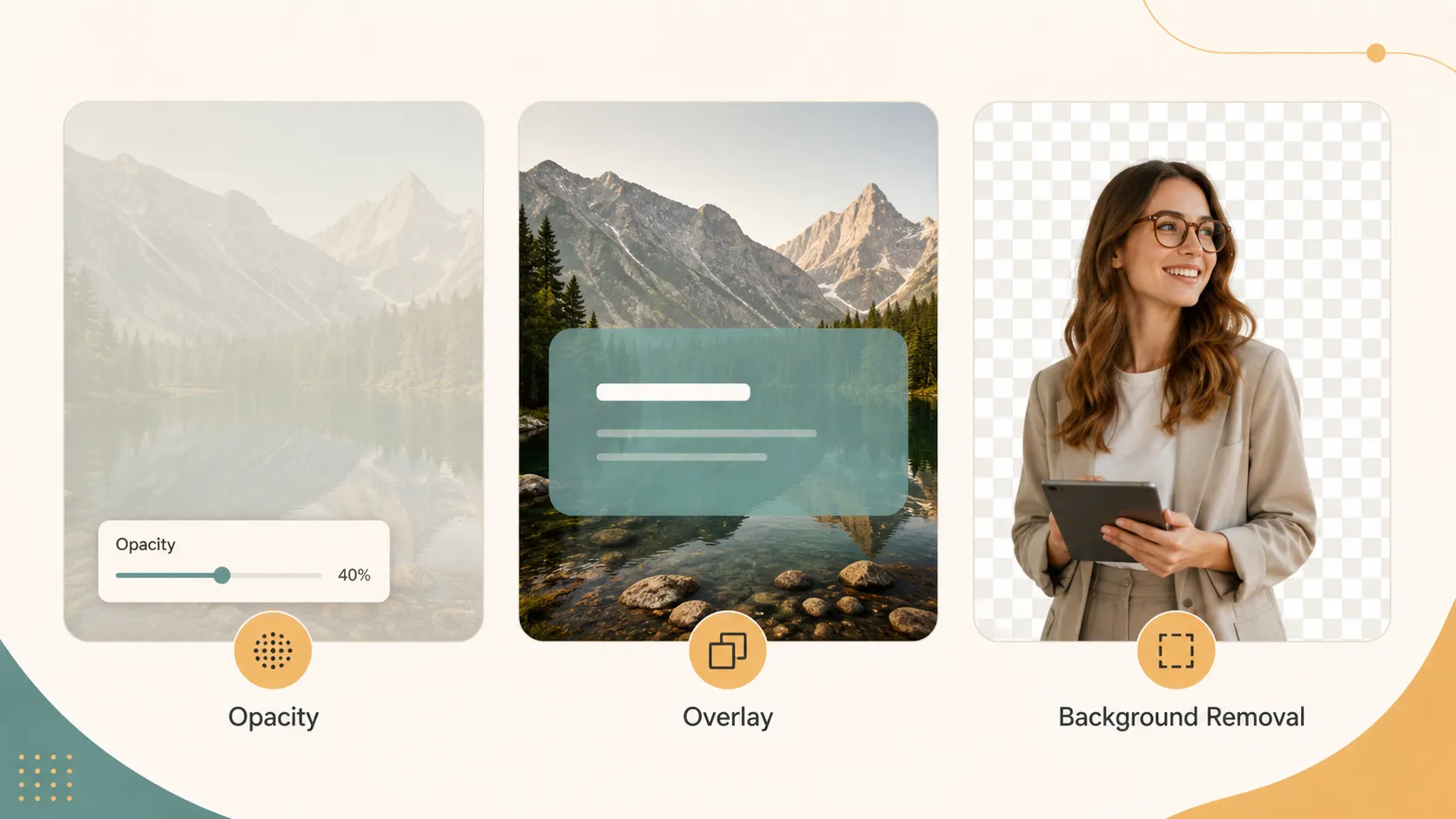
选择正确的透明度解决方案
| 您想实现的效果 | 含义 | 最佳起点 |
|---|---|---|
| 淡化整张图片 | 整张图片变得更浅 | 格式选项 > 调整 > 不透明度 |
| 制作柔和的幻灯片背景 | 整页图片位于文字后方 | 插入图片、降低不透明度、置于底层 |
| 提升文字可读性 | 仅文字区域需要改善 | 添加半透明形状叠加层 |
| 移除图片背景 | 主体保留,背景消失 | 使用背景移除功能,或在插入前编辑 |
| 创建设计效果 | 图片、颜色、布局和文字需要协调配合 | 在最终确定幻灯片前设计图片效果 |
不透明度会影响整张图片。如果您只想移除背景,不透明度并不是合适的工具。
使用不透明度淡化整张图片
让图片变透明最直接的方法是使用“不透明度”控件。打开演示文稿,选择图片,点击“格式选项”,打开“调整”,然后移动“不透明度”滑块,直到图片与幻灯片达到平衡。
Google 的官方帮助页面中有关裁剪和调整图片的说明指出,Slides 可通过“格式选项”调整透明度、亮度和对比度。
这种方法适用于照片、截图、徽标、图标和插图。如果图片看起来褪色了,可稍微提高不透明度或调整对比度。
让图片看起来像柔和的背景
如果您想让照片充当幻灯片背景,先将其作为普通图片插入。与使用“背景”按钮相比,这样能提供更多控制。
将图片插入幻灯片,调整大小直至填满画布,打开“格式选项”,进入“调整”,降低不透明度,然后右键点击图片并选择“顺序 > 置于底层”。
现在,图片会像淡化的背景一样工作,但您仍可以移动、裁剪、调整大小和进行调整。Google 关于主题、背景和布局的指南说明了幻灯片背景的工作方式,但若要控制不透明度,插入的图片通常更灵活。
无需淡化图片也能让文字清晰可读
有时图片并不需要淡化,只是文字恰好位于图片较为繁杂的区域。这种情况下,请使用半透明形状叠加层。
插入图片,选择“插入 > 形状”,在文字后方绘制一个矩形,选择填充颜色,打开填充颜色菜单,选择“自定义”,调整透明度;如果不需要边框,则将其移除。
这样既能提供柔和的文字区域,又能保持图片其余部分清晰可见。
移除背景,而不只是调整不透明度
不透明度和背景移除是不同的。降低不透明度时,整张图片都会淡化;移除背景时,主体保持可见,而背景消失。
Google 提供了有关在 Google Slides 中移除图片背景的帮助页面,但该功能需要符合条件的 Google Workspace 或 Google One AI Premium 订阅。如果您的账号拥有此功能,请选择图片,点击“编辑图片”,然后使用“移除背景”。如果结果不够干净,请先编辑图片,将其导出为 PNG,然后再插入到 Slides 中。
常见问题及解决方法
| 问题 | 原因 | 解决方法 |
|---|---|---|
| 图片看起来褪色 | 不透明度过低 | 提高不透明度或调整对比度 |
| 文字仍然难以阅读 | 图片内容过于繁杂 | 在文字后方添加透明形状 |
| 背景没有消失 | 不透明度会淡化整张图片 | 改用背景移除功能 |
| 图片遮挡其他元素 | 图层顺序错误 | 将图片后移或置于底层 |
当您需要的不只是透明度
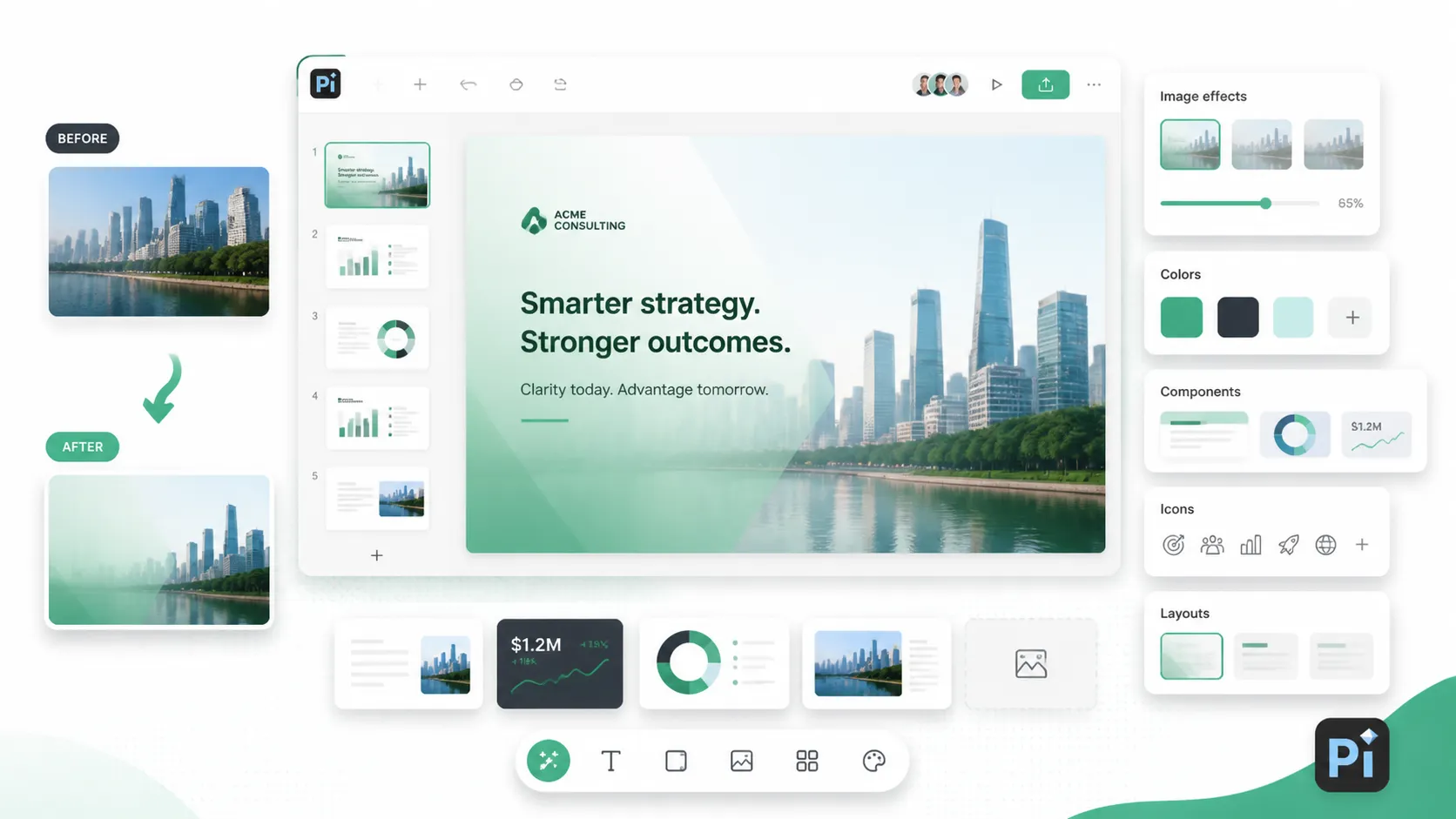
Google Slides 适合快速调整不透明度,但它不是完整的图片设计工具。如果您想要自定义图片效果、更干净的抠图、品牌化背景、图标、布局协助,或更强的视觉风格,请在最终润饰幻灯片之前先设计图片处理效果。
这正是Pi能够自然发挥作用的地方。Pi 可以同时帮助构建演示文稿并确定图片方向。您可以自由生成主题、自定义风格和颜色、使用现成组件,并让 Pi 完成大量布局工作。
对于图片较多的幻灯片,Pi 还可以帮助设计不同的图片效果、更整洁地放置视觉元素、使用图标库中的图标,并在幻灯片需要更具体内容时调用 AI 生成的图片。
结论
要在 Google Slides 中让图片透明,请选择图片,打开“格式选项”,展开“调整”,然后移动“不透明度”滑块。当您希望整张图片淡化时,这是正确的解决方法。
如果您想要柔和的背景,请将图片作为普通对象插入,降低不透明度,并将其置于底层。如果您想让文字清晰可读,请使用透明形状叠加层。如果您想移除图片背景,请使用背景移除功能或先编辑图片。
常见问题解答(FAQ)
问:如何在 Google Slides 中让图片透明?
答:选择图片,打开“格式选项”,展开“调整”,然后移动“不透明度”滑块。
问:我可以只让图片的背景透明吗?
答:不能通过“不透明度”滑块实现。不透明度会淡化整张图片。若要只移除背景,请在可用时使用 Google 的“移除背景”功能,或先编辑图片。
问:如何让图片看起来像淡化的背景?
答:将图片作为普通图片插入,拉伸至覆盖整张幻灯片,降低其不透明度,然后将其置于底层。
问:Pi 能帮助为演示文稿创建更好的图片效果吗?
答:可以。Pi 可以帮助设计图片效果、自定义风格和颜色、使用组件和图标、安排布局,并在幻灯片设计过程中调用 AI 生成的图片。


