如何在 Google 幻灯片中制作项目符号
项目符号是让 Google Slides 演示文稿更易阅读的最快方法之一。它们将长文本拆分为简短要点,避免幻灯片显得拥挤,并让观众在您讲解时能够快速浏览。本指南涵盖工具栏、“格式”菜单、快捷键、子项目符号、自定义项目符号、间距以及常见修复方法。
快速解答
要在 Google Slides 中创建项目符号,请点击文本框内部,然后点击工具栏中的“项目符号列表”按钮。如果没有看到该按钮,请打开工具栏中的“更多”。您也可以使用“格式 > 项目符号和编号 > 项目符号列表”。Google 关于添加编号列表和项目符号列表的帮助页面还指出,按 Tab 键可以在列表中创建嵌套列表。
为了更快操作,请使用快捷键:
- Windows 或 ChromeOS:Ctrl + Shift + 8
- Mac:Command + Shift + 8
如需创建编号列表,请在 Windows 或 ChromeOS 上使用 Ctrl + Shift + 7,在 Mac 上使用 Command + Shift + 7。Google 在其官方Google Slides 键盘快捷键指南中列出了这些快捷键。
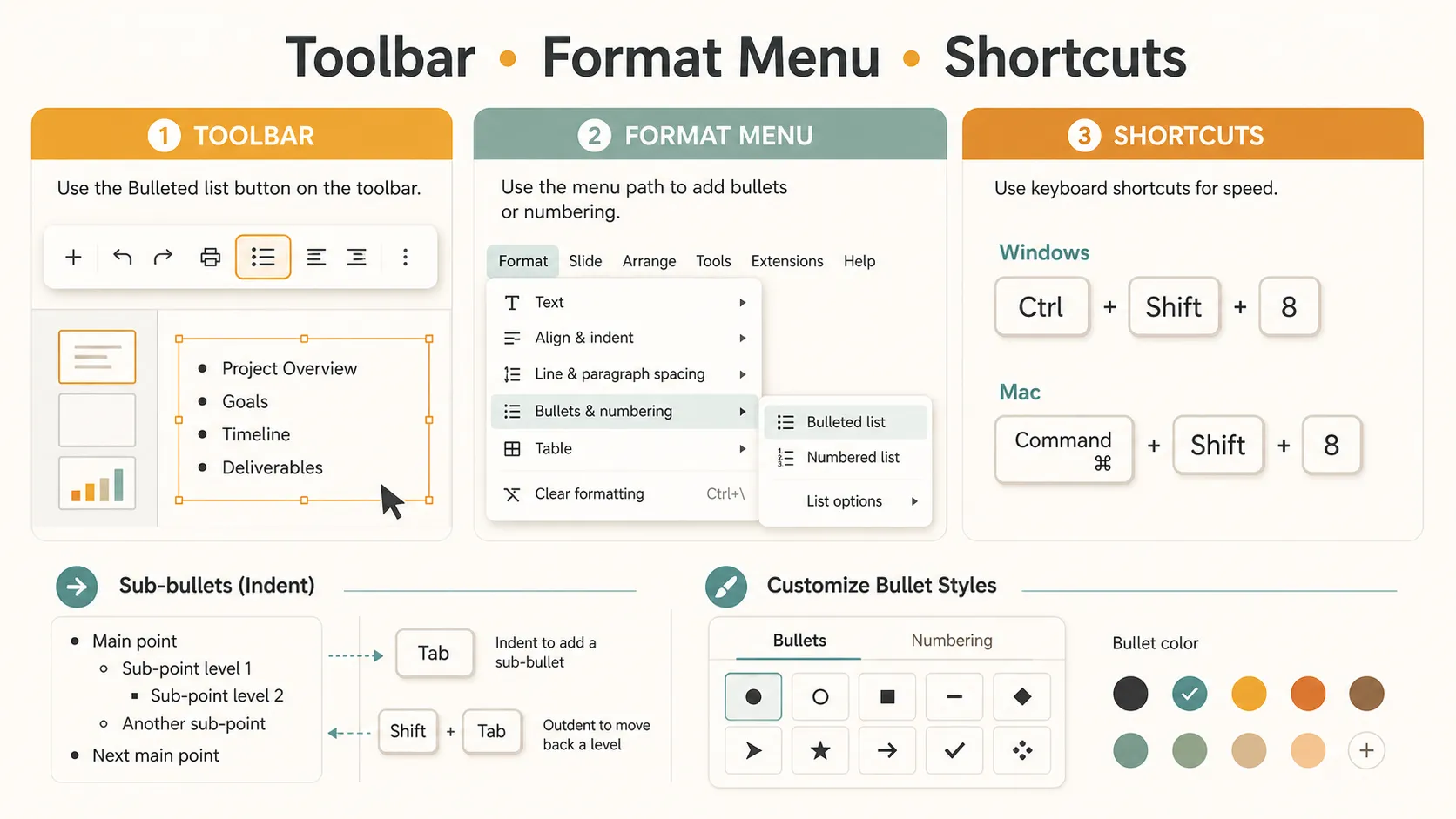
如何在 Google Slides 中创建项目符号
Google 关于添加项目符号列表的官方指南说明,您可以在 Google Docs 和 Slides 中添加并自定义项目符号列表或编号列表。该指南还指出,按 Tab 键可以在列表中创建嵌套列表。
| 任务 | 在 Google Slides 中的操作方法 |
|---|---|
| 在 Google Slides 中创建项目符号 | 点击文本框内部,然后选择“项目符号列表” |
| 创建编号列表 | 改为选择“编号列表” |
| 创建子项目符号 | 在项目符号行按 Tab 键 |
| 返回主级别 | 按 Shift + Tab |
| 更改项目符号样式 | 使用“格式 > 项目符号和编号 > 列表选项” |
| 修复拥挤的项目符号 | 缩短文本、调整间距或拆分幻灯片 |
方法 1:使用工具栏
1. 在 Google Slides 中打开您的演示文稿。2. 点击要添加项目符号的幻灯片。3. 点击现有文本框内部,或前往“插入 > 文本框”并绘制一个新文本框。4. 点击工具栏中的“项目符号列表”按钮。5. 输入第一个项目符号。6. 按 Enter 键添加下一个项目符号。7. 想要结束列表时,连续按两次 Enter 键。
如果“项目符号列表”按钮不可见,可能是您的浏览器窗口太窄。打开“更多”以查找其他格式设置工具。
方法 2:使用“格式”菜单
当工具栏按钮被隐藏或需要整理现有文本时,“格式”菜单非常有用。
1. 点击文本框内部。
2. 选中要转换为项目符号的行。
3. 点击顶部菜单中的“格式”。
4. 选择“项目符号和编号”。
5. 选择“项目符号列表”。
当有人将一段文字粘贴到幻灯片中时,请使用此方法。将段落拆分成简短的行,选中它们,然后一次性将其转换为项目符号。
方法 3:使用键盘快捷键
记住快捷键后,这是最快的方法。点击文本框内部,在 Windows 或 ChromeOS 上使用 Ctrl + Shift + 8。在 Mac 上使用 Command + Shift + 8。
如需创建编号列表,请在 Windows 或 ChromeOS 上使用 Ctrl + Shift + 7,或在 Mac 上使用 Command + Shift + 7。
如果快捷键不起作用,请检查光标是否位于文本框内。键盘语言和浏览器快捷键冲突也可能造成影响,因此工具栏和菜单是不错的备用方式。
如何创建子项目符号
当一个主要要点需要补充细节时,子项目符号非常有用。将光标放在项目符号行上,然后按 Tab 键。要将其移回主级别,请按 Shift + Tab。
示例结构:
- 主要观点
- 主要观点
- 补充细节
- 补充细节
- 主要观点
请谨慎使用子项目符号。通常一个主级别和一个子级别就足够了。
如何更改项目符号样式
如果默认圆点不适合您的幻灯片,您可以更改项目符号图标。
1. 选择要更改的项目符号。
2. 点击“格式”。
3. 选择“项目符号和编号”。
4. 打开“列表选项”。
5. 选择其他项目符号样式,或在可用时选择“更多项目符号”。
这对于勾选式列表、流程幻灯片、功能列表或视觉效果更强的演示文稿很有用。请保持简洁。干净的圆点、短横线、勾选符号或小标记通常比装饰性符号更有效。如果项目符号需要不同的颜色,请选择列表或点击项目符号标记,然后使用文本颜色控件。Google 关于更改列表类型和颜色的帮助说明指出,列表标记也可以设置格式。
如何调整缩进和间距
有时项目符号在技术上没有问题,但幻灯片看起来仍然不协调。列表可能太靠右、显得拥挤,或换行效果不佳。对于缩进,如果标尺可见,请使用标尺;或者使用 Tab 和 Shift + Tab 调整列表级别。对于行距,选择列表并使用行距控件。Google 还提供了关于段落和字体格式的帮助页面。
好的幻灯片列表通常遵循几个简单规则:
- 保持每个项目符号简短。
- 整份列表使用相同的语法结构。
- 除非是参考幻灯片,否则一张幻灯片上不要使用超过五或六个项目符号。
如果幻灯片显得拥挤,请将列表拆分到两张幻灯片中,或将内容转换为简单的视觉布局。
项目符号常见问题
| 问题 | 可能原因 | 快速修复方法 |
|---|---|---|
| 项目符号按钮不见了 | 工具栏已折叠 | 点击“更多”或使用“格式”菜单 |
| 项目符号出现在错误位置 | 光标位于文本框外 | 先点击文本框内部 |
| 子项目符号无法使用 | 文本未处于列表模式 | 启用项目符号,然后按 Tab 键 |
| 文本换行效果不佳 | 缩进或文本框太窄 | 加宽文本框或调整缩进 |
| 列表看起来太密集 | 项目过多 | 拆分列表或缩短每个要点 |
当项目符号不够用时

项目符号很有用,但并不总是最终答案。一张包含六个项目符号的幻灯片作为笔记可能很清晰,但在演示中仍可能显得单调。如果您要将文章、报告、课堂阅读材料、会议摘要或粗略提纲制作成演示文稿,更重要的工作是决定哪些内容应成为幻灯片,哪些应成为视觉元素,以及哪些应被省略。
这正是 Pi 可以自然融入工作流程的地方。您可以将项目符号提纲或一段源材料使用Pi转换为结构化演示文稿。无需从空白演示文稿开始,您可以自由生成主题、自定义样式和颜色、复用现成组件,并让 Pi 处理大量布局工作。
当您的项目符号已经包含正确的想法,但演示文稿仍需要成形时,这会很有帮助。Pi 可以将要点组织成章节、选择更清晰的幻灯片结构、从图标库引入图标,并在主题需要更强视觉效果时使用 AI 生成的图片。您仍需审核内容,但不必手动拖动每个文本框、图标和图片到位。
结论
了解三种主要方法后,在 Google Slides 中创建项目符号非常简单:工具栏、“格式”菜单和键盘快捷键。更难的部分是决定一张幻灯片上应放多少项目符号,以及列表是否应该继续保留为文本。清晰的项目符号应当简短、一致且易于浏览。
更好的问题是如何有效使用项目符号。清晰的项目符号应当简短、一致且易于浏览。如果一张幻灯片上的项目符号太多,请拆分内容、简化措辞,或将想法转换为更具视觉效果的布局。
常见问题(FAQ)
如何在 Google Slides 中创建项目符号?
点击文本框内部,然后点击工具栏中的“项目符号列表”按钮。您也可以使用“格式 > 项目符号和编号 > 项目符号列表”。
Google Slides 中项目符号的快捷键是什么?
在 Windows 或 ChromeOS 上使用 Ctrl + Shift + 8。在 Mac 上使用 Command + Shift + 8。
如何在 Google Slides 中创建子项目符号?
将光标放在项目符号行上并按 Tab 键。要将其移回主级别,请按 Shift + Tab。
Pi 可以将项目符号转换为演示文稿吗?
可以。Pi 可以将项目符号、笔记或文章内容转换为结构化演示文稿,其中包含主题、自定义样式、组件、图标、布局辅助功能和 AI 生成的视觉元素。


