如何使用 Google 幻灯片
Google Slides 是一款基于浏览器的演示文稿制作工具。它会自动保存你的工作内容,并让你轻松与同学、队友、客户或同事共享演示文稿。如果你需要制作幻灯片而不想安装桌面软件,Google Slides 是最简单的入门选择之一。
本指南将逐步讲解如何使用 Google Slides,从创建新文件到添加内容、演示和分享完成的演示文稿。
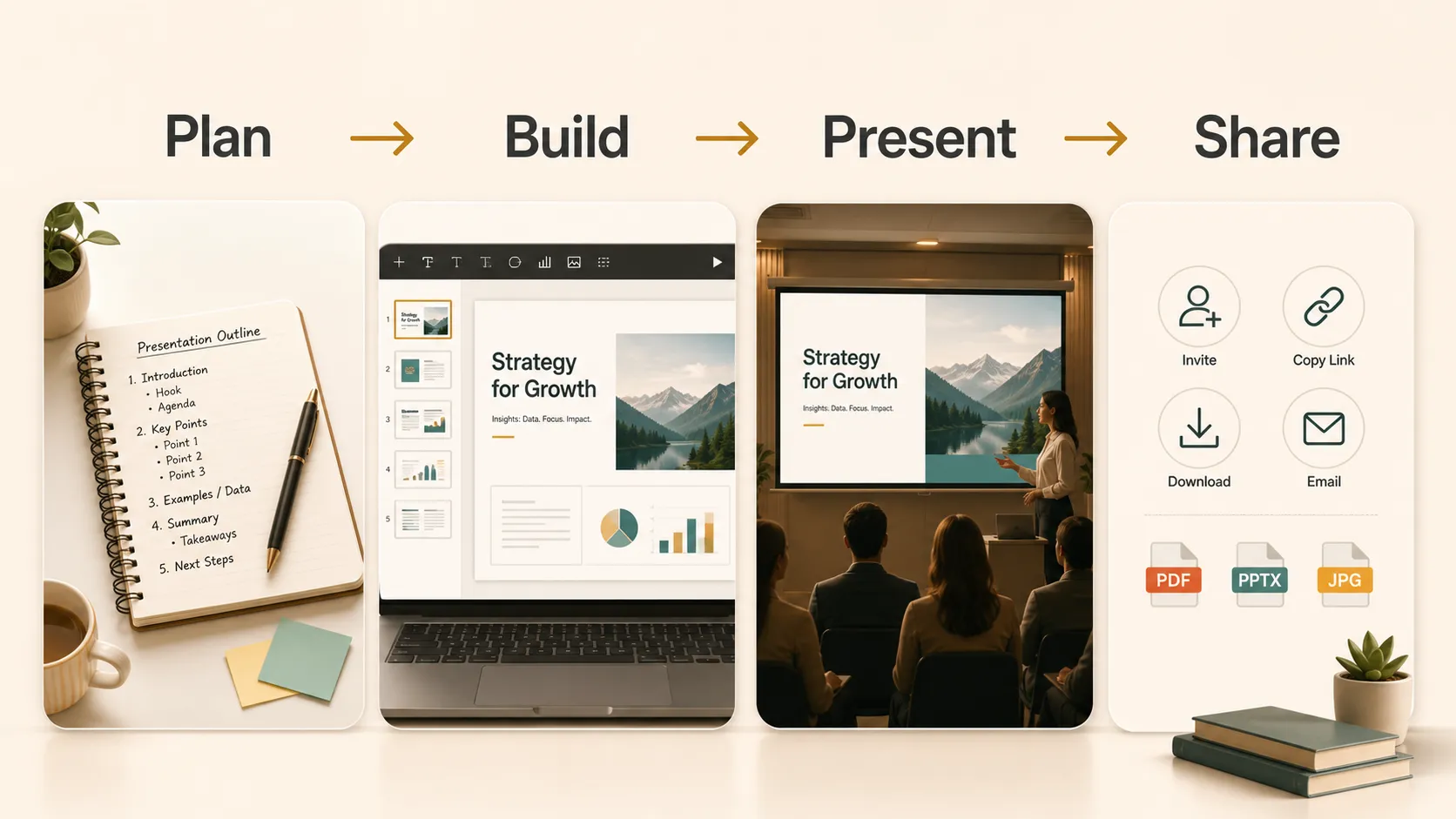
创建新的演示文稿
从你的 Google 账号打开 Google Slides,然后选择空白演示文稿或模板。空白演示文稿让你拥有完全控制权,而模板则提供现成的设计。
文件打开后,在左上角为其重命名。选择一个清晰的名称,例如“生物项目”“团队更新”或“第三季度销售回顾”。Google Slides 会自动保存更改,因此你可以专注于制作演示文稿。
幻灯片缩略图显示在左侧,选中的幻灯片显示在中间。工具栏可让你插入内容、更改版式和设置对象格式。
选择主题
主题控制演示文稿中的字体、颜色、背景和默认幻灯片样式。要选择主题,请打开主题面板,然后选择适合你主题的设计。
对于大多数初学者来说,简洁的主题是最稳妥的选择。寻找易读的文字、鲜明的对比度,以及为图片或图表留出足够空间的版式。
尽量在整套演示文稿中使用同一主题。一致的设计能让你的幻灯片更具连贯性。
添加和整理幻灯片
点击加号按钮以添加新幻灯片。你还可以选择标题幻灯片、标题和正文、章节标题、图文组合或空白幻灯片等版式。
在添加过多细节之前,先创建一个简单的大纲。一份基础演示文稿可能包括:
- 标题幻灯片
- 介绍
- 要点 1
- 要点 2
- 要点 3
- 总结
- 后续步骤或结束幻灯片
这样能让演示文稿易于理解。如果一张幻灯片包含太多想法,就将其拆分为两张。一张幻灯片呈现一个清晰想法,通常比一页拥挤的文字更好。
| 阶段 | 要做什么 | 为何有帮助 |
|---|---|---|
| 规划 | 在设计前写下核心信息 | 让演示文稿保持聚焦 |
| 制作 | 按清晰的顺序添加幻灯片 | 让叙述更容易理解 |
| 编辑 | 精简文字并改进视觉效果 | 帮助观众快速浏览 |
| 演示 | 在全屏模式下测试演示文稿 | 发现可读性和媒体问题 |
| 分享 | 选择链接、PDF 或 PowerPoint 导出 | 使格式与使用场景相匹配 |
添加和设置文本格式
要添加文本,请点击占位符或插入文本框。使用标题区域表达幻灯片的核心想法,然后在正文中使用简短的支持要点。
避免将长段落直接粘贴到幻灯片上。如果需要更多细节,请将其放入演讲者备注中。观众应当能够快速理解幻灯片,同时继续聆听你的讲解。
保持格式一致。让幻灯片标题使用相同字号,整齐对齐文本框,并避免使用过多字体或颜色。清晰的格式让演示文稿更易阅读。
插入图片、图表、视频和链接
Google Slides 可以包含图片、形状、图表、视频和链接。图片适合用于示例、示意图、截图或视觉证据。从角落调整图片大小,以免图片被拉伸变形。
形状和线条可帮助你制作简单的示意图、标注和流程图。
当你需要展示数据时,图表很有帮助。使用条形图进行比较,使用折线图展示趋势,在精确数字很重要时使用表格。
你还可以插入视频来进行演示或教学。链接可以指向文档、表单、源页面或其他资源。
从现有笔记或文档开始
有时,制作幻灯片最耗时的部分是将原始材料整理成清晰的结构。你可能已经有项目简介、课堂笔记、PDF 或网页,但仍不知道如何将其编排成幻灯片。
在这种情况下,Pi 可以作为一个有用的起点。你可以使用 Pi 将源材料转化为演示文稿的初稿,然后根据自己的判断调整结构、措辞和示例。之后,Google Slides 仍然是你完善演示文稿、与他人协作、进行演示和分享最终版本的工具。
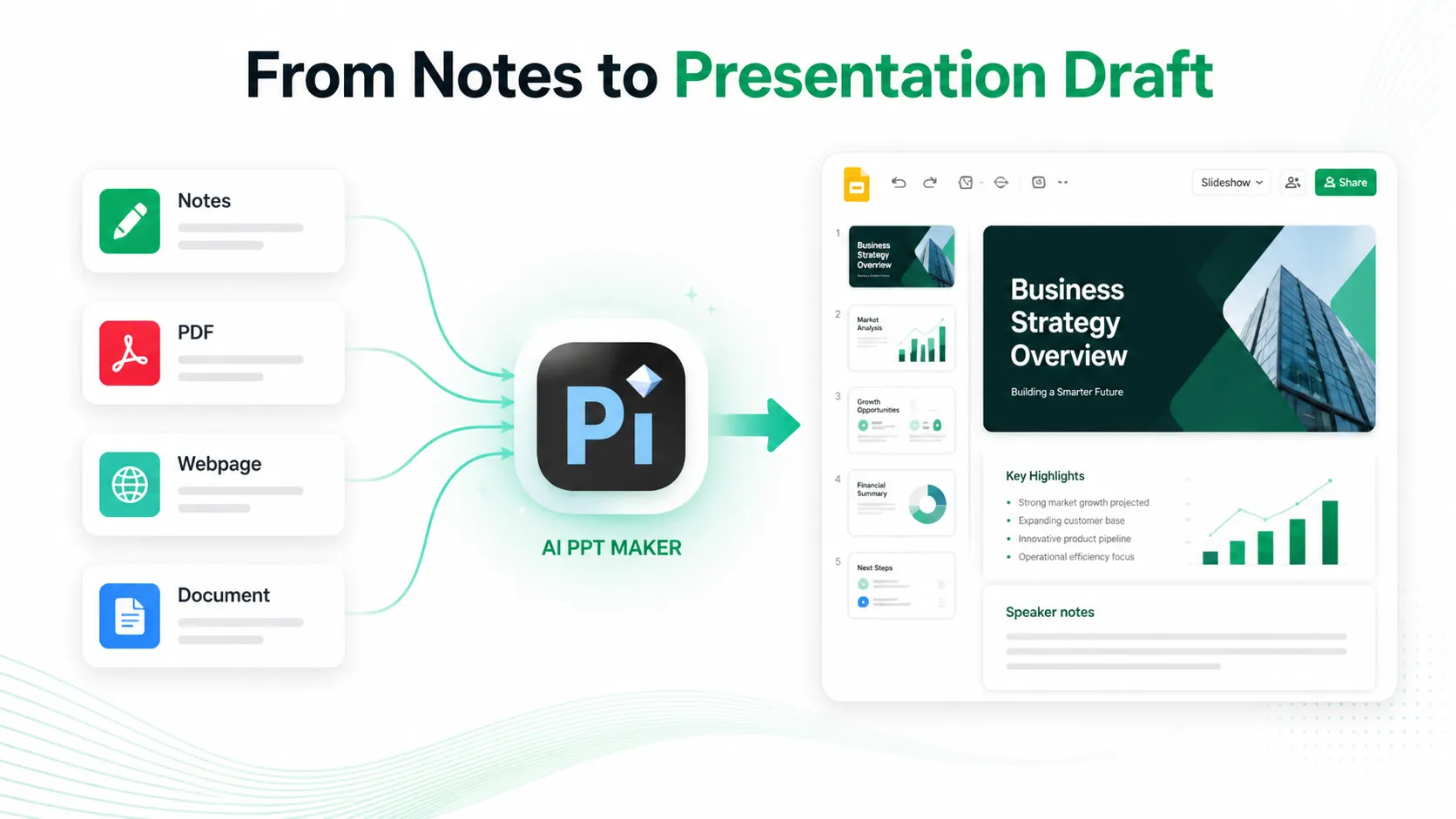
这比将幻灯片制作视为一键完成的过程更自然。Pi 协助完成初稿;你仍需根据受众塑造信息。
使用演讲者备注
演讲者备注可以帮助你记住要说的内容,而不必将每个字都放在幻灯片上。在 Google Slides 中,备注区域显示在幻灯片编辑器下方。如果它被隐藏,请在视图选项中将其打开。
可将备注用于谈话要点、示例、提醒或过渡语。这能保持可见的幻灯片简洁,同时在演示期间为你提供支持。
演讲者备注适用于课堂演示、业务回顾、网络研讨会和录制的演讲。
与他人协作
Google Slides 专为协作而设计。点击分享按钮,然后选择谁可以访问该文件。你可以授予他人查看者、评论者或编辑者权限。
当某人只需阅读演示文稿时,查看者权限最合适。评论者权限适合收集反馈。编辑者权限最适合与你一起进行修改的队友。
评论让审阅更轻松。你可以留下备注、分配问题,并在完成修改后将其解决。
演示你的文稿
幻灯片准备好后,点击“演示”以开始放映。你可以使用键盘、鼠标或屏幕控件浏览幻灯片。
演示前,请在全屏模式下检查演示文稿。确认文字易读、图片清晰、视频能正常播放,并且链接有效。
练习你的开场和过渡。一场出色的演示不仅取决于美观的幻灯片,也取决于节奏和清晰度。
分享、下载或导出
Google Slides 提供多种方式来分享完成的演示文稿。你可以发送链接、邀请协作者、将其下载为 PowerPoint 文件,或导出为 PDF。
当他人需要在线查看、评论或编辑时,使用链接。当有人需要 `.pptx` 文件时,下载为 PowerPoint。当你想要固定版本时,导出为 PDF。
如果你将演示文稿下载为 PowerPoint,请打开文件并检查格式。字体、间距和媒体内容在不同工具之间可能会略有变化。
结论
让每张幻灯片聚焦于一个核心想法。使用具体的标题,而不是“概述”或“数据”这类模糊标题。整齐对齐对象,在文字周围留出足够空间,并选择高对比度颜色。
不要过度使用动画或装饰效果。简单的过渡通常就足够了。观众应专注于你的信息,而不是幻灯片的移动效果。
学习如何使用 Google Slides,主要是建立一套清晰的工作流程:列出信息大纲、添加聚焦的内容、让设计易于阅读、使用演讲者备注,并以正确的格式分享演示文稿。当你已有笔记或文档时,Pi 可以帮助你更快获得初稿,而 Google Slides 则提供工具,让你按自己的方式完善并演示它。
常见问题(FAQ)
问:Google Slides 是免费的吗?
答:是的。使用 Google 账号即可免费使用 Google Slides。一些学校和公司通过 Google Workspace 使用它,但基础演示功能对个人用户开放。
问:我可以离线使用 Google Slides 吗?
答:可以,但你需要在失去互联网连接之前设置离线访问。之后,你可以离线打开和编辑可用文件,重新连接后更改将会同步。
问:我可以将 Google Slides 下载为 PowerPoint 吗?
答:可以。你可以将 Google Slides 演示文稿下载为 PowerPoint 文件。下载后,请打开文件并检查格式,因为字体、间距或媒体内容可能会略有变化。
问:Pi 可以帮助制作 Google Slides 演示文稿吗?
答:当你已有笔记、文档、PDF 或网页并需要初稿时,Pi 可以提供帮助。之后,你可以修改结构、添加自己的示例,并在 Google Slides 中完成演示文稿。


