如何使用 PowerPoint
学习如何使用 PowerPoint,指的是学习 Microsoft PowerPoint,而不只是泛泛地学习演示文稿。演示文稿是最终的幻灯片文件或演讲内容。PowerPoint 是许多人用来制作该幻灯片文件、编排视觉元素、向观众展示并将文件导出为 PPTX 或 PDF 的 Microsoft 应用程序。
本指南涵盖初学者工作流程:开始制作幻灯片、选择主题、添加幻灯片、使用布局、添加内容、进行演示、保存,以及了解 Pi 何时能帮助将粗略想法变成精美的演示文稿。
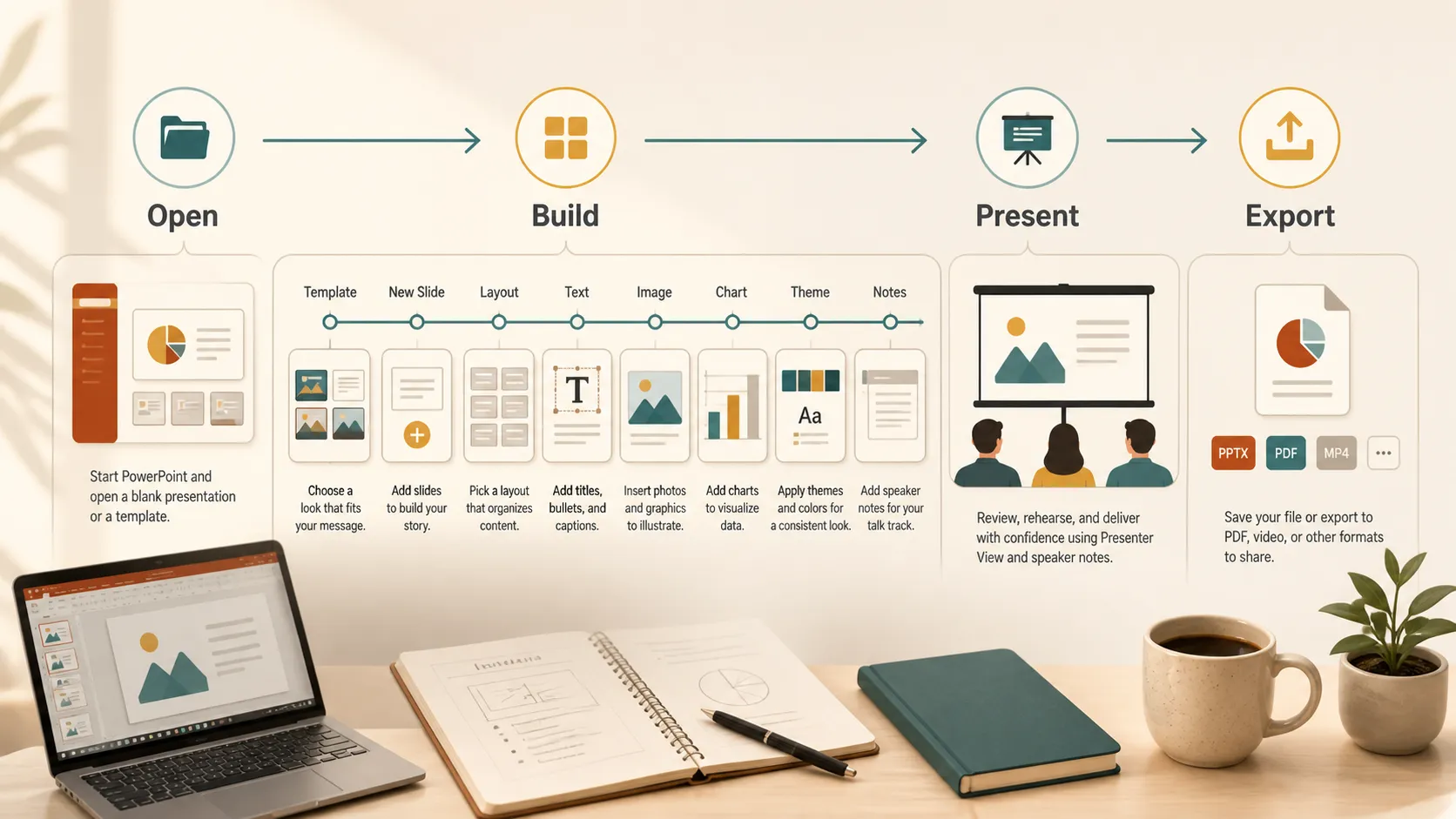
从基本工作流程开始
要使用 PowerPoint,请打开应用程序,选择空白演示文稿或模板,从“开始”选项卡添加幻灯片,选择布局,添加文本和视觉元素,应用主题,结合演讲者备注进行排练,然后演示或导出幻灯片文件。
Microsoft 关于通过四个简单步骤创建演示文稿的官方指南说明了基本流程:选择主题、添加幻灯片、选择布局并应用切换效果。这是大多数初学者所需的基础。
新建 PowerPoint 幻灯片文件
打开 PowerPoint,选择空白演示文稿或模板。空白演示文稿让您拥有完全控制权。模板则提供一个经过设计的起点,预设了颜色、字体和布局。
对大多数初学者而言,简单的模板更容易使用。它能避免幻灯片文件看起来未完成,并为您提供一致的标题幻灯片、章节幻灯片和内容幻灯片。
打开幻灯片文件后,请尽早保存。使用清晰的文件名,以便日后找到它。PowerPoint 文件通常保存为 PPTX 文件,这样可以继续编辑幻灯片。
添加幻灯片并选择布局
幻灯片是演示文稿的页面。要添加一页,请转到“开始”选项卡并选择“新建幻灯片”。PowerPoint 允许您选择标题幻灯片、标题和内容、节标题、两栏内容、比较或空白等布局。
布局很重要,因为它们能让内容保持对齐。初学者常犯的错误是添加空白幻灯片,然后手动放置每个文本框。这样做也可以,但往往会导致间距不均。使用内置布局更快,也更整洁。
开场使用标题幻灯片,主题变化时使用章节幻灯片,主要观点、示例、图表、图像和结论使用内容幻灯片。如果一张幻灯片显得拥挤,就将其拆分为两张。
添加文本、图像、图表和图标
PowerPoint 幻灯片不应该是整页文字。使用简短的标题、简单的项目符号以及有助于解释观点的视觉元素。要添加文本,请单击占位符或插入文本框。要添加视觉元素,请使用“插入”选项卡中的图片、形状、图标、图表、表格、屏幕截图或媒体。
要制作简洁的初学者幻灯片文件,每张幻灯片只表达一个核心观点。好的幻灯片标题应该告诉观众这张幻灯片的含义,而不只是标注主题。
当数字很重要时,图表很有用。图像能够补充背景信息。图标适合表达风险、目标、步骤、功能或决策等重复出现的概念。
保持设计一致
PowerPoint 主题控制幻灯片文件的整体外观,包括颜色、字体、背景和布局样式。Microsoft 关于PowerPoint 主题的指南很有用,因为一致的主题能让演示文稿显得井然有序。
选择一个主题,并尽量遵循它。避免在每张幻灯片上更换字体、颜色和背景样式。如果需要强调,请使用对比、粗体文本或一种强调色。
适度使用切换效果和动画。观众应该注意到信息,而不是装饰。
PowerPoint 基础速览
| 任务 | 从何处开始 | 初学者提示 |
|---|---|---|
| 创建幻灯片文件 | 空白演示文稿或模板 | 如果想更快开始,请使用模板 |
| 添加幻灯片 | 开始 > 新建幻灯片 | 选择布局,而不是手动绘制所有内容 |
| 添加视觉元素 | 插入选项卡 | 仅在图像、图标、图表和形状有助于传达信息时使用它们 |
| 保持设计一致 | 设计选项卡 | 使用一个主题和少量颜色 |
| 演示幻灯片文件 | 幻灯片放映选项卡 | 在现场演示前进行排练 |
| 导出文件 | 文件 > 导出或另存为 | 当幻灯片文件不应被编辑时,请使用 PDF |
使用演讲者备注和演示者视图
演讲者备注可帮助您记住要说的内容,而无需把每个字都写在幻灯片上。在每张幻灯片下方添加备注,然后在演示时使用演示者视图。Microsoft 关于演示者视图的指南说明,它可以显示当前幻灯片、下一张幻灯片、备注和计时器,而观众只能看到演示内容。
备注要简短。它们应该提醒您要说什么,而不是迫使您照着稿子念。
保存、共享或导出
需要继续编辑时,请将工作文件保存为 PPTX。想要分享保留布局的固定版本时,请导出为 PDF。Microsoft 关于将 PowerPoint 演示文稿保存为 PDF 文件的官方指南说明,对于可能未安装 PowerPoint 的查看者,PDF 能保持格式和布局稳定。
发送文件前,请检查拼写、幻灯片顺序、图像质量,以及视频或字体在另一台电脑上是否可能表现不同。
初学者常见错误
最常见的 PowerPoint 错误是在每张幻灯片上放入太多文字。幻灯片应该辅助您的讲述,而不是取代您。
另一个错误是混用太多风格。如果每张幻灯片都使用不同的颜色、字体、图像处理方式和布局,整个幻灯片文件会显得未完成。请保持结构简单。
避免使用过小的文字。如果房间后排的人或共享屏幕上的人无法阅读幻灯片,请减少文字、增大字号并使用更清晰的间距。
Pi 可以提供帮助的地方
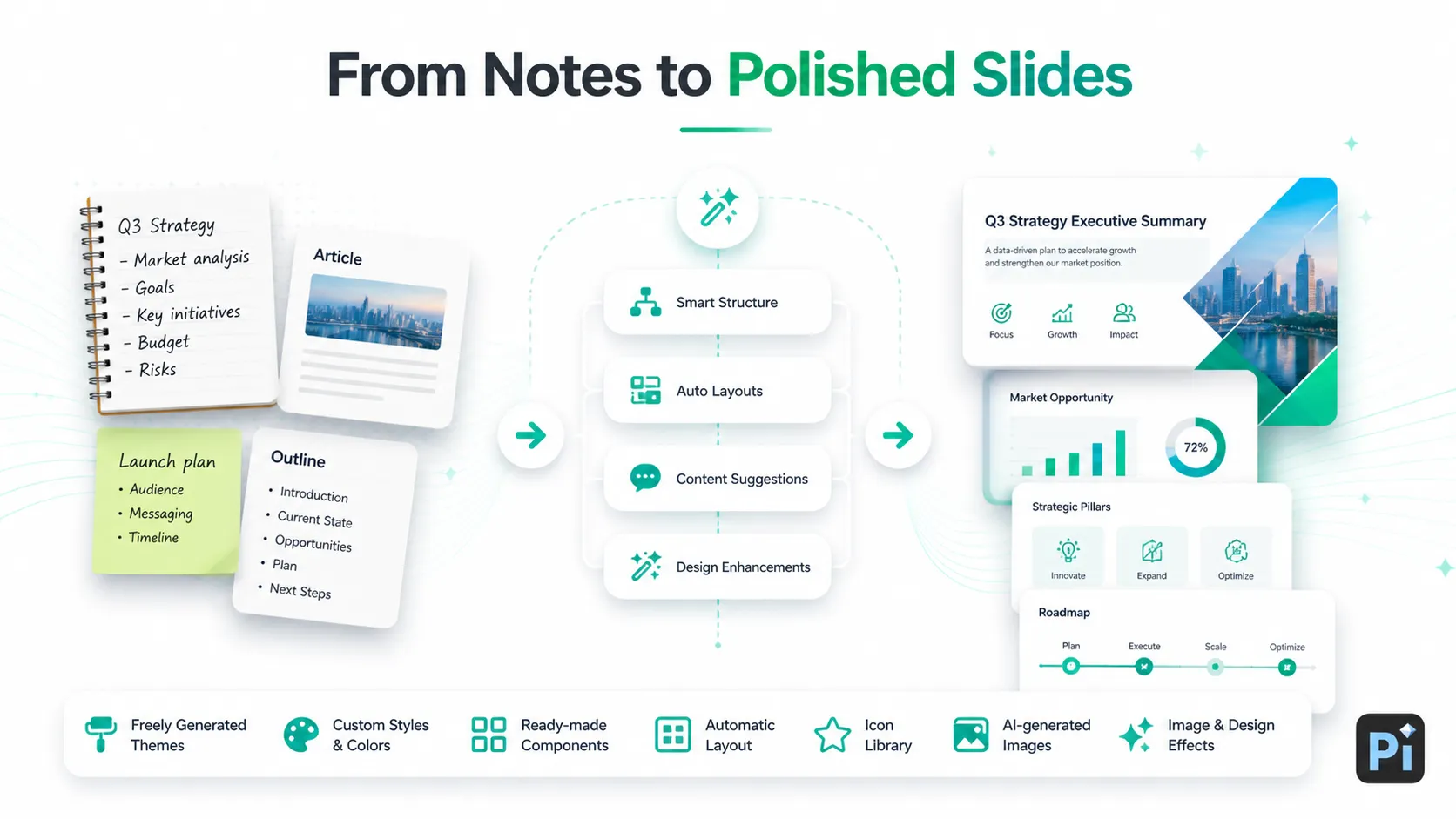
当您已经知道要制作什么,并且需要熟悉的编辑工具时,PowerPoint 很有用。但如果您从粗略笔记、一篇文章、一份报告或零散想法开始,手动制作每张幻灯片可能会花费时间。
这正是Pi可以自然发挥作用的地方。Pi 可以将原始内容转化为结构化演示文稿,自由生成主题,自定义样式和颜色,使用现成组件,并应用自动布局。它还包含图标库,并且当幻灯片需要更有力的视觉元素时,可以调用 AI 生成的图像。
如果您想要一份精美的初稿而不是空白文件,Pi 尤其有用。您可以使用 Pi 构建幻灯片文件,再在 PowerPoint 中完成细节处理,如果您需要编辑 PPTX、进行演示或导出。
如果您想直接控制现有幻灯片文件,请使用 PowerPoint。如果您想更快地将笔记、大纲、文章或想法转化为清晰的演示文稿,请使用 Pi。
结论
学习如何使用 PowerPoint 要从基础开始:选择主题、添加幻灯片、使用布局、添加清晰的文本和视觉元素、结合演讲者备注进行排练,以及保存或导出最终的幻灯片文件。一旦理解这些步骤,PowerPoint 就不会那么令人望而生畏。
更重要的技能是知道哪些内容适合放在幻灯片上。每张幻灯片只保留一个核心观点,有目的地使用视觉元素,并避免让幻灯片文件过于拥挤。对于简单编辑,PowerPoint 已经足够。若想更快地将粗略内容转化为精美的演示文稿,Pi 可以在最终编辑前帮助创建结构和设计方向。
常见问题(FAQ)
问:PowerPoint 和演示文稿是一回事吗?
答:不是。PowerPoint 是 Microsoft 的演示软件。演示文稿是使用 PowerPoint 或其他工具创建的幻灯片文件或演讲内容。
问:作为初学者,如何开始使用 PowerPoint?
答:打开 PowerPoint,选择空白演示文稿或模板,添加幻灯片,使用布局,添加文本和视觉元素,然后进行演示或导出文件。
问:最适合初学者的幻灯片布局是什么?
答:“标题和内容”通常是最容易使用的布局。它提供清晰的标题区域,以及用于项目符号、图像、图表或其他内容的空间。
问:PowerPoint 幻灯片上应该放多少文字?
答:保持文字简短。使用幻灯片呈现要点,并通过演讲者备注或您的讲述补充额外说明。
问:我可以将 PowerPoint 导出为 PDF 吗?
答:可以。使用“文件”>“导出”或“另存为”,然后选择 PDF。当您希望布局保持固定时,这很有用。
问:Pi 可以帮助我制作 PowerPoint 演示文稿吗?
答:可以。Pi 可以将笔记、文章、报告或粗略想法转化为结构化演示文稿,并提供主题、自定义颜色、组件、自动布局、图标和 AI 生成的视觉元素。


