PPT 设计教程:如何构建水平“腰带”布局
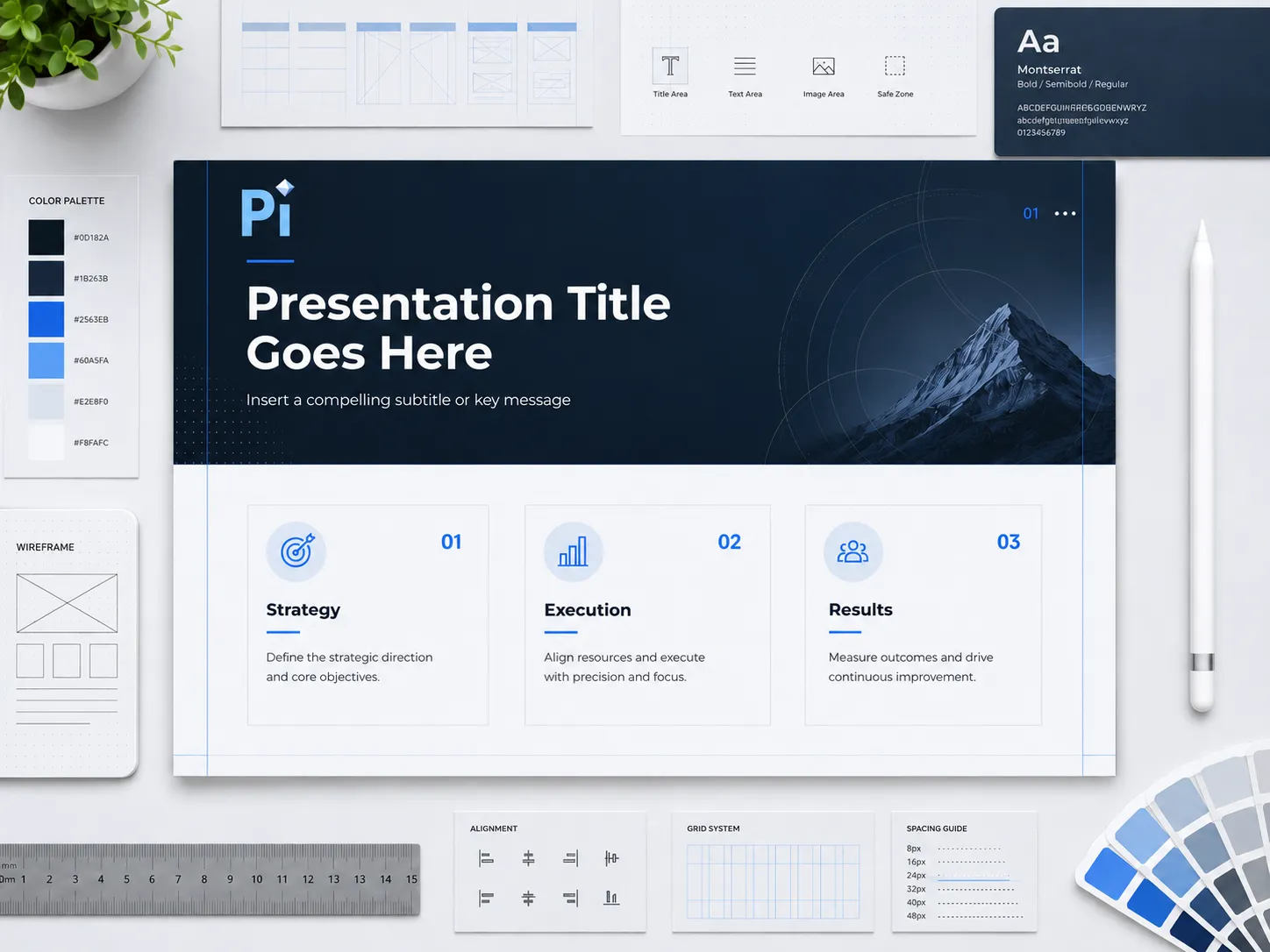
本实用指南提供了在演示文稿幻灯片中构建专业横向“腰带式”布局的具体执行步骤。请遵循这些严格的参数配置和格式顺序,以有效组织复杂信息。
第 1 步:初始化核心框架
执行以下步骤,为您的幻灯片建立基础布局:
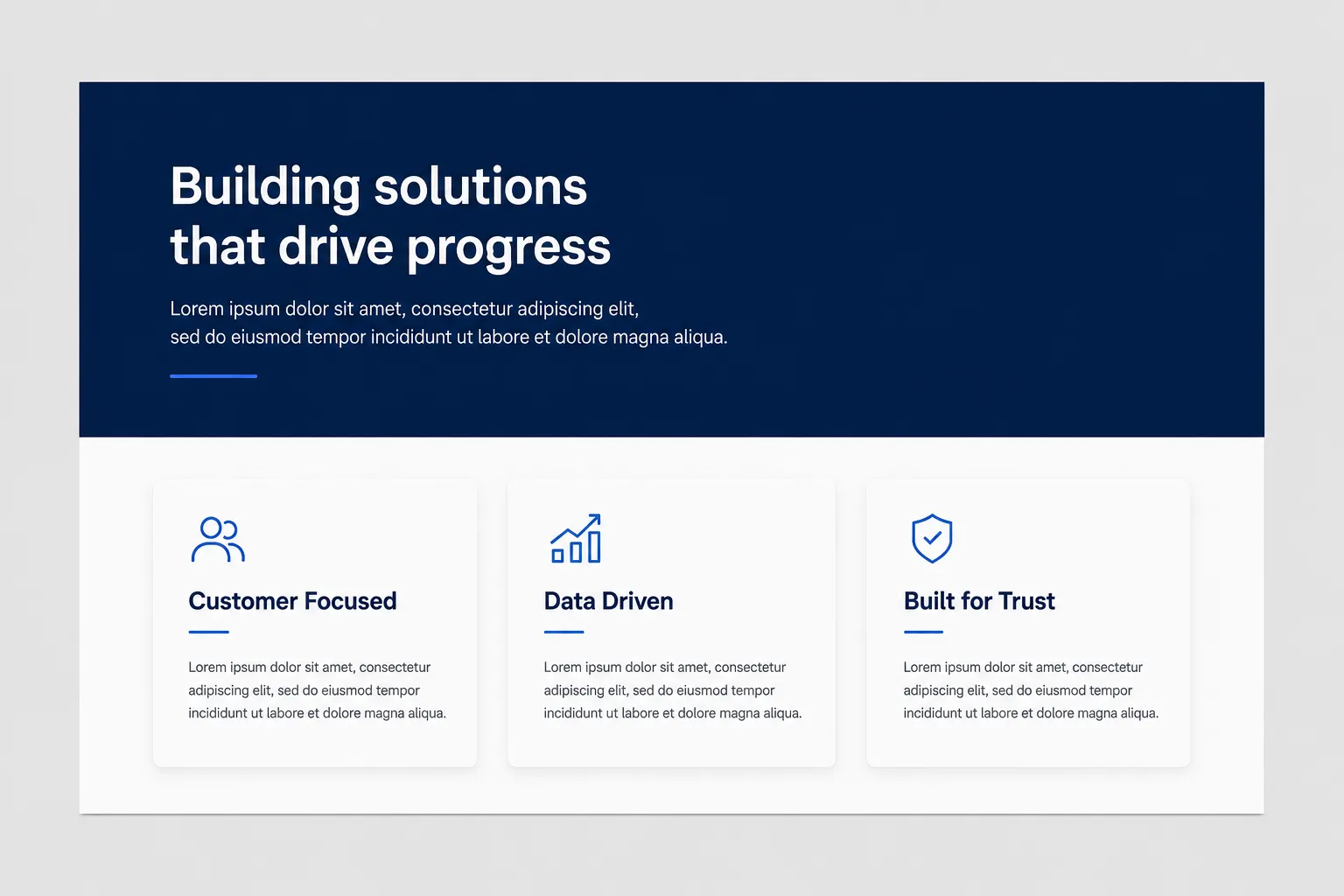
- 插入一个长矩形,将幻灯片水平分为上、下两个部分。
- 将顶部区域用于放置您的总体概述文本。
- 将辅助性的详细段落分布在底部区域。
- 在将原始文本放入指定区域之前,使用 AI 工具将其优化并拆分为简洁要点。
- 在底部区域使用多个不同颜色的色块来分隔详细文本,并明确结构。
第 2 步:配置顶部锚点(腰带)
根据您的具体内容量和视觉要求,运用以下精确技巧修改顶部矩形:
- 如果文本使腰带右侧留空,请在该空间插入图片。
- 为该图片应用渐变透明效果,使其与背景无缝融合。
- 为增加视觉趣味,可从图片中提取主体(抠图)并将其置于透明背景上,或直接拖放预先裁切好的透明素材。
- 将标准的锐角矩形替换为圆角矩形或波浪形,以柔化视觉风格。
- 或者,完全移除实心形状,并使用全宽图片作为顶部摘要的背景。

第 3 步:构建底部内容矩阵
根据辅助数据的逻辑关系和密度配置底部区域:
- 如果因文本较多而使多个不同区块令幻灯片看起来过于复杂,请使用一个大型矩形容纳所有段落。
- 确保在这个单一区块内的段落之间留出足够间距,以保持可读性。
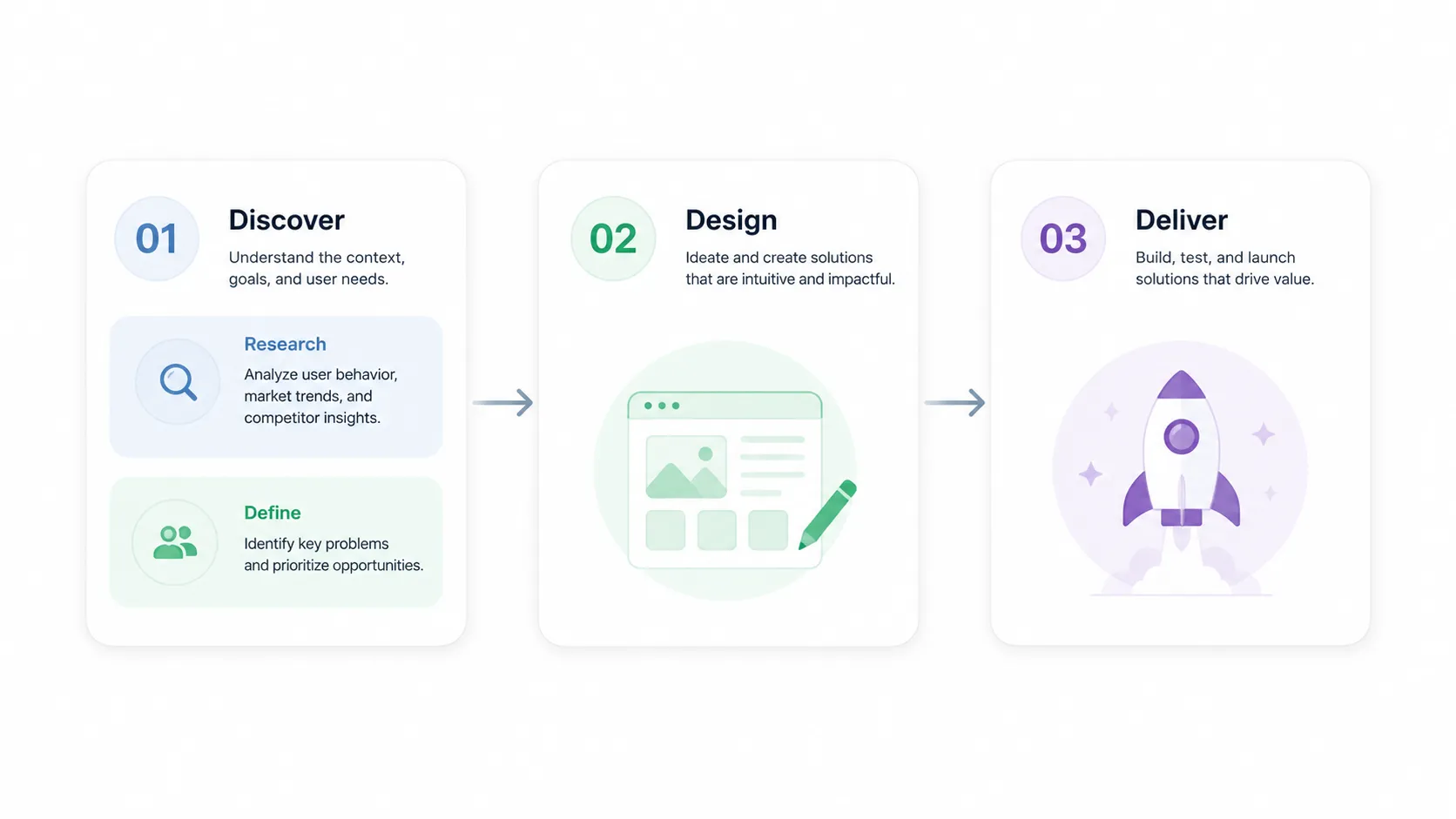
- 当底部段落之间具有递进关系时,请在它们之间插入简单的箭头或三角形。
- 对于包含多个矩形卡片的布局,使用长条方向栏形状来指示流程走向。
- 如果某个文本块过于密集、看起来像一面文字墙,请在其中插入较小的色块,进一步对内部内容进行分类。
- 使用这些小色块或方框填补较大容器内的空白间隙,避免布局显得失衡。
第 4 步:借助 Pi 即刻将原始想法转化为专业幻灯片
手动设计幻灯片会消耗您的生产力。您不再需要调整像素、计算比例或设置阴影透明度。您只需专注于自己的想法。
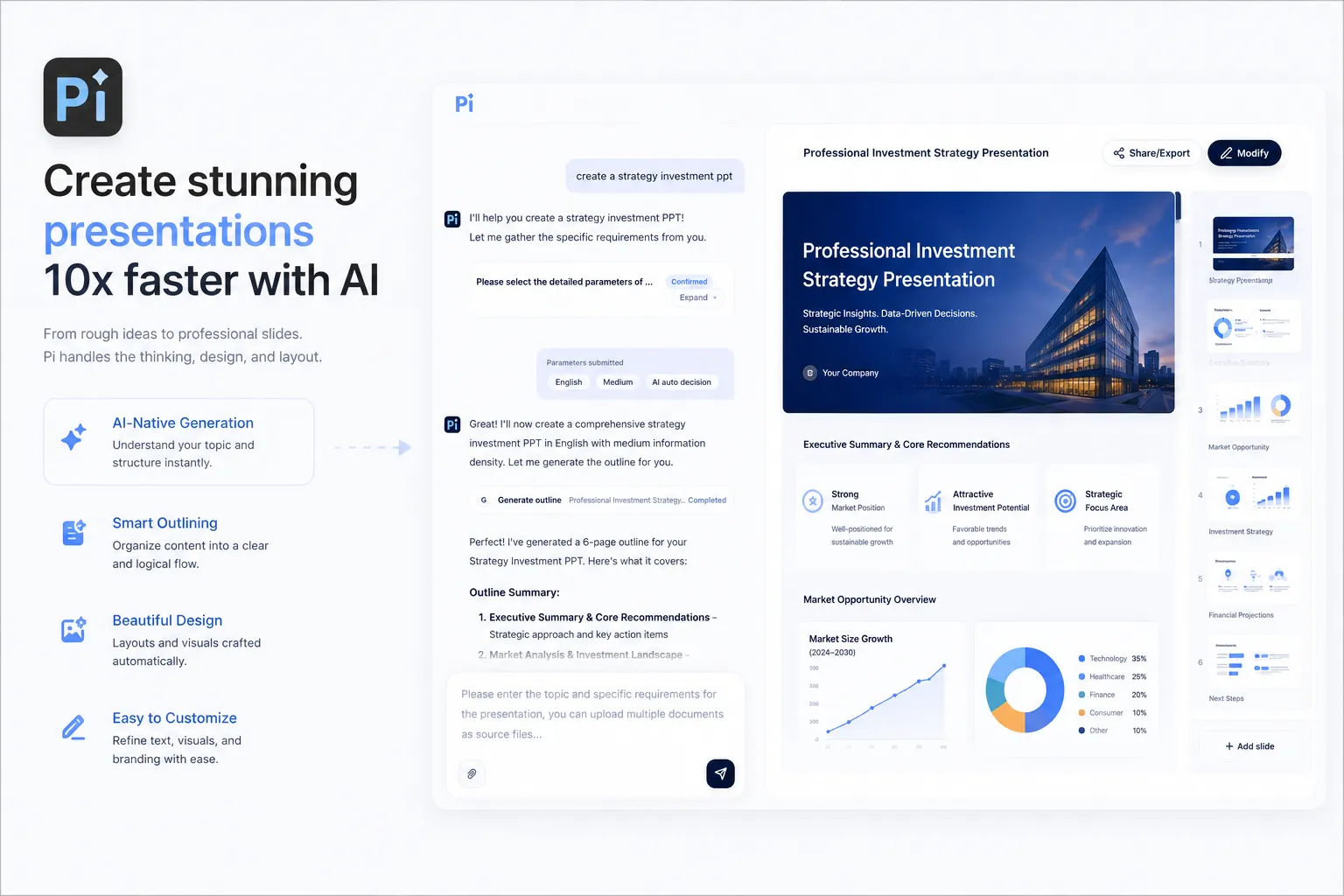
- 输入您的想法,让 AI 进行设计
只需将您零散的想法、杂乱的会议笔记或未格式化的文本直接输入平台。Pi Agent 引擎会即时处理您的输入,自动提取关键洞见,并为您构建完美的横向“腰带式”布局。 - 自动呈现工作室级美学效果
Pi 可消除业余设计错误。平台会自动应用专业间距、排版和简洁的容器样式,生成精美、完善且如同完全定制设计的幻灯片。您的原始文本将在几秒内变成适合高管使用的演示文稿。 - 立即开始创作
别再浪费数小时与幻灯片格式较劲。立即体验流畅的演示文稿创作。输入您的想法,观看 Pi 即刻为您设计整套幻灯片。


