Office PowerPoint 主题:自定义与设计指南
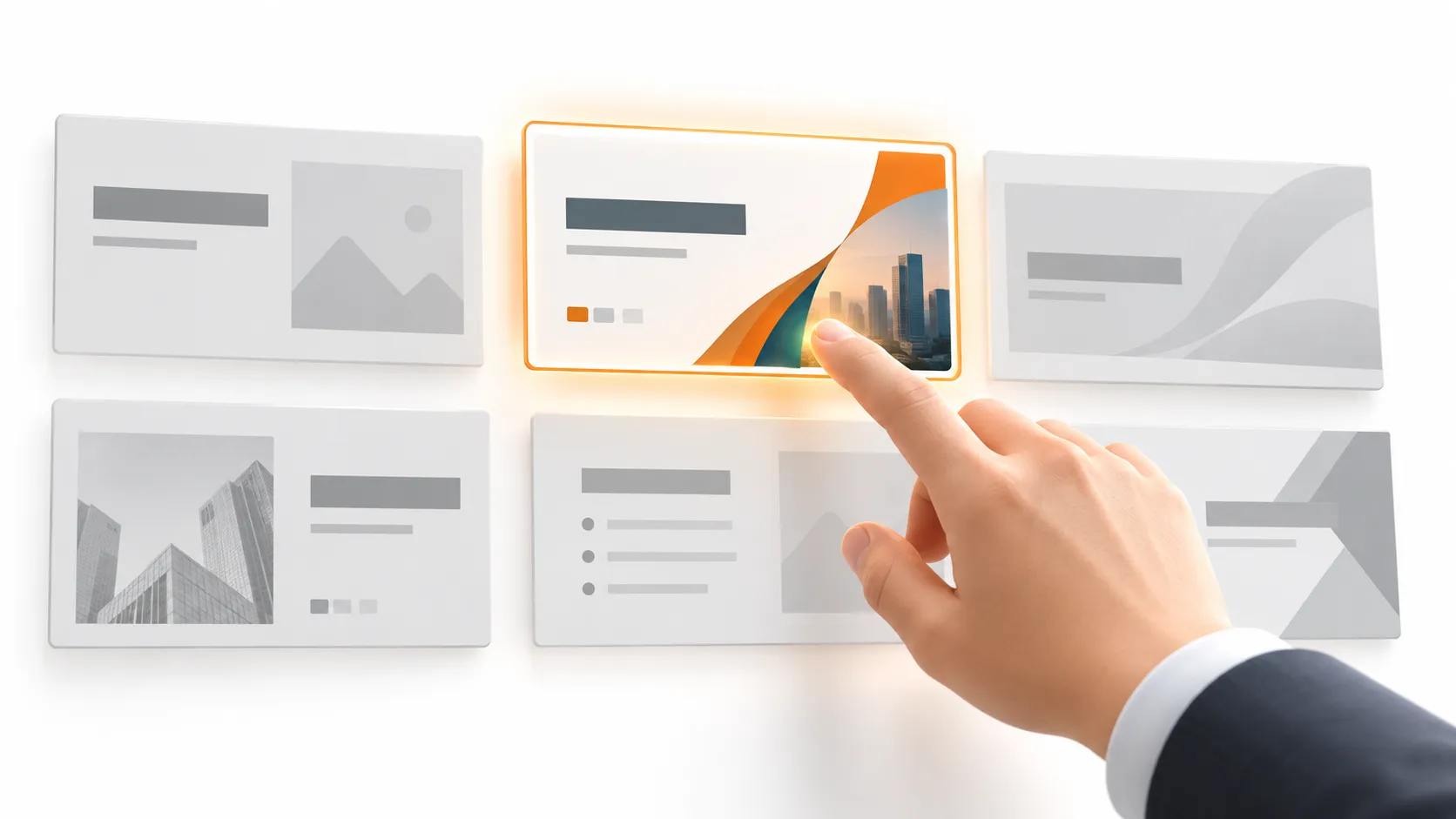
即使每张幻灯片都包含准确的信息,季度业务回顾看起来也可能不一致。标题使用不同的字体,图表采用不匹配的颜色,从其他团队复制的幻灯片仍保留其原始样式。
最快的入门方法是 通过 PowerPoint 的“设计”选项卡应用主题,然后自定义其颜色、字体和效果。当您还需要统一的布局、标题位置和重复出现的品牌元素时,请使用幻灯片母版。
如果您搜索过“theme office powerpoint”,关键区别在于:主题控制共享的视觉设置,但不会自动修复每张幻灯片。本指南介绍如何应用 PowerPoint Office 主题、为商业演示文稿进行自定义,以及保存可重复使用的设计资产。
PowerPoint 中的 Office 主题是什么?
PowerPoint 主题是一组协调的 颜色、字体和效果。这些设置可引导与主题关联的文本、形状、图表和其他元素的外观。
内置的 Office 主题 是 PowerPoint 提供的一个特定主题。更广泛的说法“PowerPoint Office 主题”可以指 Office 演示文稿中使用的其他内置主题或自定义主题。默认字体和样式可能因 Office 版本而异。
主题、模板和幻灯片母版的用途各不相同:
| 资产 | 控制内容 | 最佳用途 |
|---|---|---|
| 主题 (.thmx) | 颜色、字体、效果、背景样式 | 重复使用视觉标识 |
| 模板 (.potx) | 主题、母版、布局、可重复使用的内容 | 开始制作可重复使用的商务演示文稿 |
| 幻灯片母版 | 共享格式和布局继承 | 标准化幻灯片结构 |
对于季度回顾,主题确定配色和字体。母版布局确定标题和内容的位置。模板将这些决定与可重复使用的幻灯片打包在一起。
如何在 PowerPoint 中应用主题
以下说明以 Windows 桌面版 Microsoft 365 PowerPoint 为基准。Mac 提供类似功能,但菜单位置可能不同。网页版 PowerPoint 的主题自定义功能较为有限。
要将 PPT 主题应用于现有演示文稿:
1。 保存副本 ,然后再进行全套演示文稿范围的更改。2。打开 “设计” 选项卡。3。使用“更多”箭头展开 “主题” 库。4。在主题上悬停以预览(在支持实时预览的情况下)。5。单击主题以应用。6。检查具有代表性的幻灯片,尤其是图表、表格以及从其他文件复制的幻灯片。
若要仅将主题应用于所选幻灯片,请先选择其缩略图。在支持的桌面版本中,右键单击主题并选择 “应用于所选幻灯片”。多个主题可用于区分不同部分,但也会增加维护工作。
对于已保存的主题,打开主题库并选择 “浏览主题”,然后选择 `.thmx` 文件。
应用主题会更改与主题关联的格式。它不会重写内容、保证布局可读性,也不会替换每个手动指定的颜色和字体。
如何自定义 PowerPoint Office 主题
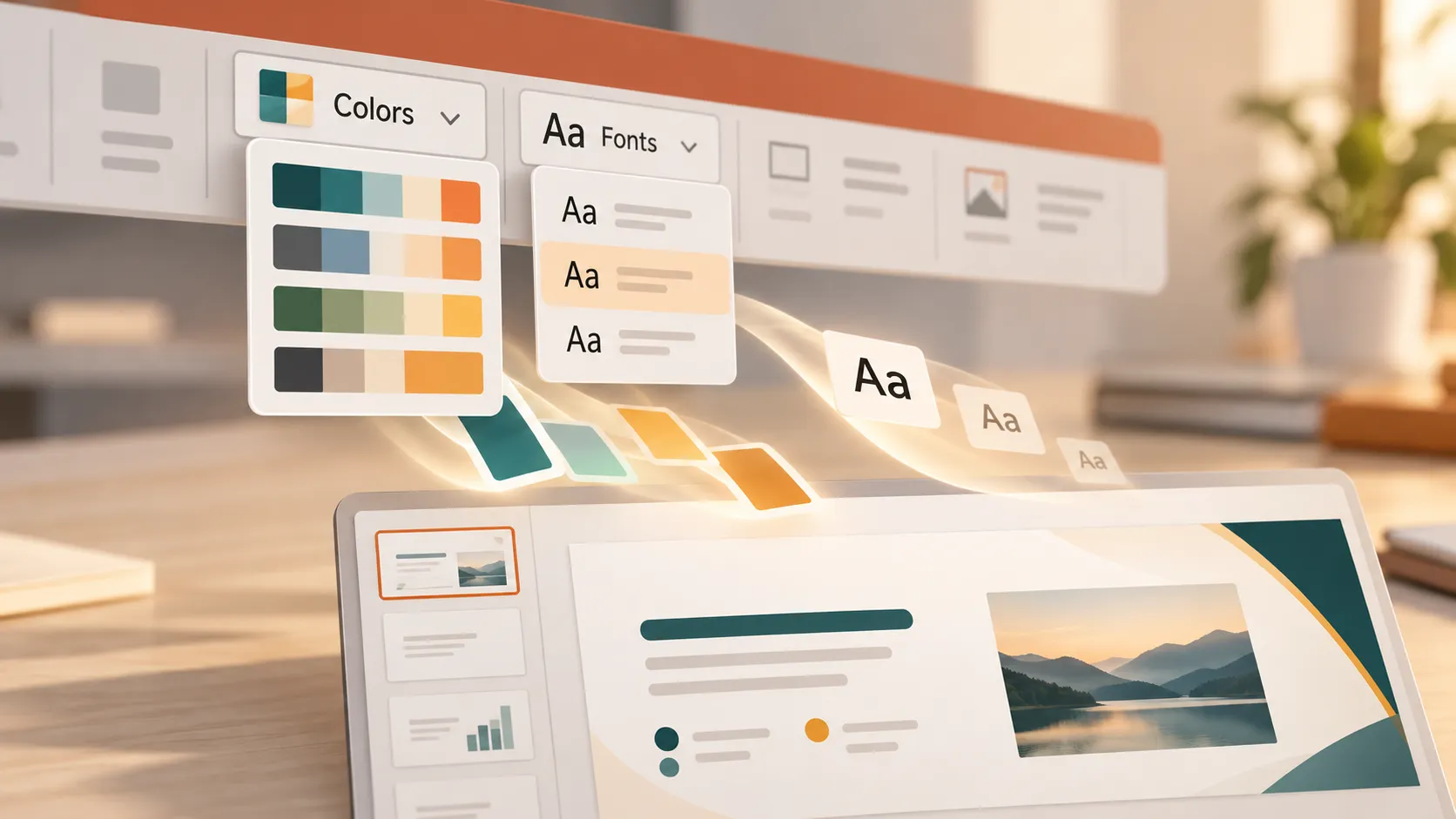
在 Windows 桌面版基准中,打开 “设计”,展开 “变体” 菜单,然后查找 “颜色”、 “字体”、 “效果”和 “背景样式”。功能区的排列会因版本和窗口大小而异。
1. 设置主题颜色以保持强调一致
选择 颜色 > 自定义颜色。定义文本/背景颜色、六种强调色和超链接颜色,然后为该颜色集命名并保存。
对于季度回顾,可将深海军蓝用于主要文本,白色用于主背景,并使用克制的蓝色和青绿色作为强调色。将次要强调色留给图表使用,而不是让每张幻灯片都充满不同颜色。
格式化对象时,从 主题颜色 区域选择颜色。这些选择可以响应后续的主题更改;在其他位置选择的固定颜色则可能不会。
在各张幻灯片之间保持含义一致。如果青绿色在一个图表中表示当前季度,请在其他地方也始终如一地使用它。不要仅依靠颜色来区分绩效类别——请添加标签或其他提示。
2. 选择易读的主题字体
打开 字体 > 自定义字体 ,然后选择标题和正文字体。
企业演示文稿通常不需要多种字体。一个易读的字体系列配合不同字重可能就足够了。或者,可以将一款有特色的标题字体与一款克制的正文字体搭配使用。
对于季度回顾,应优先确保财务标签清晰易读、标题明确,而不是使用装饰性字体。请检查同事电脑上的字体可用性,因为缺失字体可能会触发替代并改变换行。
主题字体会影响使用与主题关联的字体设置的文本。直接指定了特定字体的文本可能保持不变。
3. 优化效果和背景样式
使用 效果 选择一组协调的效果。这会影响某些阴影、线条和形状效果等可感知主题的处理方式;不会控制幻灯片切换或动画。
使用 背景样式 获取与主题相关的背景选项。如需更详细地调整幻灯片背景,请打开 设置背景格式。
保持业务报告的背景简洁。深色的章节分隔页可以形成层级,而浅色内容幻灯片有助于呈现密集的图表和表格。避免使用会使数据更难解读的阴影和渐变。
使用幻灯片母版统一业务布局
打开 视图 > 幻灯片母版 ,以编辑共享的幻灯片格式和布局。
在每个母版组中,较大的缩略图是母版;其下方较小的缩略图是关联布局。对母版所做的更改可以应用到其布局,但布局特定的设置可能会覆盖继承的格式。
将重复出现的徽标放在适当的母版或布局中。统一标题位置、占位符边界和页脚位置。始终如一地使用标题占位符,以免标题层级发生偏移。
对于季度回顾,请为高管摘要、KPI 仪表板、财务结果和下一季度重点创建不同的布局。为每个布局指定描述性名称。
关闭幻灯片母版视图后,选择幻灯片并使用 开始 > 布局 分配适当的布局。
手动插入的对象不是布局占位符。 单独的文本框不一定会在占位符移动时随之移动。直接格式化也可能导致继承的更改未按预期显示。
保存自定义主题或 Office 演示文稿模板
当您希望重用视觉设置而不打包完整演示文稿时,保存 自定义主题 。
在 Windows 桌面版中,打开 设计,展开主题库,然后选择 保存当前主题。输入一个易于识别的名称,例如“季度回顾品牌”,然后保存 `.thmx` 文件。
`.thmx` 文件不是完整的演示文稿,不应将其视为幻灯片内容或布局模板。如果您搜索过“自定义 office 主题 PPT”,请将 `.thmx` 用于可重用主题,而不是使用较旧的 `.ppt` 演示文稿格式。
当同事需要同时获得主题、母版布局和起始内容时,保存 Office 演示文稿模板 。准备好演示文稿,删除机密材料,然后选择 文件 > 另存为 并选择 PowerPoint 模板 (.potx)。
包含有用的起始幻灯片,例如摘要、KPI 概览、风险和所需决策。用明确标识的示例内容替换真实数据。
同事可以浏览到共享的 `.thmx` 文件以应用主题,或从 `.potx` 模板创建新演示文稿。保存任一文件都不会自动将其部署到整个组织。请共享受控版本,并说明应使用哪个资源。
修复常见主题和格式问题
在进行大范围修改之前,请先在演示文稿副本上测试。
字体未更改: 文本可能使用了直接指定的字体,而不是主题字体。请重新应用相应的标题或正文主题字体。在 Windows 桌面版中, 替换字体 可以帮助替换特定字体,但请检查结果是否出现间距变化。
颜色仍然不符合预期: 对象可能使用了固定颜色,而不是主题颜色。请选择该对象并选用预期的、与主题关联的颜色。图片和屏幕截图不会仅因主题更改而重新着色。
粘贴的幻灯片看起来不一致: 在可用时, 使用目标主题 可帮助粘贴的内容采用接收演示文稿的样式。 保留源格式 会保留更多原始外观。这两个选项都不能保证每个手动设置格式的元素都能匹配。
标题或占位符位置不正确: 选择正确的 布局,然后尝试 开始 > 重置 ,以从该布局恢复占位符的位置和格式。重置不会重新设计任意文本框,也不会移除所有手动添加的对象。
缺少自定义主题: 确认 `.thmx` 文件可访问,然后使用 浏览主题。在一台计算机上保存的主题不会自动出现在另一台计算机上。
为适合业务的演示文稿选择正确的工作流程
当内容本身没有问题但演示文稿需要视觉一致性时,请使用主题自定义。当布局结构不一致时,请使用幻灯片母版。当需要重复使用同一种演示文稿格式时,请保存模板。
当季度回顾看起来很精美,却没有说明发生了什么变化、为何重要或管理层应做出何种决策时,就会出现另一种挑战。主题设置无法解决这种叙事问题。
Pi 是 Presentation Intelligence 的简称,是一种可选的、由 AI 支持的演示文稿开发工作流程。 其多智能体 AI 可为高管演示文稿、销售演示文稿和咨询报告提供业务逻辑、专业结构和高品质视觉效果支持。
当工作从构建业务论点而非重新设置已完成幻灯片的样式开始时,可考虑使用 Pi。对于 PowerPoint 主题自定义,请使用上述桌面版控件。
常见问题解答 (FAQ)
我可以将主题应用于现有的 PowerPoint 演示文稿吗?
可以。在桌面版 PowerPoint 中,打开“设计”并选择一个主题。请先保存副本,然后检查结果。与主题关联的元素应会更新,而直接格式、图片和某些粘贴对象可能保持不变。
.thmx 和 .potx 有什么区别?
`.thmx` 文件存储可重复使用的主题设置,包括颜色、字体和效果。`.potx` 文件是一个演示文稿模板,除这些设置外,还可包含母版、布局、占位符和可重复使用的幻灯片内容。
为什么我更改主题后有些幻灯片没有更新?
常见原因包括直接指定的字体或颜色、导入的幻灯片母版以及手动定位的对象。请检查幻灯片的布局和格式。布局和重置可以帮助处理占位符,但不会自动修正每个对象。
我可以在网页版 PowerPoint 中自定义 Office 主题吗?
网页版 PowerPoint 支持应用可用主题和进行一些设计调整,但不提供完整的桌面版主题创作和幻灯片母版工作流程。请使用桌面版 PowerPoint 进行全面自定义,然后在 Web 应用中检查已保存的演示文稿。


