如何為配音影片製作 AI 背景音樂
對於有旁白的影片,請選擇節奏穩定、編曲簡潔且為人聲留有空間的背景音樂。先完成旁白剪輯,再產生符合場景的純音樂,接著根據實際旁白調整音樂。匯出前,請聆聽開頭、第一句旁白和結尾。
為場景選擇背景音樂
開啟旁白觀看粗剪版本。標記講者開始說話的位置、畫面需要更有活力的位置,以及音樂應該結束的位置。根據這些標記撰寫需求說明。軟體教學可能需要一首節奏穩定的配樂貫穿整個段落。產品發表影片則可能需要一段簡短的開場音樂,並在產品出現時加入一個鮮明的音樂重點。
| 影片時刻 | 可嘗試的音效 | 檢查重點 |
|---|---|---|
| 開場標題 | 一段簡短的節奏或旋律 | 旁白開始前,第一個鏡頭已有活力。 |
| 口頭解說 | 柔和的打擊樂與持續的和弦 | 透過手機喇叭能聽清產品名稱和操作說明。 |
| 前後對比揭曉 | 短暫的情緒提升或和弦變化 | 音樂重點與畫面變化同步。 |
| 片尾畫面 | 一段結尾明確的短樂句 | 影片切出前,配樂已淡出或結束。 |
依照影片時序撰寫提示詞
假設你正在剪輯一支 60 秒的教學影片。片頭標題佔據前四秒,旁白持續到第 52 秒,剩下的時間則是結尾畫面。要求編曲隨這三個段落變化。將時間安排作為音樂樂句的指引,並在剪輯軟體中對齊最終音軌。
為一分鐘的教學影片創作一首溫暖的純音樂。以一段簡短的悶音吉他樂句開場。配合口述說明,轉為柔和持續的和弦與穩定輕快的節拍。中段保持簡潔,避免人聲元素和明亮的主旋律。在結尾畫面重新帶出吉他樂句,並以柔和、完整收束的和弦結尾。
以大致相同的播放音量試聽幾個版本。如果某首曲子單獨聽起來不錯,卻蓋過了人聲,試試編排較簡潔的版本。如果音樂在中段很合適,卻沒有配合結尾的提示,就保留合用的段落,並在剪輯時移動或修剪結尾。
混音時將音樂置於旁白之下
- 先設定旁白音量。 單獨播放旁白,調整音量異常小或過大的語句。
- 將音樂加入獨立音軌。 在連續說話的段落下,先將音樂音量調低。播放包含產品名稱或重要指示的語句,確認每個字都能聽清楚。
- 調整過渡效果。 在旁白開始前稍微降低音樂音量。簡短的片頭或片尾畫面能讓你有空間提高音樂音量。使用關鍵影格調整音量,或使用編輯器的音量閃避控制,然後聆聽是否有音量突然跳變。
- 檢查匯出的影片。 使用耳機和手機喇叭播放影片。檢查音量最小的句子、進入旁白的過渡,以及最後一個和弦的尾音。
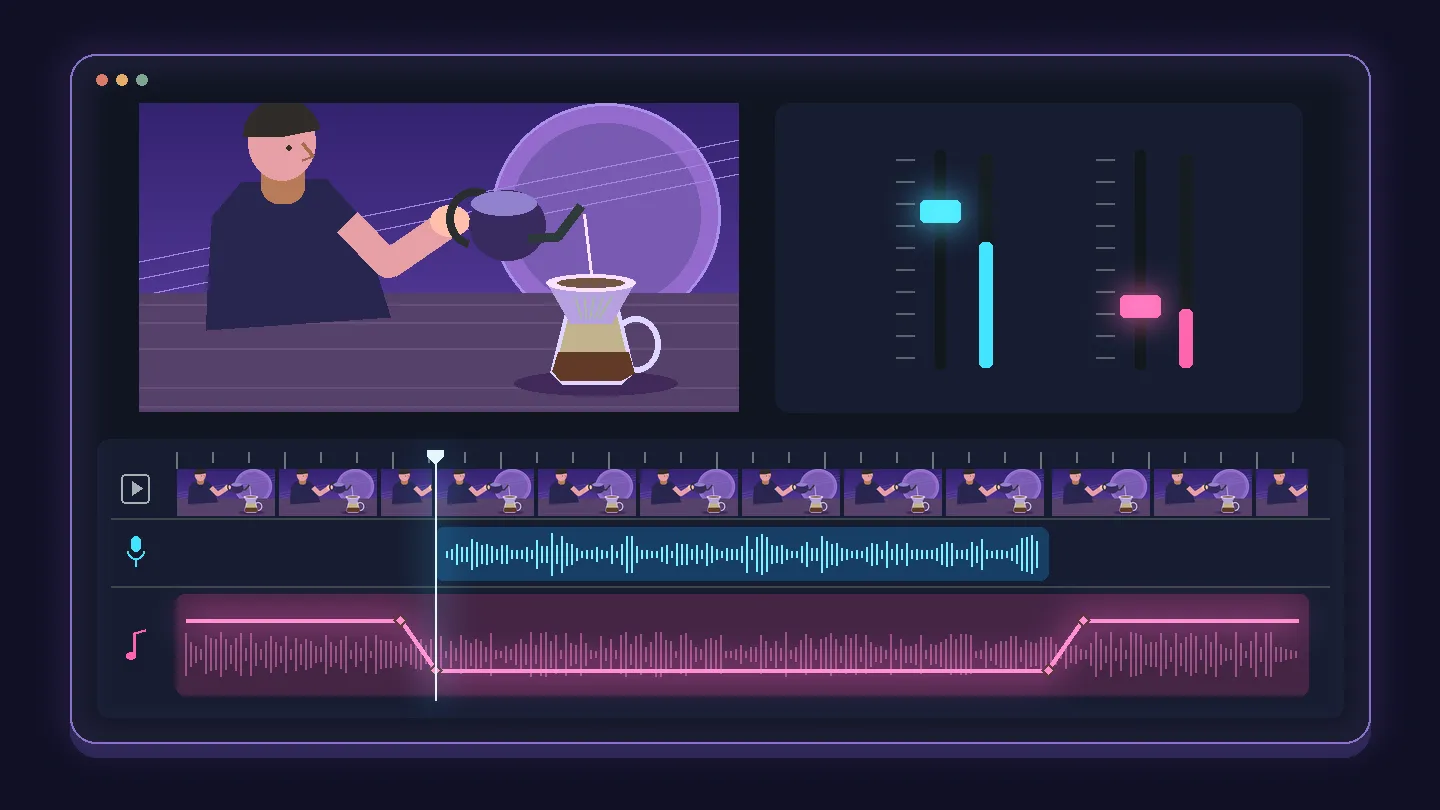
在這段咖啡教學影片中,音樂音量在旁白開始前降低,並在旁白結束後再次升高。
如需了解如何在 Premiere 中自動調整音量,請參閱 Adobe 的音訊閃避指南。
為您的下一部影片製作配樂
將您的粗剪影片和三個時間標記帶到 Pi Music。先使用上方的提示詞,再調整樂器和能量,讓音樂契合您的影片素材。分享影片前,請確認目前的使用條款是否涵蓋您的預定用途,尤其是廣告、營利影片或客戶交付作品。
常見問題(FAQ)
什麼樣的背景音樂適合搭配旁白?
先選擇一首節奏穩定、編曲簡單的純音樂。搭配旁白一起聆聽,當話語變得不易聽清時,就降低音樂音量。
影片中的背景音樂應該多大聲?
依照您的語音錄音調整音量。先從低音量開始,再逐漸提高音樂音量,直到能聽出音樂的氛圍,同時確保最輕聲的台詞仍清晰可聞。
什麼是音訊閃避?
閃避會在另一個聲音播放時降低某個聲音的音量。在有旁白的影片中,常見的用法是在說話時降低音樂音量,並在開場或結尾時將音量調高。
如何讓 AI 音軌符合影片長度?
在提示詞中描述目標長度和主要轉場。取得音軌後,配合實際剪輯修剪或編排,並聆聽每個剪輯點的銜接。
我可以在營利影片中使用 AI 背景音樂嗎?
上傳前,請查看生成工具目前的使用條款,以及適用於您帳戶、發布平台和預定用途的任何限制。