如何在 Google 簡報和 PowerPoint 中新增邊框
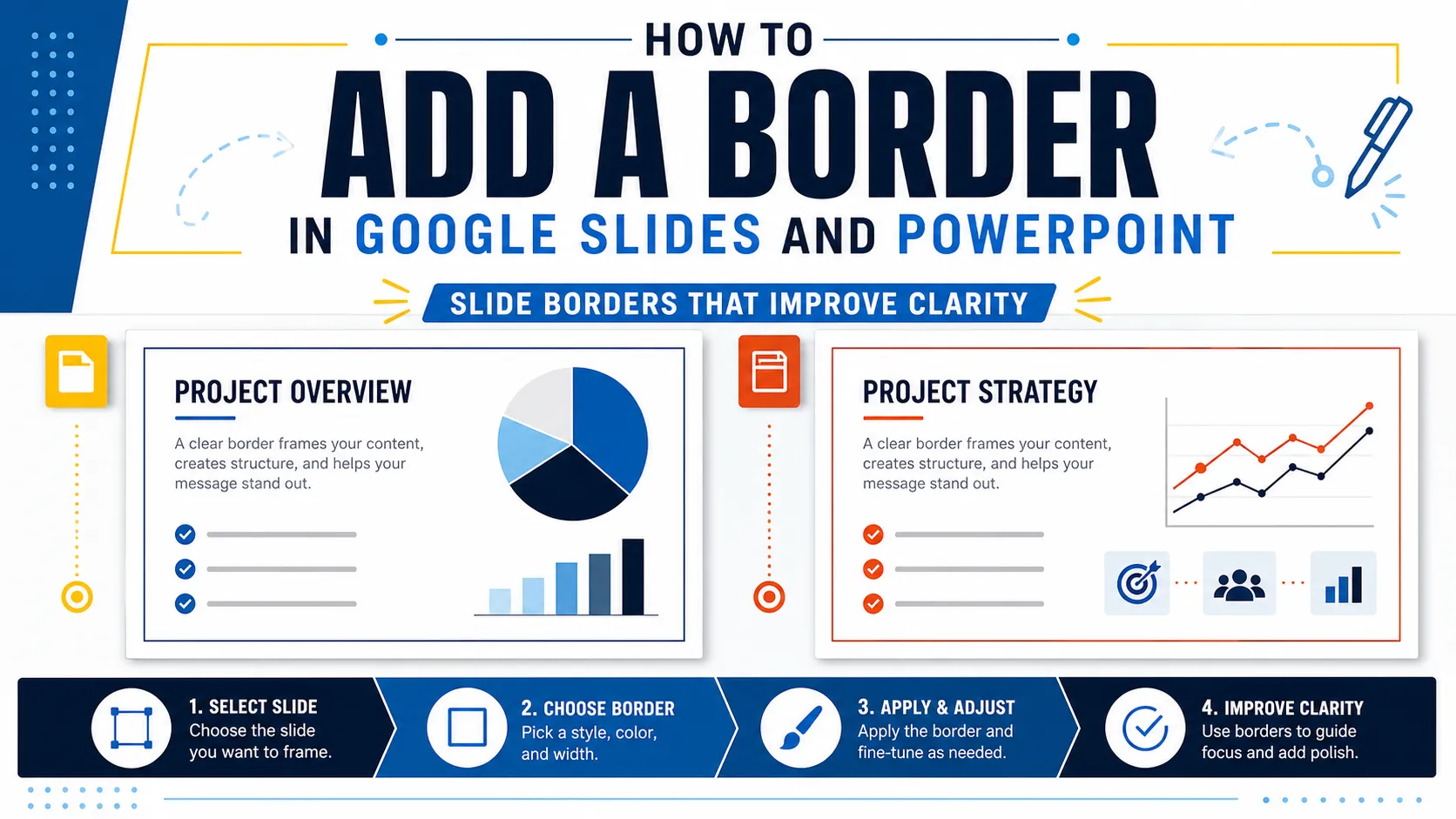
為投影片加上邊框很容易。重點在於如何恰當運用。Google Slides 的邊框或 PowerPoint 邊框可以框住重要內容、整理空間,並讓投影片看起來更具設計感。若使用不當,則可能讓簡報顯得擁擠、受限或過度裝飾。
本指南說明如何在這兩種工具中新增邊框,並分享實用的簡報設計技巧,讓邊框提升清晰度,而非分散訊息焦點。
投影片邊框何時有幫助,以及何時不適合
投影片邊框在支援版面配置時最有效。它可以框住引言、容納重點摘要、區隔圖表,或讓標題投影片呈現完整的邊緣。
在以下情況使用邊框:
- 框住投影片或重要內容區塊
- 突顯圖片、引言、圖表或標註
- 為極簡版面增添細緻結構
- 在章節或範本中建立一致性
- 讓標題投影片或章節分隔投影片感覺更完整
邊框並不會自動顯得專業。在許多商務簡報中,對齊、間距、字體排版與色彩已能建立足夠的結構。邊框應解決設計問題,而非填補空白空間。
當投影片已很密集、外框與內容相互競爭,或框線比訊息本身更顯眼時,應避免使用邊框。最佳的投影片邊框通常低調不搶眼。
如何在 Google Slides 中新增邊框
Google Slides 沒有專門的「新增投影片邊框」按鈕,但您可以使用圖案建立邊框。Google 說明中心說明如何在 Google Slides 中插入及排列圖案,這正是建立簡易投影片邊框的方法。
若要在 Google Slides 中新增邊框:
- 開啟簡報並選取投影片。
- 前往「插入」>「圖案」。
- 選擇矩形。
- 在靠近投影片邊緣的位置繪製矩形。
- 將填滿顏色設為透明。
- 選擇與簡報風格一致的線條顏色。
- 調整線條粗細。
- 調整矩形大小並對齊,使邊距一致。
透明填滿很重要,因為填滿的圖案可能會遮住投影片內容。Google 也說明如何變更文字、物件和邊框顏色,當您要調整邊框顏色以配合主題時很有用。
對大多數投影片而言,1 px 或 2 px 的線條已足夠。標題投影片或章節分隔投影片有時可使用稍粗的邊框,但克制通常看起來更精緻。
您也可以用相同方法建立物件邊框。在圖片、圖表、引言或重點摘要周圍繪製透明矩形,即可營造強調效果,而無須加入厚重的填滿方框。
如何在 PowerPoint 中新增邊框
新增 PowerPoint 邊框的流程類似,但提供更多格式設定控制。Microsoft 的官方為投影片新增邊框指南建議,若想要簡易投影片邊框,可使用矩形圖案的外框。
若要在 PowerPoint 中新增邊框:
- 開啟簡報並選取投影片。
- 前往「插入」>「圖案」。
- 選擇矩形。
- 在投影片或物件周圍繪製矩形。
- 前往「圖案格式」。
- 將「圖案填滿」設為「無填滿」。
- 使用「圖案外框」選擇邊框顏色。
- 如有需要,調整外框的粗細。
PowerPoint 也提供虛線、透明度、線條樣式及物件排序等選項。若您想設定物件邊框,而不只是整張投影片的邊框,Microsoft 的為圖案和文字方塊新增或移除邊框指南很有幫助。
若邊框遮住其他內容,請將它移到後方。若想讓多張投影片使用相同邊框,請將其加入投影片母片或版面配置,讓格式保持一致。
打造更清晰簡報的邊框設計技巧
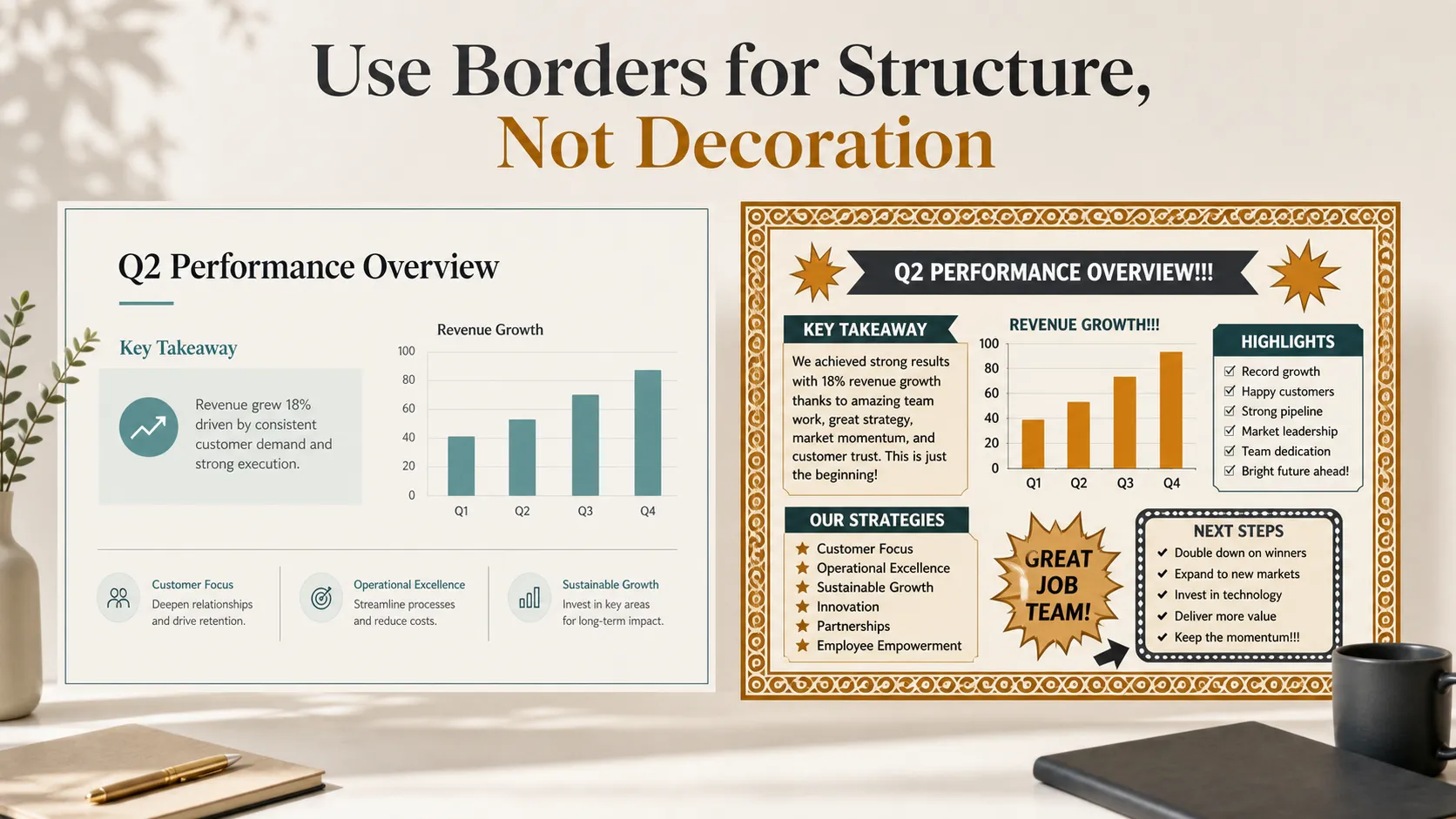
最好的投影片邊框感覺像是版面系統的一部分。它們引導注意力,卻不強行吸引目光。
- 從細線開始。粗邊框會減少可用的投影片空間,並讓設計感覺更沉重。如果邊框必須夠粗才能看見,投影片可能需要更清楚的版面配置。
- 保留留白。文字、圖表和圖片不應太靠近邊框。外框應建立秩序,而非讓內容感覺被困住。
- 讓邊框顏色與整份簡報一致。如果您的色彩配置使用深藍、淺灰和白色,邊框也應來自這個系統。隨意使用強調色可能讓投影片看起來較不受控。
- 選擇性地使用邊框。標題投影片、引言投影片、章節分隔投影片或關鍵洞察投影片可能適合使用邊框;密集的資料投影片通常不適合。
- 最後,務必精確對齊。不均勻的邊距很容易被注意到。無論使用 Google Slides 或 PowerPoint,都請花點時間仔細定位矩形。
Google Slides 與 PowerPoint 的邊框格式設定比較
兩種工具都能建立簡潔的邊框。差異不在於能否新增邊框,而在於您需要多少控制力。
| 邊框格式設定需求 | Google Slides | PowerPoint |
| 整張投影片邊框 | 使用透明矩形即可輕鬆建立 | 操作容易,且版面控制更強 |
| 線條粗細 | 基本控制 | 更細緻的控制 |
| 邊框顏色 | 套用簡單 | 操作簡單,並提供進階選項 |
| 物件邊框 | 適合標註和圖片 | 提供更彈性的樣式設定 |
| 對齊精確度 | 適合快速編輯 | 更適合精緻範本 |
| 最佳使用情境 | 快速、簡單的投影片更新 | 需要更嚴謹一致性的商務簡報 |
若只是快速編輯,Google Slides 通常已足夠。若要在專業簡報中進行更受控的格式設定,PowerPoint 提供更深入的選項。
以更好的方式思考專業簡報中的邊框
在專業簡報中,邊框應服務於層級與溝通。它們可以表明某則引言很重要、某張圖表屬於特定章節,或某張投影片是轉場節點。
但邊框只是更大設計系統中的一部分。
在決定投影片是否需要邊框前,請先問:
- 觀眾應該先注意什麼?
- 邊框是否有助於整理投影片?
- 內容是否仍然容易閱讀?
- 邊框是否符合簡報的視覺風格?
- 間距或對齊是否能更好地解決問題?
NN/g 的視覺層級指南在這方面很有用,因為邊框應引導注意力,而非與主要訊息競爭。一份精緻的簡報應從訊息開始,而HBR 的簡報指引也提醒我們,優秀的簡報需要清楚的故事,而不只是更好的裝飾。
無障礙性同樣重要。Microsoft 的PowerPoint 無障礙功能指南建議使用易讀文字、有意義的投影片標題、足夠的對比度及替代文字。邊框絕不應降低可讀性或讓投影片更難理解。
實用結論:將邊框作為結構,而非裝飾
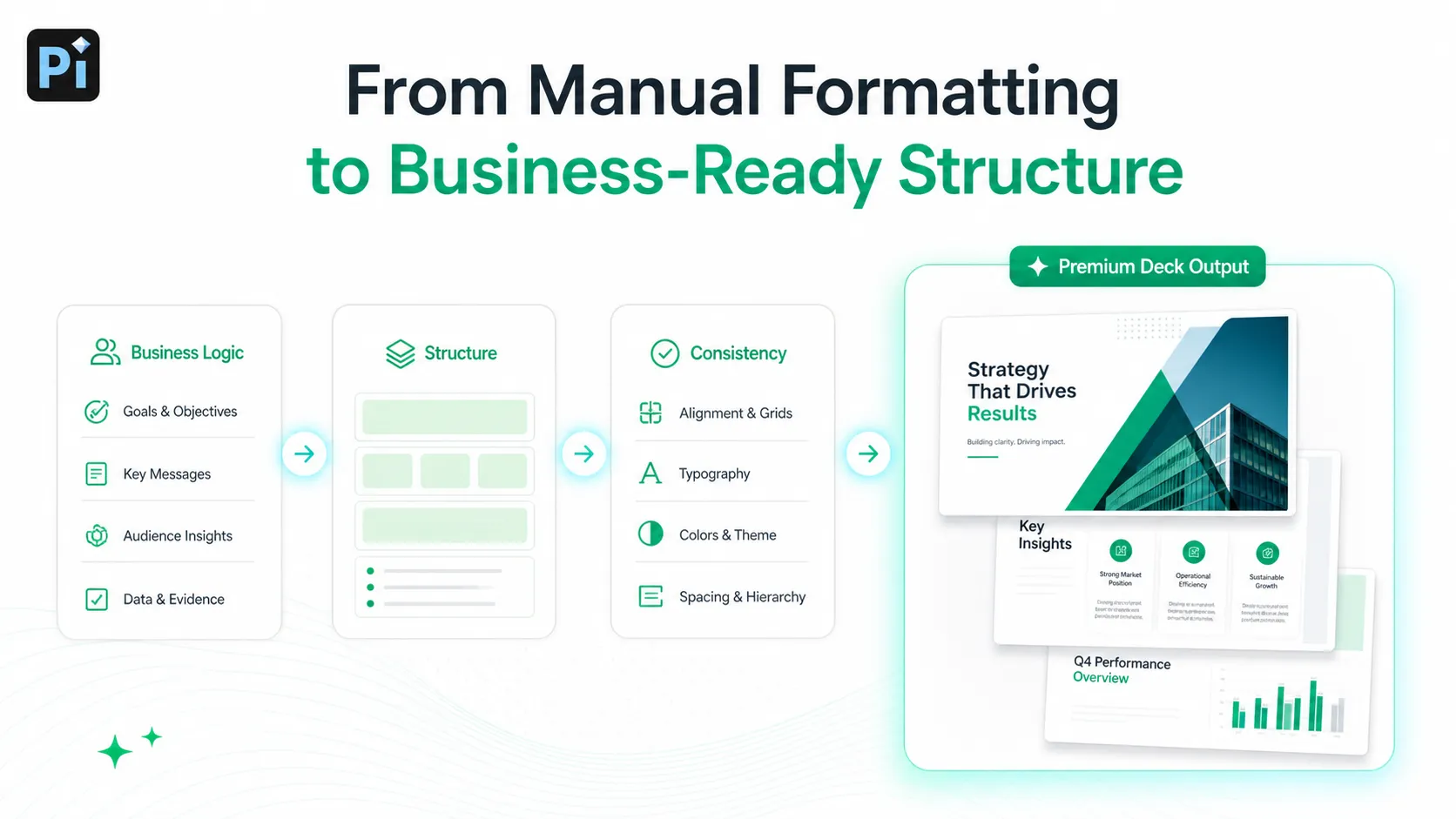
當邊框能增加焦點、整理空間或框住重要內容時,就能改善投影片。Google Slides 和 PowerPoint 都能透過透明矩形圖案、外框顏色、線條粗細和對齊工具輕鬆做到這一點。
對於簡單編輯,手動新增邊框已足夠。請使用細線、一致的邊距、克制的色彩和充裕的留白。除非風格明確符合受眾與目的,否則避免厚重的裝飾性外框。
對於專業簡報,請不只著眼於邊框本身。最佳簡報會運用每個設計元素來支援層級、可讀性與溝通。如果邊框能幫助觀眾更快理解訊息,就保留它;如果它只是填補空間,就移除它。
常見問題(FAQ)
問:如何在 Google Slides 中新增邊框?
答:插入矩形圖案,將其放在靠近投影片邊緣的位置,將填滿設為透明,然後選擇線條顏色和線條粗細。使用細邊框並保持一致的邊距。
問:如何新增 PowerPoint 邊框?
答:從「圖案」選單插入矩形,將「圖案填滿」設為「無填滿」,然後調整「圖案外框」的顏色與粗細。您可以將它用於整張投影片的外框或物件邊框。
問:投影片邊框應該多粗?
答:對大多數商務簡報而言,1 px 或 2 px 已足夠。僅在標題投影片、章節分隔投影片或需要特別強調時使用較粗的邊框。
問:每張投影片都應使用相同邊框嗎?
答:通常不需要。邊框在選擇性使用時效果最佳。您可以在標題投影片、章節分隔投影片、引言投影片或重點摘要投影片上使用邊框,但內容密集的投影片通常不使用邊框會顯得更清晰。


