如何在 Google 投影片中插入影片:終極逐步指南
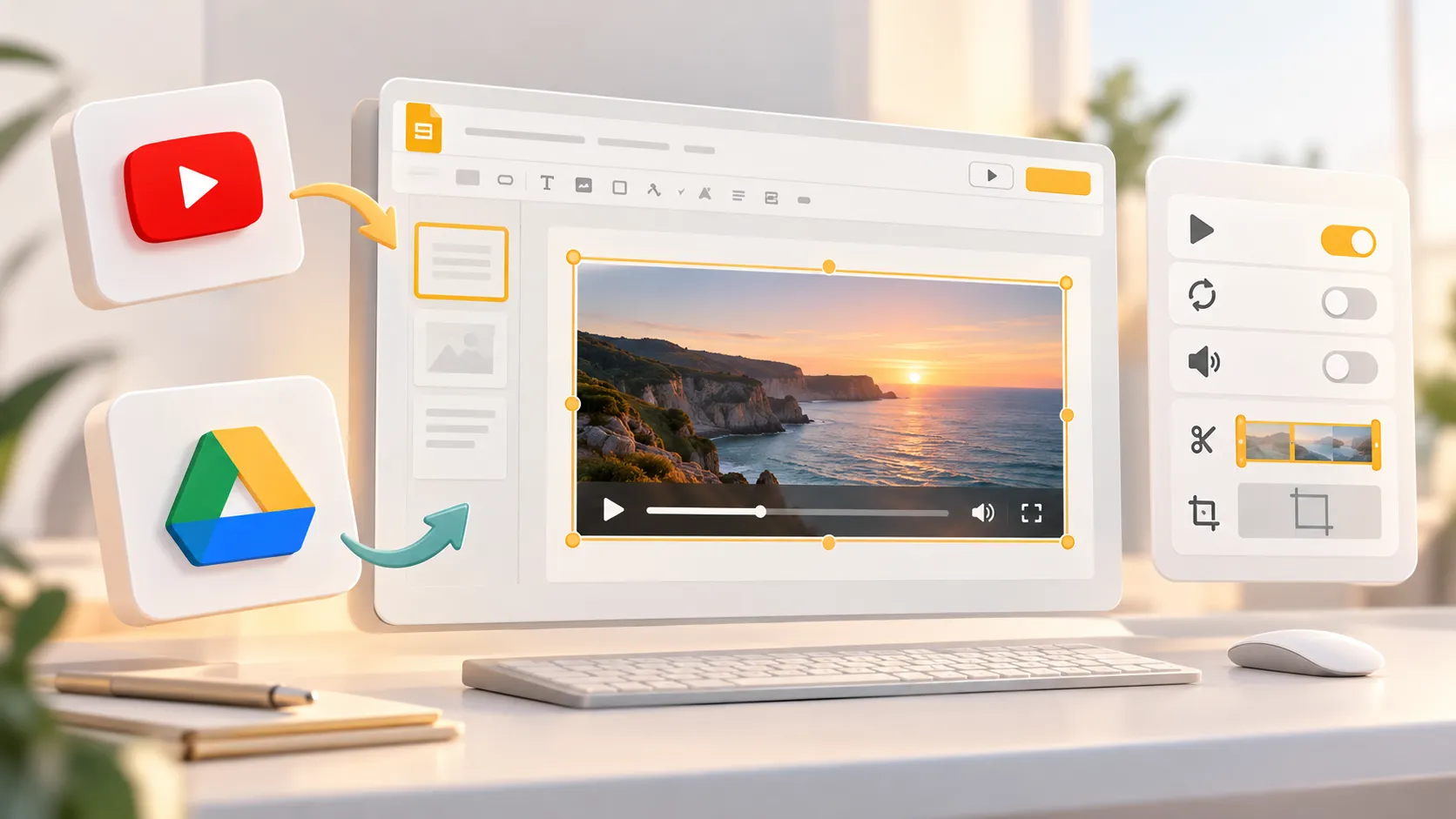
加入影片可以讓課程、產品示範、團隊更新或銷售簡報更引人入勝。好消息是,學習 如何在 Google Slides 中插入影片 只要選擇正確的來源並在簡報前設定播放方式,就很簡單。
Google Slides 支援兩種主要影片來源: YouTube 和 Google Drive。您可以在 Slides 中搜尋 YouTube、貼上特定的 YouTube 網址,或插入您上傳至 Google Drive 的影片檔案。加入後,您可以控制時間、音效、自動播放、循環播放、大小和裁剪。
如何在 Google Slides 中加入影片
在 Google Slides 中插入影片前,請先決定影片託管於何處。這會影響您加入影片的方式,以及觀眾能否順利播放。
| 影片來源 | 最適合用於 | 插入方式 | 重要考量 |
|---|---|---|---|
| YouTube | 公開短片、教學、訪談、示範 | 插入 > 影片 > YouTube 或 依網址 | 需要可用的連結和網際網路存取 |
| Google Drive | 原始錄影和內部檔案 | 插入 > 影片 > Google Drive | 共用權限必須允許檢視者存取 |
當您想要從現有公開影片 在 Google Slides 中嵌入影片 時,請使用 YouTube。當檔案是您自己的錄影、內部培訓影片,或未託管於 YouTube 的媒體時,請使用 Google Drive。
如何在 Google Slides 中插入 YouTube 影片
若要加入 YouTube 影片,請開啟目標投影片並選取 插入 > 影片。系統將顯示一個對話方塊,提供搜尋 YouTube 或貼上直接網址的選項。
在 Google Slides 中搜尋 YouTube 影片
當您知道主題或標題但沒有確切連結時,內建搜尋選項很實用。
1. 開啟您的 Google Slides 簡報,然後按一下要顯示影片的投影片。2. 從頂端選單選擇 插入 ,然後選取 影片。3. 選取 YouTube 搜尋分頁。4. 輸入關鍵字、影片標題、頻道名稱或主題。5. 仔細檢閱搜尋結果,並選取正確的影片。6. 按一下 選取 ,將影片放置在您的投影片上。
插入後,拖曳影片以重新定位。您也可以使用角落控制點調整大小,同時維持其比例。
簡報前,請確認所選影片為正確版本。搜尋結果可能包含名稱相似的短片、縮短版剪輯,或來自不同頻道的影片。
貼上 YouTube 影片網址
如果您已經有確切的 YouTube 連結,直接貼上網址通常更快且更可靠。
1. 從瀏覽器複製完整的 YouTube 影片網址。2. 在 Google 簡報中,選取 插入 > 影片。3. 開啟 依網址 分頁。4. 將 YouTube 連結貼到欄位中。5. 按一下 選取。
當您需要特定影片時,此方法特別有幫助,例如公司公告、客戶推薦,或具有已核准時間戳記的片段。
如何將 Google Drive 的影片上傳至 Google 簡報
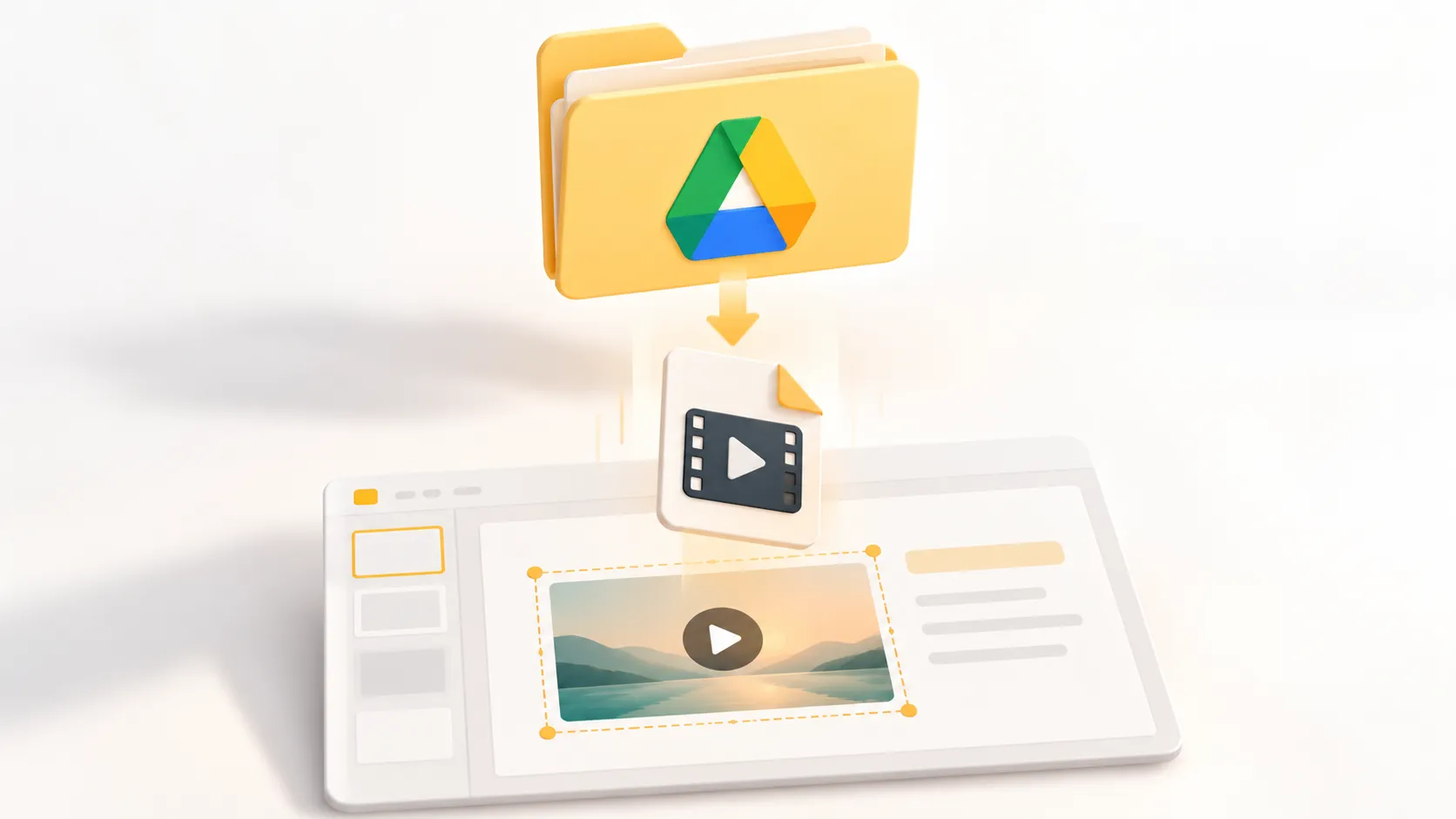
Google 簡報不允許您直接從電腦插入本機影片檔案。請先將影片上傳至 Google Drive,然後再從該處新增。
1. 開啟 Google Drive,然後按一下 新增 > 檔案上傳。2. 從電腦選擇影片檔案,並等待上傳完成。3. 在 Google Drive 中檢查檔案的共用設定。4. 開啟 Google 簡報並選擇目標投影片。5. 選取 插入 > 影片。6. 開啟 Google Drive 分頁。7. 找到已上傳的影片,選取它,然後按一下 選取。
對於共用的簡報,權限至關重要。如果協作者或觀眾無法存取 Drive 影片,他們可能會在簡報期間看到影片無法使用的訊息。請根據組織的安全性需求,確保檔案已與正確的人員共用,或所有需要檢視簡報的人都可以存取。
Google Drive 通常更適合內部錄製內容、專有示範,以及應保留在團隊工作區內的影片內容。除非您有權將其納入,否則請避免使用受版權保護的影片。
如何調整 Google 簡報影片播放選項
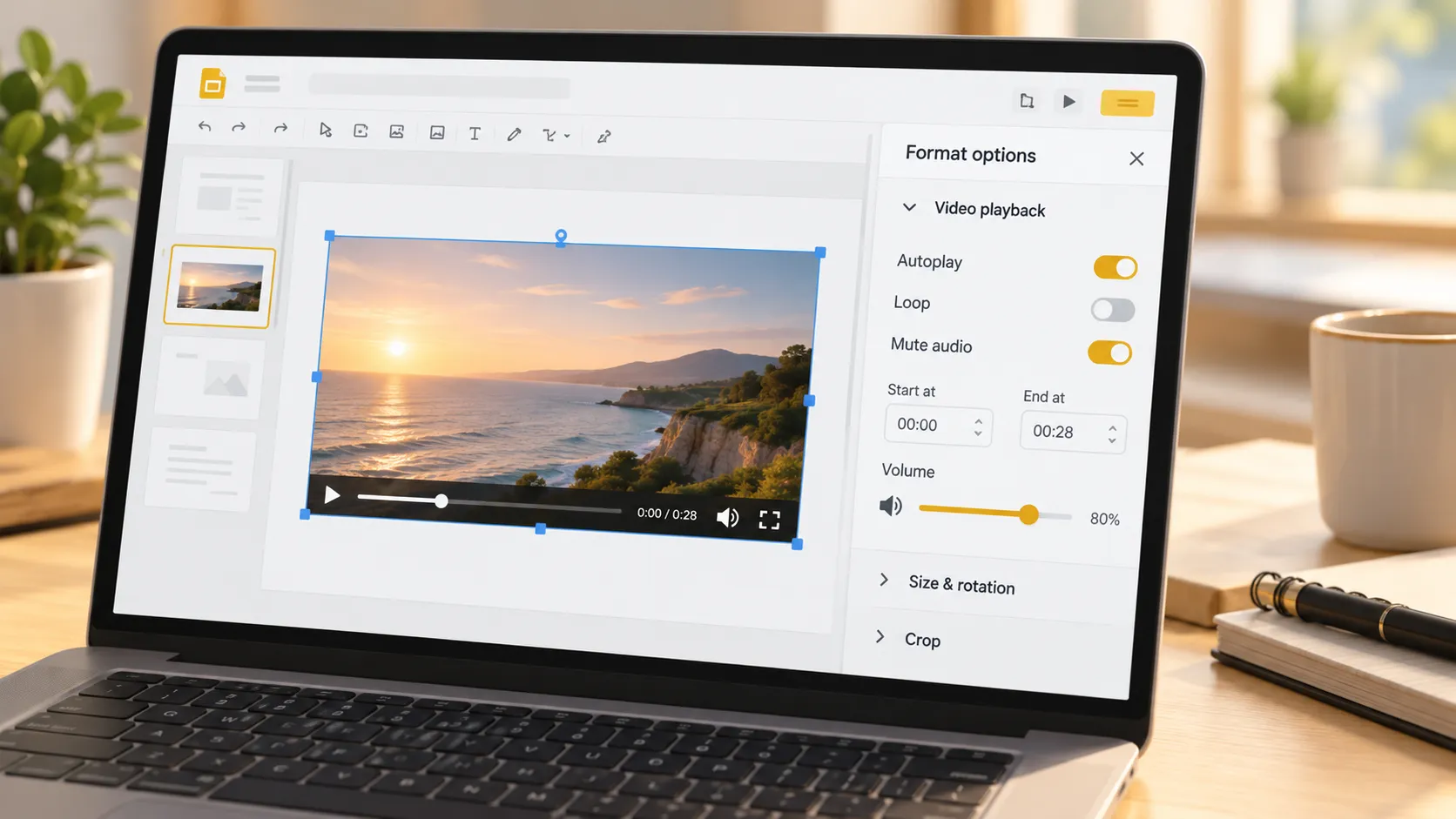
將影片新增至 Google 簡報後,選取影片並開啟 格式選項。此面板可讓您在簡報前控制許多 Google 簡報影片播放選項。
在排練期間測試這些設定很重要。開始時間太晚、播放時出現意外聲音,或無法循環播放的影片,都可能中斷原本流暢的簡報。
設定開始和結束時間
過長的影片可能會分散觀眾對您訊息的注意力。如果您只需要短片段,請使用播放控制項來聚焦於相關時刻。
1. 按一下投影片上的影片。2. 選擇 格式選項。3. 展開 影片播放。4. 視可用情況輸入所需的 開始於 和 結束於 時間。
例如,在培訓簡報中,您可能只播放 30 秒的示範,而非整段 10 分鐘的教學影片。這可讓簡報保持聚焦,並協助您按時完成。開始和結束時間控制項可能會因影片來源及您目前的 Google 簡報版本而異。
選擇自動播放、按一下播放或循環播放
在 格式選項 > 影片播放中,選擇影片應如何開始播放。
- 按一下播放 可讓簡報者完全掌控,並且非常適合現場會議。
- 自動播放 會在投影片出現時立即開始播放影片,適合計時簡報或簡短介紹。
- 循環播放 會重複播放影片,直到您移至另一張投影片,因此適合活動展示、等候畫面或產品展示。
請謹慎使用自動播放。它可以創造流暢的體驗,但可能會在您介紹片段之前就開始播放。對大多數現場簡報而言,按一下播放是較安全的選項。
將影片靜音、調整大小並裁剪
您也可以改善影片與投影片設計的契合度。
若要移除聲音,請選取影片並開啟 格式選項,然後啟用 將音訊靜音 (如有此設定)。當片段作為背景動態效果,或您打算自行說明視覺內容時,靜音會很有幫助。
若要調整影片大小,請拖曳角落控制點,而非側邊控制點。這有助於避免變形。若要裁剪,請選取影片並使用工具列中的裁剪工具。在保留重要動作可見的同時,移除不必要的邊緣、黑邊或分散注意力的背景元素。
讓影片與投影片的格線、標題和輔助文字保持對齊。位置恰當的影片應強化訊息,而非讓投影片顯得擁擠。
在 Google Slides 中有效使用影片的技巧
成功的影片投影片不僅僅取決於技術性插入。現場簡報前請使用以下檢查項目:
- 讓片段保持簡短,並與您要表達的重點直接相關。
- 加入清楚的標題或句子,說明觀眾為何要觀看。
- 使用您將用於簡報的帳戶或裝置測試影片的權限。
- 排練開始時間、音量、播放模式和投影片切換。
- 確認簡報地點有可靠的網際網路連線。
- 準備備用方案,例如螢幕截圖、逐字稿或簡短的口頭說明,以防播放失敗。
建立更精緻的簡報工作流程
Google Slides 適合協作編輯和媒體豐富的簡報。影片就位後,更大的挑戰是確保每張投影片都能支援清晰的商業敘事。
Pi 是 Presentation Intelligence 的簡稱,是一款專為建立募資簡報、高階主管更新、銷售簡報、顧問報告及其他高重要性商業材料的專業人士設計的 AI 簡報製作工具。
1. 商業邏輯優先於投影片樣式
Pi 使用多代理 AI,協助將原始想法塑造成結構化的敘事。它不會將每張投影片視為孤立的設計任務,而是支援從背景脈絡與證據到建議與行動的更清晰推進。
2. 優質視覺品質支援訊息傳達
對於需要的不只是簡單影片投影片的團隊,Pi 可協助建立具備精緻視覺一致性的商務就緒版面。當影片、圖表、洞察和策略建議需要在一份可信賴的簡報中協同運作時,這會很有幫助。
常見問題(FAQ)
您可以將任何影片插入 Google Slides 嗎?
Google Slides 支援 YouTube 影片和儲存在 Google Drive 中的影片。您無法直接從電腦插入任意本機影片檔案;請先將其上傳至 Google Drive,然後透過 插入 > 影片 > Google Drive新增。
Google Slides 中的影片可以離線播放嗎?
離線時無法可靠地播放影片。YouTube 影片需要網際網路連線,而 Google Drive 影片也可能取決於連線狀況、帳戶存取權和共用權限。請務必在您將進行簡報的環境中測試簡報。
為什麼我的 Google Slides 影片顯示無法使用?
影片可能無法使用,原因包括 YouTube 連結已被移除或限制、Google Drive 檔案的共用權限受限,或進行簡報的帳戶沒有存取權。請檢查來源連結、檔案權限和網際網路連線。
如何讓 Google Slides 中的影片自動開始播放?
選取影片並開啟 格式選項,展開 影片播放,然後選擇 自動播放 或 簡報時自動播放,具體取決於可用的標籤。請執行一次投影片放映,以確認影片會在預期的時刻開始播放。


