您可以將動態 GIF 加入 Google 簡報嗎
是的,您可以將動態 GIF 新增至 Google 投影片。Google 投影片支援動畫 GIF,您可以從電腦、Google 雲端硬碟、內建的 GIF 和貼圖選項,或圖片 URL 插入它們。
GIF 可協助呈現快速流程、產品互動、反應或視覺範例,而無需加入完整影片。關鍵在於有目的地使用動態效果。GIF 應該支援投影片的訊息,而不是分散注意力。
您可以將動態 GIF 新增至 Google 投影片並讓它們播放嗎?
可以。如果您在問「您可以將動態 GIF 新增至 Google 投影片嗎?」,答案是肯定的。只要檔案確實是動畫 GIF 且插入方式正確,Google 投影片就能顯示它。
編輯時,動畫可能看起來是靜止的,但在投影片放映模式中檢視簡報時通常會播放。動態 GIF 是含有短暫循環動作的圖片檔案。Wikipedia 上的 GIF ↗和 MDN 的 GIF 術語表 ↗都說明了 GIF 檔案如何支援動畫。
Google 的說明頁面確認,使用者可以在 Google 投影片中新增相片、影片、音訊、GIF 和貼圖。您可以查閱官方的 Google 文件編輯器說明指南 ↗,瞭解支援的插入選項。
Google 投影片中的動畫 GIF 與靜態圖片
如果您在問「您可以將動態 GIF 新增至 Google 投影片嗎?」,主要差異在於動畫 GIF 可以呈現動作,而靜態圖片無法。
| 功能 | Google 投影片中的動畫 GIF | Google 投影片中的靜態圖片 |
|---|---|---|
| 主要問題 | 您可以將動態 GIF 新增至 Google 投影片嗎?可以,只要使用動畫 GIF 檔案 | 靜態圖片不會移動 |
| 動態效果 | 播放短暫循環 | 無動態效果 |
| 最適合用於 | 快速示範、反應、簡單流程 | 螢幕截圖、圖表、示意圖、相片 |
| 檔案行為 | 可能增加簡報檔案大小 | 通常較輕量 |
| 觀眾注意力 | 更顯眼 | 較不分散注意力 |
| 匯出為 PDF | 通常顯示為靜態圖片 | 正常顯示 |
對於正式商務簡報,請謹慎選擇。低調的產品 GIF 可能有助於銷售簡報,而幽默的反應 GIF 可能不適合主管更新報告。
如何將動態 GIF 新增至 Google 投影片
請依照以下步驟將 GIF 插入 Google 投影片,並確認它能正常運作。
1. 開啟您的 Google 投影片簡報
開啟 Google 投影片,並選擇您要新增 GIF 的簡報。點選應顯示動畫圖片的特定投影片。
如果投影片已經很擁擠,請先簡化版面配置,再加入動態效果。
2. 選擇插入 GIF 的方式
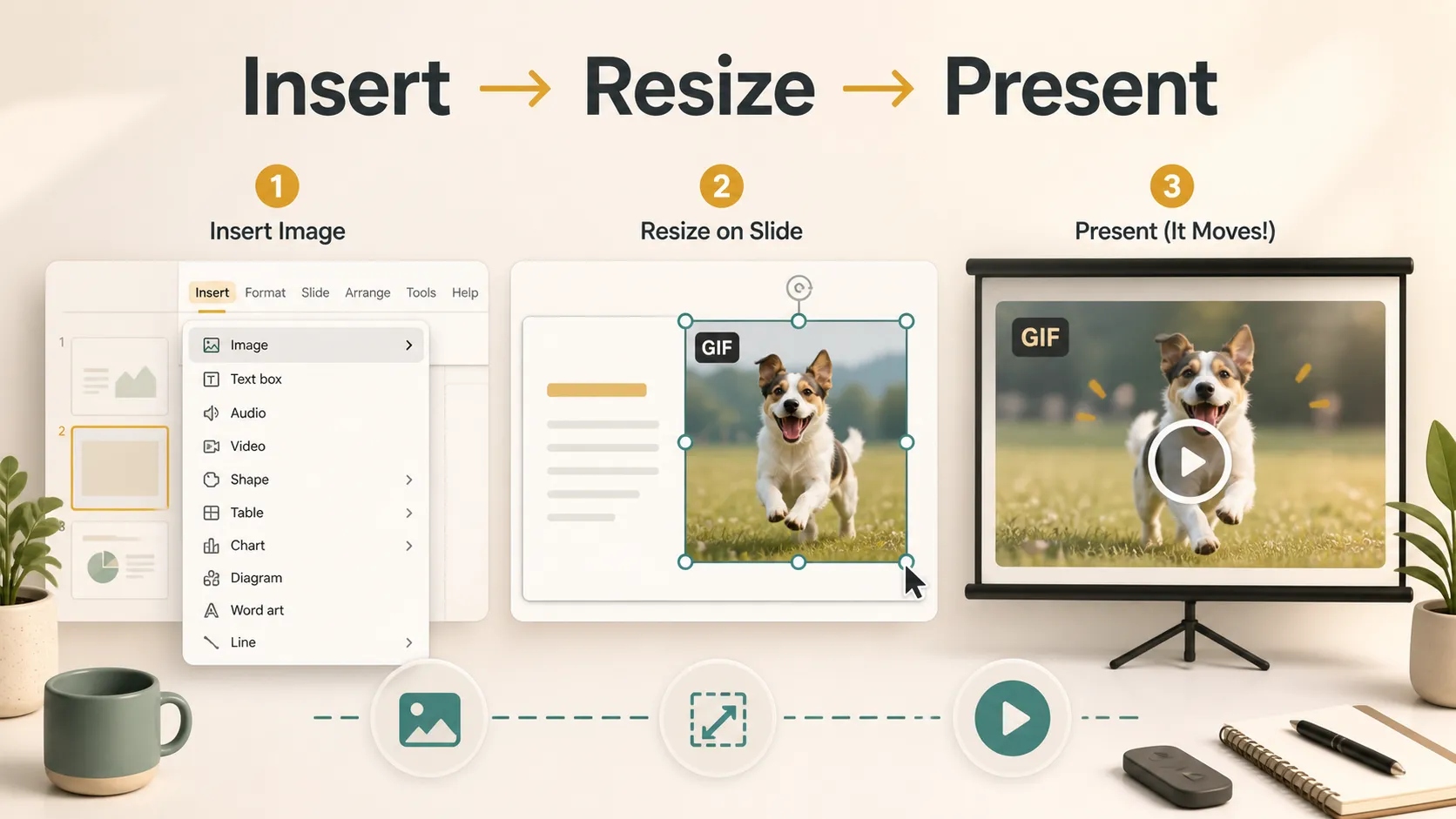
點選頂端選單中的「插入」,然後選擇「圖片」。接著,選擇與您 GIF 儲存位置相符的選項:
- GIF 和貼圖
- 從電腦上傳
- 雲端硬碟
- 相片
- 依網址
Google 的 Workspace Updates 網誌說明,Google 投影片中的 GIF 和貼圖選項 ↗可讓使用者直接從「插入」選單搜尋並插入 GIF。
3. 插入 GIF
選取 GIF 並將其新增至投影片。如果它在編輯模式中顯示為靜態影格,請不要認為它壞了。動畫 GIF 通常需要在投影片放映模式中才能清楚呈現動態。
4. 調整 GIF 大小與位置
點選 GIF 並拖曳角落控制點來調整大小。請使用角落控制點,以免拉伸圖片。
將 GIF 放在它所支援的內容附近。如果它示範某個工作流程步驟,請將它放在相關文字旁。
5. 在簡報模式中測試投影片
點選「投影片放映」測試播放。Google 的 Workspace 在 Google 投影片中放映投影片指南 ↗有助於檢查簡報在簡報者模式中的行為。
這可確認 GIF 會移動、載入迅速,且不會分散對主要重點的注意力。
如何從電腦新增 GIF
如果您已將 GIF 儲存在裝置上,可以直接上傳。
開啟投影片,點選「插入」,選擇「圖片」,然後選取「從電腦上傳」。找到 GIF 檔案、選取它,然後插入。
當您建立自己的 GIF、下載免權利金 GIF,或將短螢幕錄影儲存為 GIF 時,此方法很實用。請注意檔案大小,因為大型 GIF 可能會拖慢簡報。
如何從 Google 雲端硬碟新增 GIF
如果您將簡報素材儲存在 Google 雲端硬碟,從雲端硬碟新增 Google 投影片 GIF 的方式很適合。
首先,將 GIF 檔案上傳至 Google 雲端硬碟。接著開啟簡報,前往「插入」,選擇「圖片」,選取「雲端硬碟」,找到 GIF 並插入。
此方法適合在共用資料夾中整理檔案的教師、團隊和企業。如果您與團隊合作,請確認檔案權限允許協作者存取 GIF。Google 關於如何 從 Google 雲端硬碟共用檔案 ↗的說明頁面說明了如何管理存取權。
如何讓 GIF 在 Google 投影片中移動
您不需要另外加入動畫效果,就能讓 GIF 在 Google 投影片中移動。如果檔案是真正的動畫 GIF,您放映投影片時它應會自動播放。
檢查方法:
1. 透過「插入」>「圖片」插入 GIF。2. 使用「從電腦上傳」、「雲端硬碟」、「GIF 和貼圖」或「依網址」。3. 點選「投影片放映」。4. 稍候讓 GIF 載入。5. 如果仍然不會移動,請在 Google 投影片外測試 GIF 檔案,以確認它是動畫檔。
如果 GIF 僅在編輯時看起來靜止,並不一定表示它壞了。許多 GIF 只會在簡報模式中顯示動態。
為什麼我的 GIF 在 Google 投影片中不會移動?
如果您的 GIF 不會移動,請不要認為 Google 投影片壞了。一些常見問題可能導致此情況。
請先檢查以下事項:
- 該檔案可能實際上不是動畫檔。
- GIF 可能只會在投影片放映模式中播放。
- URL 可能指向網頁而非 GIF 檔案。
- 檔案可能太大或載入太慢。
- GIF 可能以將它轉換為靜態圖片的方式插入。
- 匯出為 PDF 通常會移除動畫。
如果您將 Google 投影片匯出為 PDF,GIF 通常會顯示為靜態圖片,因為 PDF 不會像投影片放映一樣保留 GIF 動畫。
在簡報中使用動畫 GIF 的最佳做法
GIF 的最佳簡報技巧很簡單:保持簡短、相關且容易理解。
在以下情況使用 GIF:
- 呈現產品互動
- 示範快速流程
- 說明重複動作
- 為培訓投影片增加視覺清晰度
- 當只需要短暫循環時,取代較長的影片
當 GIF 只是裝飾時請避免使用。過多動態效果可能讓投影片顯得不夠專業,尤其是在商務、主管或資料密集的簡報中。
無障礙功能也很重要。避免閃爍動態、過快循環,或可能讓部分觀眾感到不適的動畫。W3C 關於 閃爍與動畫閾值 ↗的指引,是動態安全性的實用參考。
新增更多媒體前的提醒
新增 GIF 只是製作清晰簡報的一部分。如果您的簡報已有良好結構,請運用上述步驟,將 GIF 放在動態效果有助於傳達訊息的位置。
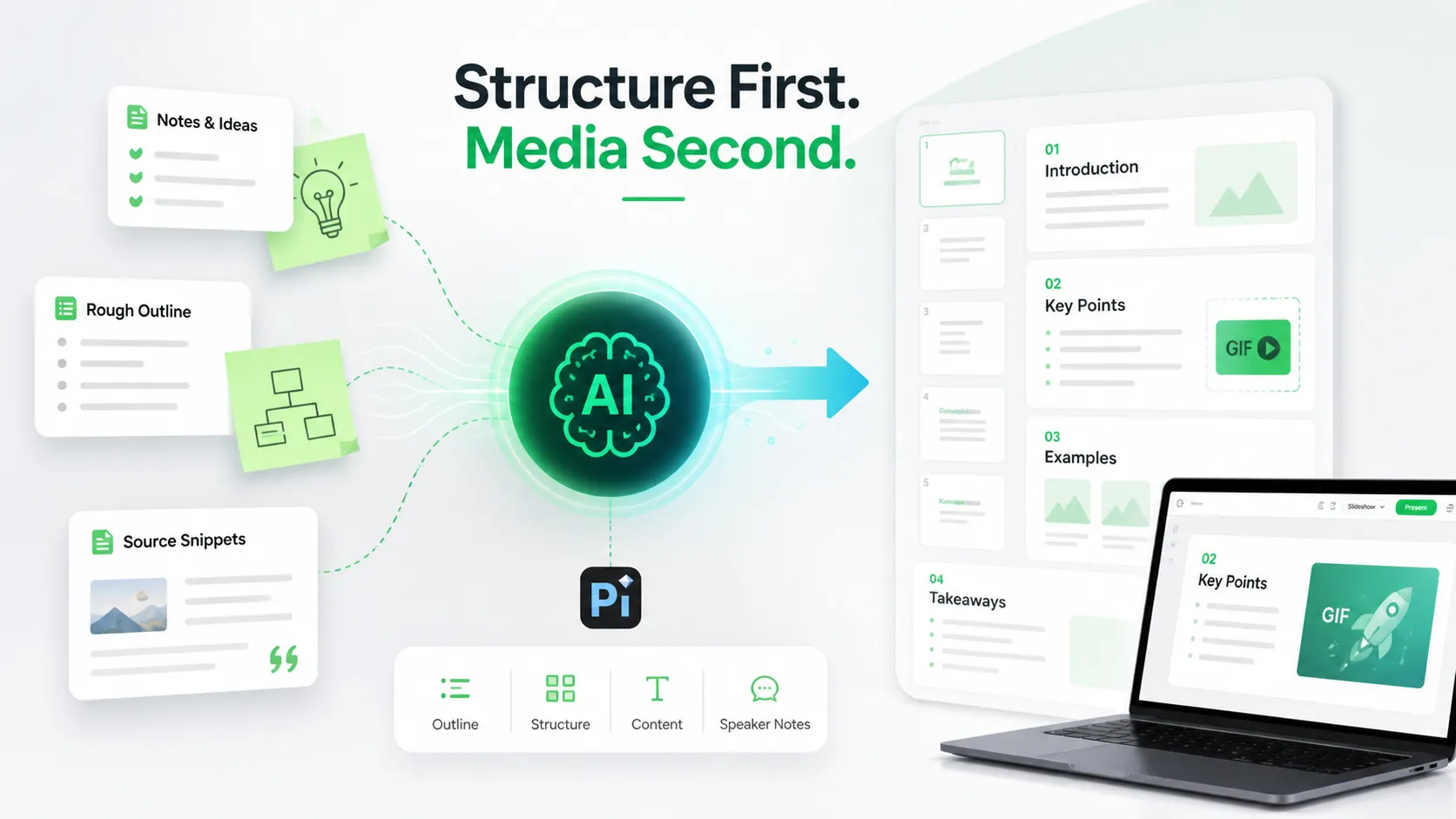
如果您仍在整理筆記、來源資料或粗略大綱,Pi ↗可在您決定 GIF 實際適合放在哪裡之前,協助您將素材組織成簡報草稿。
這對產品示範、培訓投影片、銷售簡報、課堂簡報和商務操作說明特別有用。一旦投影片流程清楚,就更容易決定 GIF、螢幕截圖、影片或靜態圖片何者是最佳選擇。
結論
那麼,您可以將動態 GIF 新增至 Google 投影片嗎?可以。Google 投影片支援動畫 GIF,您可以從電腦、Google 雲端硬碟、內建 GIF 選項或直接 URL 新增它們。
最可靠的做法是使用真正的動畫 GIF 檔案,透過「插入」>「圖片」插入,仔細調整大小,並在投影片放映模式中測試。
妥善使用時,GIF 可以讓 Google 投影片簡報更清楚、更吸引人。使用不當時,它們可能分散訊息的注意力。請將 GIF 視為溝通工具,而非裝飾品,它們會在您的下一份簡報中發揮更好的效果。
常見問題
您可以將動態 GIF 新增至 Google 投影片嗎?
可以。Google 投影片支援動畫 GIF,正確插入後,它們可在簡報期間以動態圖片形式播放。
如何從電腦將 GIF 新增至 Google 投影片?
開啟投影片,點選「插入」,選擇「圖片」,選取「從電腦上傳」,然後選擇您要新增的 GIF 檔案。
我可以從 Google 雲端硬碟將 GIF 新增至 Google 投影片嗎?
可以。將 GIF 上傳至 Google 雲端硬碟,然後在 Google 投影片中前往「插入」>「圖片」>「雲端硬碟」,並選取 GIF 檔案。
如何讓 GIF 在 Google 投影片中移動?
通常您只需插入真正的動畫 GIF,並在投影片放映模式中測試即可。如果它在編輯時看起來靜止,請先放映投影片,再認為 GIF 壞了。


