如何使用 AI 從任何設計建立自訂 PowerPoint 範本
一份出色的簡報,往往在您開啟 PowerPoint 之前就已開始。
您可能會因咖啡館菜單的沉靜配色而儲存它、因雜誌跨頁的字體排版而加上書籤,或欣賞一份適合用於下次提案的品牌指南。靈感很明確,但要在整份簡報中重現它卻很困難。
該使用哪些字體?色彩應如何分配?當標題變長、圖表取代照片,或新章節需要不同版面時,該怎麼辦?
Pi 的自訂主題功能可解決這個問題。您可以上傳視覺參考資料、描述想要的風格,並將該方向轉化為可重複使用的 AI PowerPoint 範本。
與其尋找「夠接近」的選項,您可以從真正想要的設計語言開始。
什麼是 AI 自訂 PowerPoint 範本?
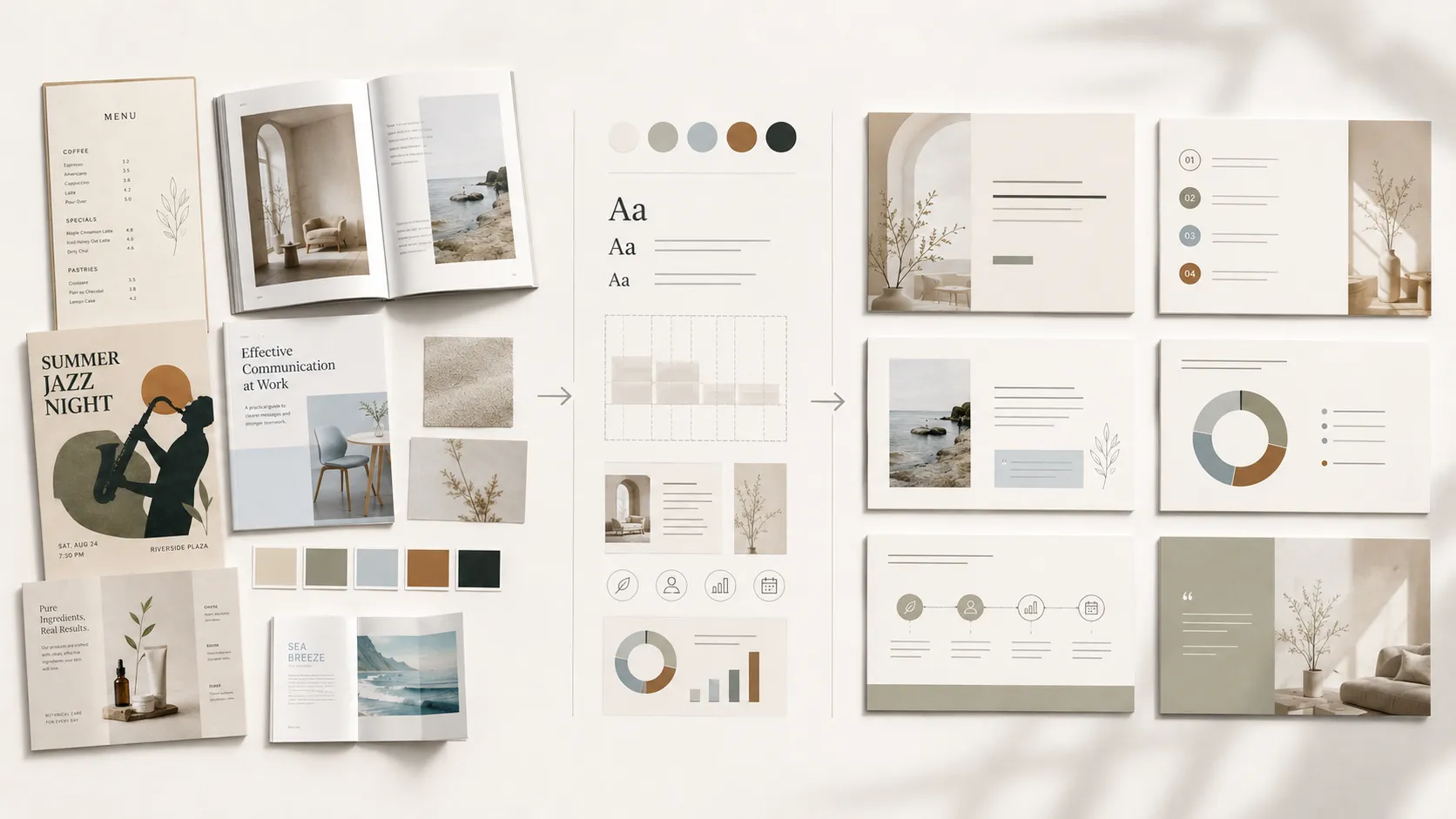
自訂 PowerPoint 範本不只是背景色和標題字體。它是一套可重複使用的系統,可控制不同類型的內容如何在簡報中呈現。
Pi 使用上傳的簡報截圖作為風格參考。這些內容可來自現有的 PPT 範本、品牌簡報、雜誌風格簡報、產品型錄,或其他視覺系統。
AI 會分析以下重複出現的特徵:
•色彩關係與對比
•標題與內文字級的比例
•圖片位置與裁切方式
•間距、對齊與留白
•卡片、線條、形狀與圖示的處理方式
•封面、章節頁、內容投影片與資料投影片之間的節奏
精緻的設計不只取決於裝飾。Nielsen Norman Group 指出,良好的視覺設計運用清楚的層級、有意圖的色彩、網格對齊與一致的選擇。這些原則可幫助觀眾先理解何者最重要,並讓整體體驗更具連貫性。請閱讀 Good Visual Design, Explained 以瞭解更多。
Pi 將上傳的參考資料與選填的風格提示結合,建立可預覽、儲存及重複使用的簡報主題。
為什麼傳統 PowerPoint 範本經常失效
大多數簡報範本在包含其原先設計所使用的確切範例內容時,看起來都很有說服力。
當真實內容進入投影片時,問題就會出現。
簡短標題變成三行。一張圖片變成四張。一段文字轉為比較表格。簡潔的封面風格突然必須支援時間軸、圖表或流程圖。
結果很常見:文字顯得擁擠、圖片比例變得不自然,而且每張新投影片都需要手動修正。
Microsoft 的官方指南顯示,可重複使用的 PowerPoint 範本通常依賴投影片母片、多種版面配置及預留位置,而不是單一完成頁面。請參閱 Microsoft 的建立及儲存 PowerPoint 範本指南。
AI 生成的自訂主題改變了起點。
使用者無須手動重建版面,而是提供具代表性的截圖與風格描述。Pi 隨後會建立可套用於新簡報內容的視覺框架。
可以使用哪些視覺參考資料?
來源不必是完整的 PowerPoint 檔案。任何連貫的視覺系統都能提供有用的方向。
咖啡館菜單可為餐旅提案或生活風格品牌簡報帶來靈感。雜誌跨頁可引導採用大型標題與大量留白的編輯風格簡報。
品牌手冊可支援銷售簡報、媒體資料包、產品簡報及內部報告。活動海報可影響贊助商提案、講者介紹、議程及回顧簡報。
其他有用的參考資料包括:
•產品型錄與宣傳手冊
•課程教材與培訓手冊
•行銷活動主視覺
•作品集版面
•網站設計
•年度報告
•既有企業簡報
最有力的參考資料組合共享同一個視覺識別。
來自同一範本或設計系列的兩到六張截圖,比一組彼此無關的風格更能為 Pi 提供清晰訊號。
如何在 Pi 中建立自訂 PowerPoint 範本
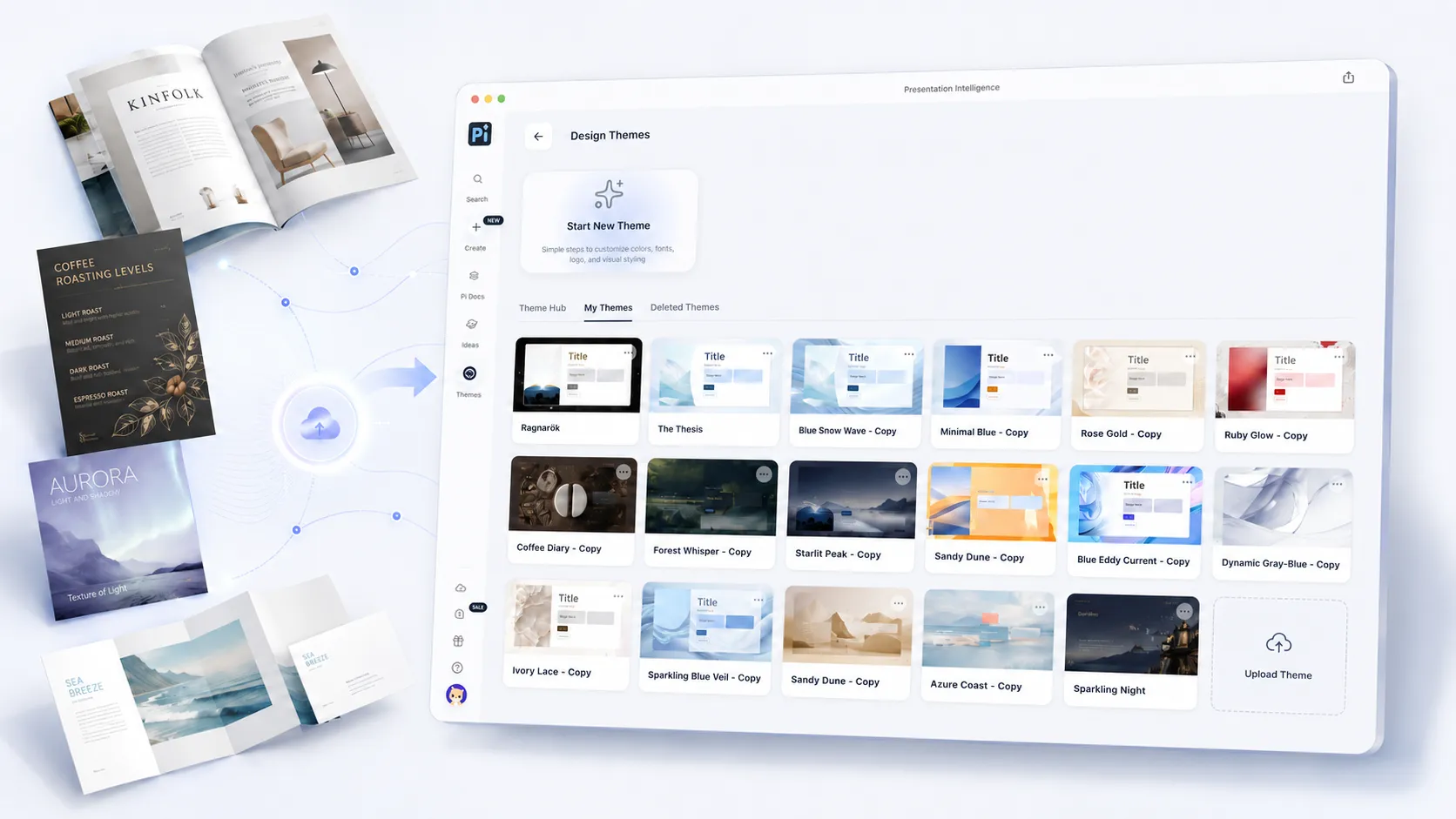
此工作流程從範本本身開始,而非從新簡報的內容開始。
1. 上傳範本參考圖片
開啟 Pi 的自訂主題功能,並上傳兩到六張簡報截圖。
可使用 PNG、JPG 或 WebP 圖片;針對標準寬螢幕簡報,建議使用 16:9 截圖。
請選擇能展現設計系統不同部分的頁面,例如:
•封面投影片
•內容頁
•以圖片為主的頁面
•章節分隔頁
•資料或流程投影片
圖片不需要涵蓋所有可能的版面。它們只需傳達一個清楚且一致的視覺方向。
2. 新增主題風格提示
接著,加入選填的英文提示,描述預期的氛圍與設計邏輯。
例如:
建立精緻的編輯風格簡報主題,採用溫暖的中性色調、大量留白、優雅的襯線字標題、克制的無襯線內文、滿版生活風格攝影,以及極簡的圖形裝飾。
實用的風格提示可提及:
•目標受眾
•簡報情境
•主要與次要色彩
•字體特性
•圖片風格
•資訊密度
•偏好的版面行為
•視覺氛圍,例如高級感、技術感、活潑或學術感
截圖向 Pi 展示設計看起來如何。提示則說明設計應達成什麼目標。
3. 預覽並儲存主題
Pi 會結合上傳的截圖與風格提示,產生主題預覽。
請檢查調色盤、字體、對比、圖片處理方式與內容區塊是否符合預期方向。
若結果感覺過於深暗、裝飾性強、極簡或商業化,請調整提示或替換其中一張參考圖片。
方向正確後,請為主題命名並儲存。它將顯示在您的主題資料庫中,供日後使用。
4. 生成新的簡報
儲存主題後,請在 Pi 中建立新簡報時選取它。
您可以輸入主題、貼上文字,或上傳 Word 文件、PDF 或現有 PPT。Pi 可將資訊整理成大綱,並在自訂視覺框架內生成投影片。
完成的簡報仍可編輯。
您可以修改文字、替換圖片、調整版面、重新編排章節或微調主題。結果不只是一份簡報,更是一項可重複使用的視覺資產。
自訂 AI 簡報範本的最佳使用情境
品牌一致性
品牌團隊可上傳正式簡報頁面、行銷活動視覺素材或品牌指南範例。
銷售、行銷、產品及管理層資料便能從相同的視覺基礎開始,而非逐漸偏離成彼此無關的風格。
募資簡報
創辦人可結合產品截圖、網站視覺素材及精選參考版面,建立與公司識別相連結的投資人簡報。
目標並非不必要的裝飾,而是建立更可信、一致且令人印象深刻的第一印象。
行銷活動與活動素材
行銷團隊可將活動主視覺轉化為贊助商簡報、媒體計畫、議程、講者介紹及回顧報告。
單一視覺系統可支援整個溝通週期,而不是止於一張海報。
教育與培訓
教育工作者可讓視覺風格與主題相符。
咖啡文化課程可以借鑑菜單設計,而建築課程可以使用編輯風格雜誌參考資料。插畫式教育素材可為兒童閱讀簡報帶來靈感。
顧問與銷售
顧問與銷售團隊經常為不同客戶建立相似文件。
可重複使用的自訂主題有助於保留專業結構,同時允許產業範例、客戶資訊及建議隨之變更。
從尋找範本到建立自己的範本
範本資料庫很實用,但它們要求使用者將自己的想法調整為現有選項。
自訂 AI 範本顛倒了這種關係。
菜單可以成為品牌提案的視覺起點。雜誌可以啟發產品發表。企業簡報可以成為共享的簡報系統。行銷活動視覺素材可以擴展為完整的一套商業材料。
目標不是複製單一頁面。
而是將視覺參考資料轉化為靈活的簡報語言,以支援新的主題、格式與內容類型。
使用 Pi,第一個問題不再一定是:
「哪個範本最接近?」
而可以是:
「這份簡報應該帶來什麼感受?」
常見問題
問:我可以從圖片建立 PowerPoint 範本嗎?
答:可以。在 Pi 中,您可以上傳兩到六張截圖作為視覺參考。圖片應清楚呈現您希望新主題遵循的色彩、字體、版面、圖片處理與間距。
問:參考圖片一定要來自 PPT 檔案嗎?
答:不必。它們可來自簡報、菜單、雜誌版面、品牌指南、海報、產品型錄、課程文件、網站設計或其他連貫的視覺來源。
問:我應該在風格提示中包含哪些內容?
答:請描述受眾、氛圍、色彩調色盤、字體、圖片風格、資訊密度及版面特性。請說明預期的設計方向,而不只是列出可見物件。
問:我可以編輯使用自訂主題建立的簡報嗎?
答:可以。生成簡報後,您可以繼續在 Pi 中編輯其文字、圖片、投影片順序、結構及版面。
問:自訂 PowerPoint 主題對團隊有用嗎?
答:有用。已儲存的主題可幫助團隊從相同視覺框架開始建立新簡報,提升行銷、銷售、產品、培訓及內部溝通的一致性。


