敬拜工具是否可與 Google 簡報搭配使用
是的,WorshipTools 可與 Google Slides 搭配使用。更具體地說,WorshipTools Presenter 支援匯入 Google Slides,適合用於公告投影片、講道投影片、聚會前循環播放、聚會後投影片、活動提醒及事工更新簡報。
重要的是理解「可搭配使用」在實際操作中的意思。一般流程是將 Google Slides 檔案匯入 Presenter、放入聚會計畫中、測試投影片,並確保在週日之前處理好更新。
WorshipTools 對 Google Slides 的說明
WorshipTools 的官方文件指出,Presenter 支援匯入 Google Slides,特別適合公告與講道投影片。同一份文件也說明,當投影片組在 Google Slides 中更新時,變更可以同步回 Presenter。
這很有幫助,因為不同的人常常會準備聚會的不同部分。Google Slides 可以作為編輯空間,而 WorshipTools 可以作為簡報控制空間。
Google Slides 匯入流程通常如何運作
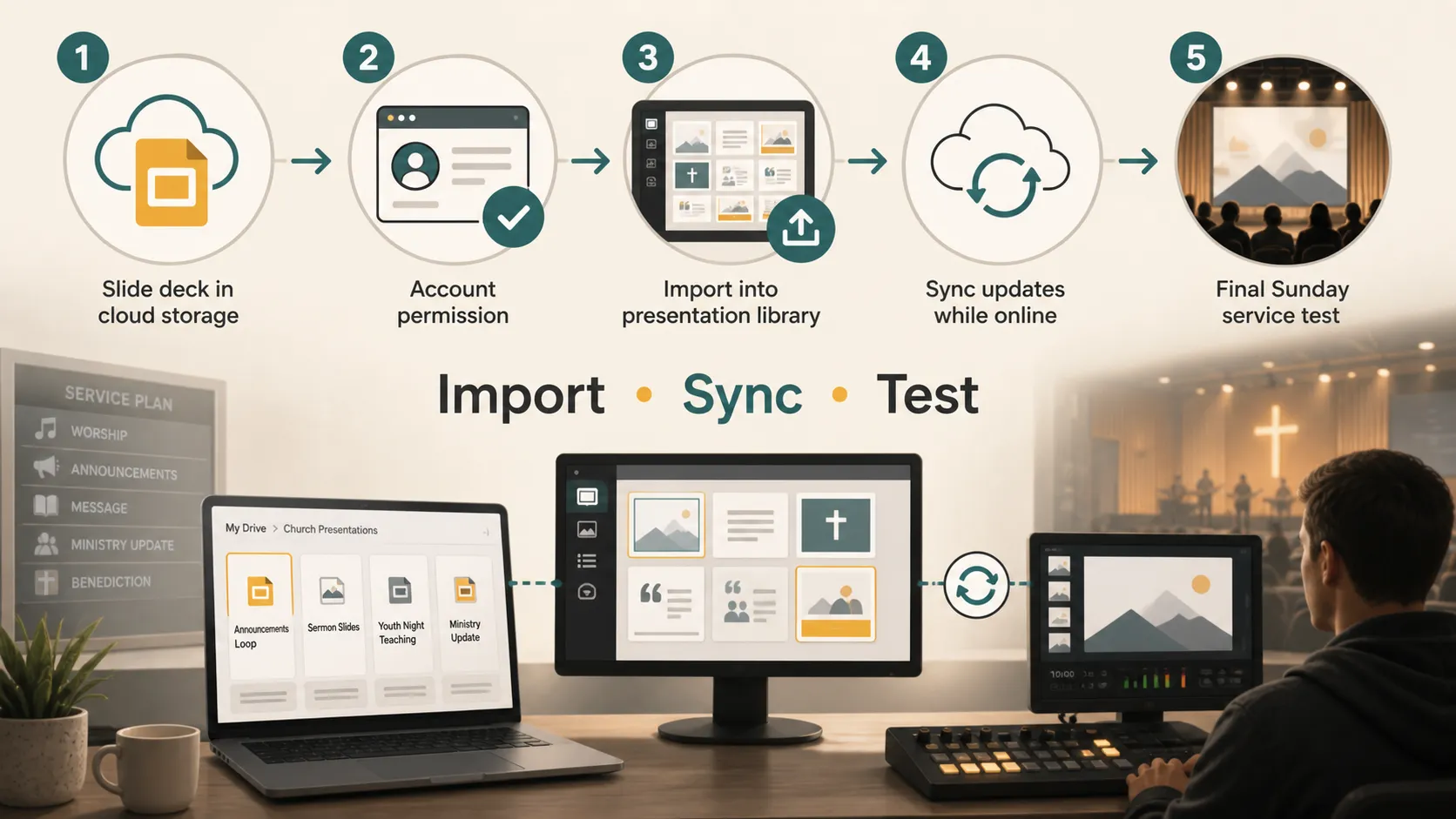
整體流程很簡單。在 Presenter 中,開啟 Slides 區域,點選 Add Slides,然後選擇 Import Google Slides。接著登入 Google 帳戶、授予權限,並從 Google Drive 選擇簡報。
連線核准後,選取您想使用的 Google Slides 檔案。Presenter 會將其匯入 Slides 資料庫,之後即可新增至聚會項目中。
如果教會已有共用的 Google Drive 資料夾,用於存放講道投影片、公告圖像及事工更新,這個工作流程就特別實用。
教會的最佳使用情境
當簡報是在主要敬拜軟體之外製作時,匯入 Google Slides 最有用。常見例子包括講道投影片、公告循環播放、青年團契投影片、特殊聚會簡報、教學投影片、活動提醒,以及志工製作的簡報。
對於講道投影片,牧師可以透過任何瀏覽器進行編輯。對於公告循環播放,事工帶領者可以製作包含活動日期、報名連結、提醒與圖片的投影片。
工作流程比較
| 工作流程 | 最適合用於 | 優點 | 注意事項 |
|---|---|---|---|
| 匯入 Google Slides | 講道投影片、公告、志工製作的簡報 | 聚會前易於協作 | 需要設定、權限與測試 |
| 匯入 PowerPoint 或 Keynote | 來自其他工具的既有投影片檔案 | 適合已使用桌面投影片軟體的教會 | 可能需要檢查格式 |
| 直接在 WorshipTools 中建立投影片 | 歌詞、經文、簡單的教學投影片 | 讓所有內容都保留在 Presenter 內 | 對外部協作者較不方便 |
| 媒體投影片 | 圖片、背景、動態圖像、公告素材 | 適合視覺內容且穩定可靠 | 不適合可編輯、文字較多的簡報 |
最佳選擇取決於誰製作投影片,以及投影片變更的頻率。如果有多人在一週內準備內容,Google Slides 可以讓協作更簡單。
週日前應檢查的事項
不要等到聚會開始才測試 Google Slides 匯入。請及早開啟聚會計畫,並確認投影片順序、圖片品質、文字大小、顏色及時間安排。
如果投影片屬於公告循環播放,請測試自動前進行為。WorshipTools 的 Google Slides 文件指出,Google Slides 可用於自動前進投影片。
確認連接的是哪一個 Google 帳戶也是明智之舉。若使用錯誤的帳戶,檔案可能不會出現在選擇器中。
網路與離線限制
Google Slides 支援取決於連線與同步行為。WorshipTools 的 離線模式文件說明,某些功能通常需要網際網路,包括同步 Google Slides。
最安全的做法是在可上網時匯入並測試投影片。如果教會經常失去連線,請準備備用方案,例如匯出的圖片、PDF 或投影片的本機副本。
需要了解的較新 Presenter 行為
在一則關於匯入 PowerPoint、Keynote 與 Google Slides 的支援討論串中,WorshipTools 團隊回覆說明,Presenter 2026 的以圖片方式匯入旨在提升穩定性,因為 Google 外部變更可能影響直接整合。
這種做法對可靠性很有幫助。一旦投影片以圖片匯入,就較不會因即時連結而發生意外變更的風險。
取捨之處在於,匯入的投影片可能更像是扁平化的視覺內容。動畫、可編輯圖層、轉場或互動元素,可能無法以與 Google Slides 內相同的方式運作。
常見問題排解
若 Google Slides 無法正確匯入,請先檢查帳戶存取權。確保您登入的是擁有該檔案或可存取該檔案的 Google 帳戶。
若未出現 Google Drive 選擇器,請檢查瀏覽器與彈出式視窗設定。彈出式視窗封鎖功能或瀏覽器提示可能會造成阻礙。
若檔案未出現,請確認它是 Google Slides 檔案,且在 Google Drive 中可見。若編輯後投影片未更新,請嘗試再次同步。
若動畫、圖層或轉場未如預期運作,請記得依 Presenter 版本與匯入方式而定,匯入的投影片可能會被扁平化。
建立新投影片前的說明
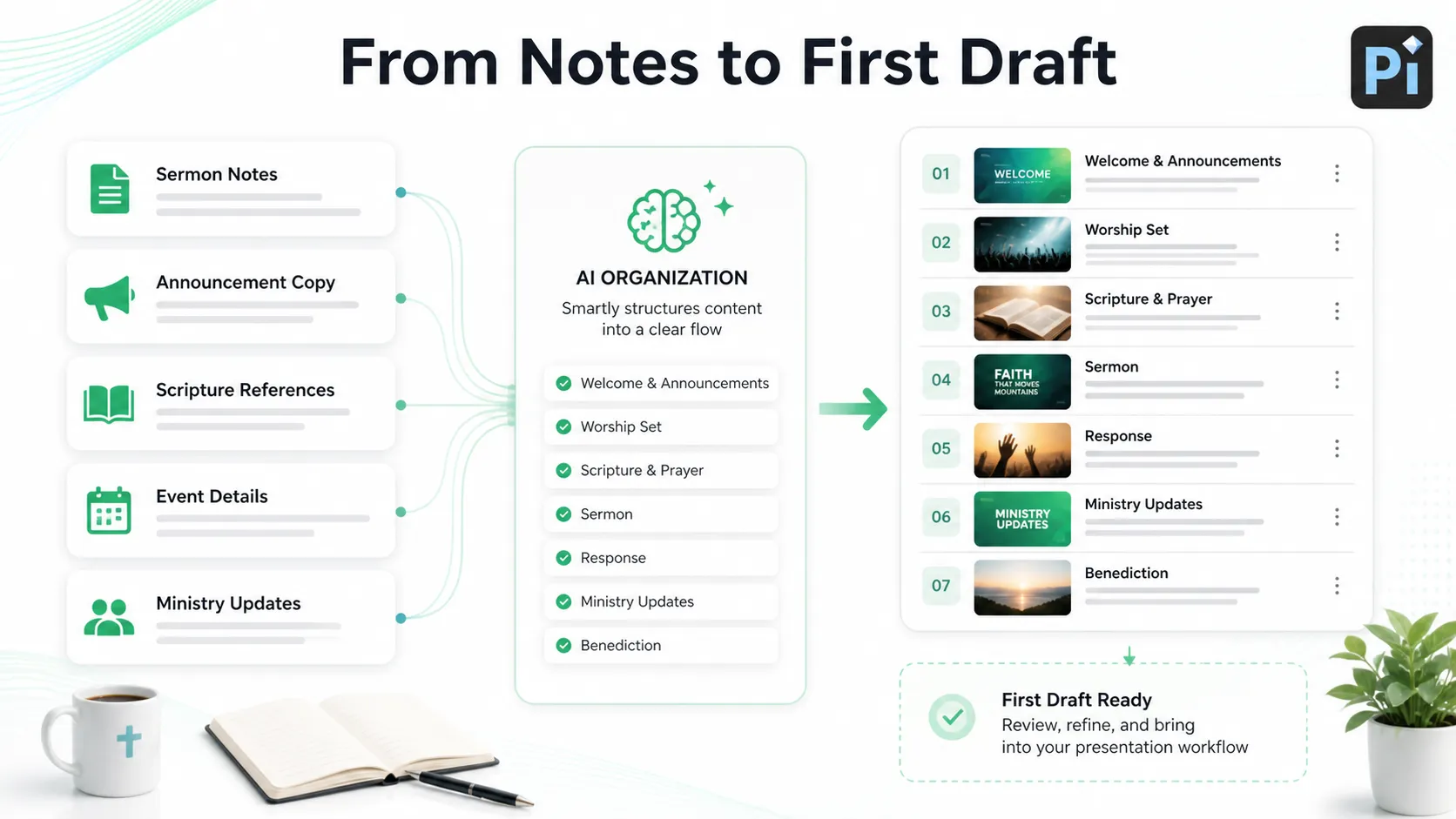
若教會已經有 Google Slides 簡報,主要工作就是將其匯入、同步並在 WorshipTools Presenter 中測試。但如果您是從講道筆記、公告文案、經文參考、活動詳情或事工更新開始,像 Pi 這類工具可協助在團隊將內容帶入敬拜工作流程前,先把這些素材整理成初稿。
這讓流程保持實用:先準備訊息內容,再設計投影片,並及早測試聚會流程。
結論
WorshipTools 確實可透過 Presenter 匯入功能搭配 Google Slides 使用。對於在 Google Slides 製作講道投影片、公告與事工簡報,但透過 WorshipTools 執行聚會的教會而言,這是一個實用的工作流程。
最佳體驗來自提早準備。匯入簡報、確認帳戶權限、在線時同步,並在聚會電腦上測試投影片。若您依賴動畫或分層的 Google Slides 設計,請仔細預覽,因為較新的匯入行為可能會將某些元素扁平化。
對大多數教會團隊而言,Google Slides 加上 WorshipTools 很實用:Google Slides 協助大家在一週內協作,而 WorshipTools Presenter 協助媒體團隊在聚會期間播放投影片。
常見問題(FAQ)
問:WorshipTools 可與 Google Slides 搭配使用嗎?
答:可以。WorshipTools Presenter 支援匯入 Google Slides,適合用於講道投影片、公告投影片及聚會簡報內容。
問:WorshipTools 可以同步 Google Slides 的變更嗎?
答:WorshipTools 的 Google Slides 文件指出,投影片組的變更可以同步回 Presenter,但您應在聚會前測試此功能,並確保 Presenter 可以連上網際網路。
問:Google Slides 動畫可在 WorshipTools 中運作嗎?
答:這取決於 Presenter 版本及匯入行為。較新的匯入方法可能會將投影片扁平化為圖片,這可提升穩定性,但可能影響動畫、圖層或轉場。
問:如果我的 Google Slides 檔案沒有出現在 Presenter 中,該怎麼辦?
答:請確認您使用正確的 Google 帳戶、該檔案可在 Google Drive 中存取、未封鎖彈出式視窗,且 Presenter 已連接網際網路。


