如何將音樂加入 Google 簡報
在 Google 簡報中加入音樂能讓簡報感覺更精緻,尤其是在製作活動幻燈片、課堂專案、作品集,或能從聲音中受益的視覺故事時。Google 簡報不允許您一鍵將電腦中的音樂直接上傳到投影片。音訊檔案必須先儲存在 Google 雲端硬碟中,才能插入簡報。
本指南說明如何在 Google 簡報中加入音樂、調整播放設定,以及修正常見的音訊問題。
可以在 Google 簡報中加入音樂嗎?
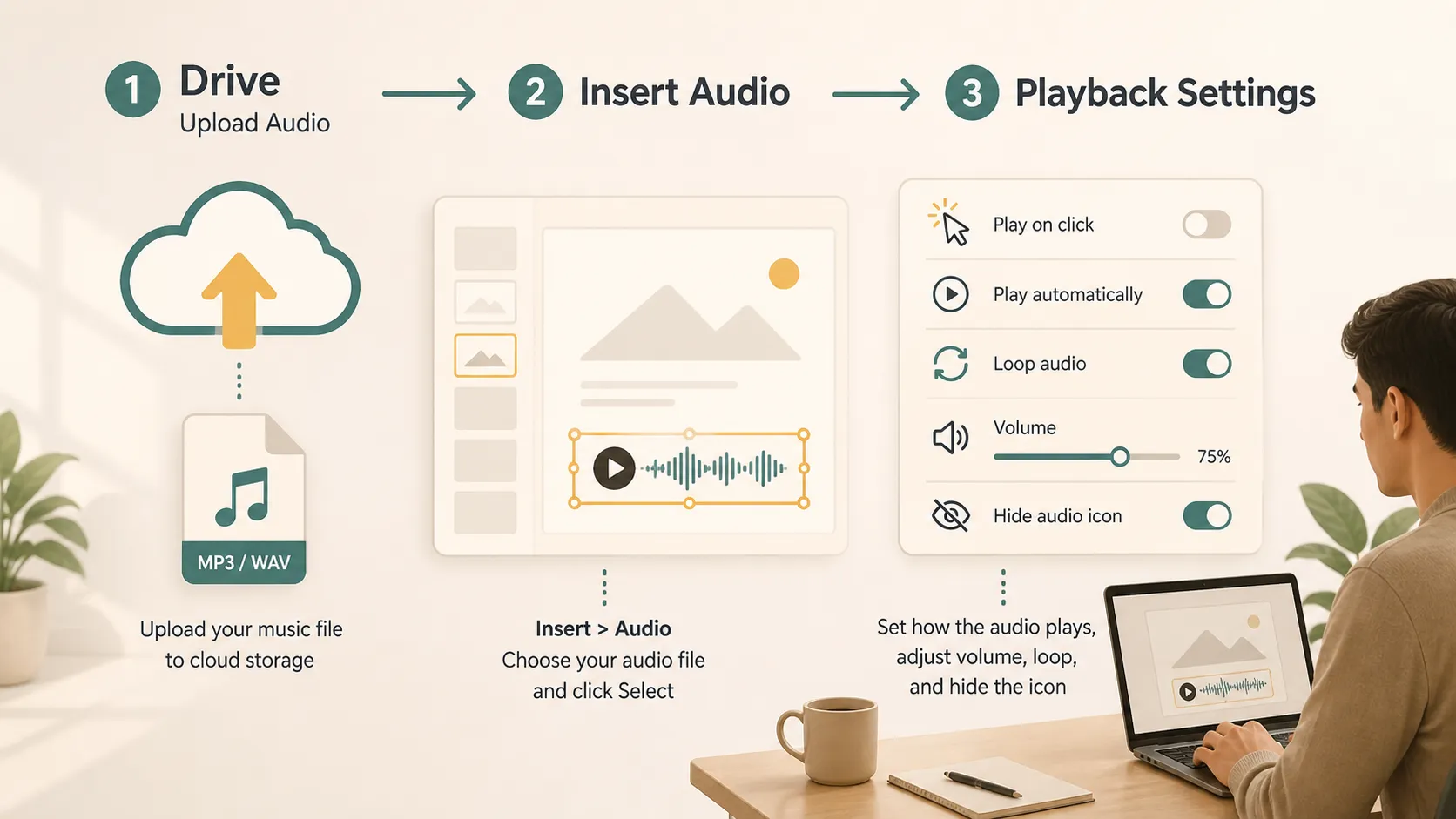
可以。Google 簡報可讓您從 Google 雲端硬碟加入音訊檔案。根據官方 Google 文件編輯器說明指南,您可以將儲存在雲端硬碟中的 .mp3 和 .wav 檔案加入簡報。Google 也在其 Google Workspace 更新網誌中宣布此功能,指出使用者可以從雲端硬碟插入音訊並調整播放選項。
實務上,請先準備音樂檔案、將其上傳到雲端硬碟,然後將其插入音樂應開始播放的投影片。之後,選擇要按一下開始、自動開始、循環播放或保持隱藏。
音樂、旁白、音效與影片音訊
不同的音訊類型在簡報中有不同用途。加入音樂前,請先決定投影片實際需要哪一種聲音。
| 音訊類型 | 最適合用於 | 典型長度 | 主要風險 |
|---|---|---|---|
| 音樂 | 活動幻燈片、作品集、營造氛圍、個人專案 | 短片段或完整曲目 | 音量過大可能造成干擾 |
| 旁白 | 課程、教學內容、錄製簡報 | 每張投影片或每個章節一段語音 | 需要清晰的錄音品質 |
| 音效 | 快速強調或互動 | 非常短 | 過度使用可能顯得不專業 |
| 影片音訊 | 產品示範、訪談、片段、操作導覽 | 取決於影片 | 可能與口頭簡報互相干擾 |
當音樂能襯托簡報的調性時,效果最好。若簡報已有現場講者,請將音樂音量調低,或只在開頭和結尾使用。
步驟 1:準備音樂檔案
開啟 Google 簡報前,請確認您的音訊檔案已準備就緒。Google 簡報支援儲存在 Google 雲端硬碟中的 .mp3 和 .wav 檔案。如果您的音樂採用其他格式,請先轉換。
檢查曲目的長度。短片段可能適合用於介紹投影片,而較長的曲目可能適合照片幻燈片或活動循環播放。如果您只需要歌曲的一部分,請在上傳前修剪檔案。
也請留意使用權。若簡報將公開、用於商業用途或在線上分享,請使用您擁有的音樂、授權音樂,或來自可靠來源的免版稅音樂。
步驟 2:將音樂上傳至 Google 雲端硬碟
由於 Google 簡報是從雲端硬碟插入音訊,請先將檔案上傳至該處。開啟 Google 雲端硬碟,按一下 新增,選擇 檔案上傳,然後從電腦選取音樂檔案。上傳完成後,請為檔案重新命名,讓之後容易找到。
像是「intro-music.mp3」或「portfolio-background.wav」這類簡單名稱,比隨機的下載名稱更好。如果您的簡報有多個音訊檔案,請在檔名中加入投影片編號。
在移至 Google 簡報前,先從雲端硬碟播放一次檔案,確認它不是無聲、損毀或錯誤的曲目。
步驟 3:將音樂插入 Google 簡報
開啟您的 Google 簡報,並選取音樂應開始播放的投影片。按一下頂端選單中的 插入,然後選擇 音訊。隨即會開啟一個視窗,顯示您 Google 雲端硬碟中的音訊檔案。選取所需檔案,然後按一下 選取。
Google 簡報會在投影片上放置一個音訊圖示。您可以移動它、調整大小,或依投影片的呈現方式將它隱藏。
如果看不到檔案,請確認它已上傳至雲端硬碟,且格式受支援。
步驟 4:調整播放設定
插入音訊後,按一下音訊圖示並開啟 格式選項。您可以在這裡控制音樂在簡報期間的播放方式。
最常見的播放選項是 按一下即可播放 和 自動播放。按一下即可播放能讓簡報者掌控播放時機;自動播放則會在投影片出現時開始播放音樂。
您也可以調整音量。如果有人會在投影片內容上方講話,請將音樂音量調低。若音樂是照片幻燈片的主要部分,則可以調高音量。
當您希望曲目重複播放,直到投影片切換或簡報結束時,循環播放就很有用。如果曲目只需播放一次,請不要開啟循環播放。
簡報時,您也可以隱藏音訊圖示。只有在音訊設定正確並已測試後才應將其隱藏。
何時應在 Google 簡報中加入音樂?
音樂很適合用於氛圍重要的簡報。它常見於課堂專案、畢業幻燈片、婚禮或活動簡報、攝影作品集、個人故事、產品情緒板,以及非正式的團隊簡報。
當簡報預計自行播放時,音樂也很有幫助,例如商展螢幕、學校展覽循環播放或大廳幻燈片。
但音樂並不總是正確選擇。正式財務審查、法律簡報、敏感主題、董事會報告,或人們需要專注於口頭討論的會議中,應避免使用音樂。
為什麼我的音樂無法在 Google 簡報中播放?
如果音樂無法播放,請先檢查基本項目。
- 確認檔案是 .mp3 或 .wav,且儲存在 Google 雲端硬碟中。如果檔案仍在您的電腦上,Google 簡報無法透過「音訊」選項插入它。
- 檢查檔案權限。如果您與其他人分享簡報,他們也需要權限才能存取音訊檔案。如果檢視者看得到投影片卻聽不到音樂,通常是權限所致。
- 在投影片放映模式下測試簡報。編輯時的音訊行為可能與簡報時不同。如果您將檔案設為自動播放,請確認瀏覽器設定未封鎖播放。
- 請記得,匯出的檔案可能無法保留互動式音訊。如果您將 Google 簡報匯出為 PDF,音樂將無法播放,因為 PDF 是靜態格式。
加入音樂的最佳做法
適量使用音樂。一首精心挑選的曲目可以提升簡報氛圍,但每張投影片都有音樂很快就會令人疲乏。
保持適當音量。背景音樂應襯托訊息,而非與其競爭。如果觀眾必須在聆聽講者和聆聽音樂之間做選擇,表示投影片承載了太多內容。
讓音樂符合主題。平靜的純音樂曲目可能適合作品集,而嚴肅的商業更新可能完全不需要音樂。
簡報前務必測試。在您將使用的裝置上開啟簡報、檢查音訊,並確認檔案權限對檢視者或協作者有效。
加入最終媒體前的提醒
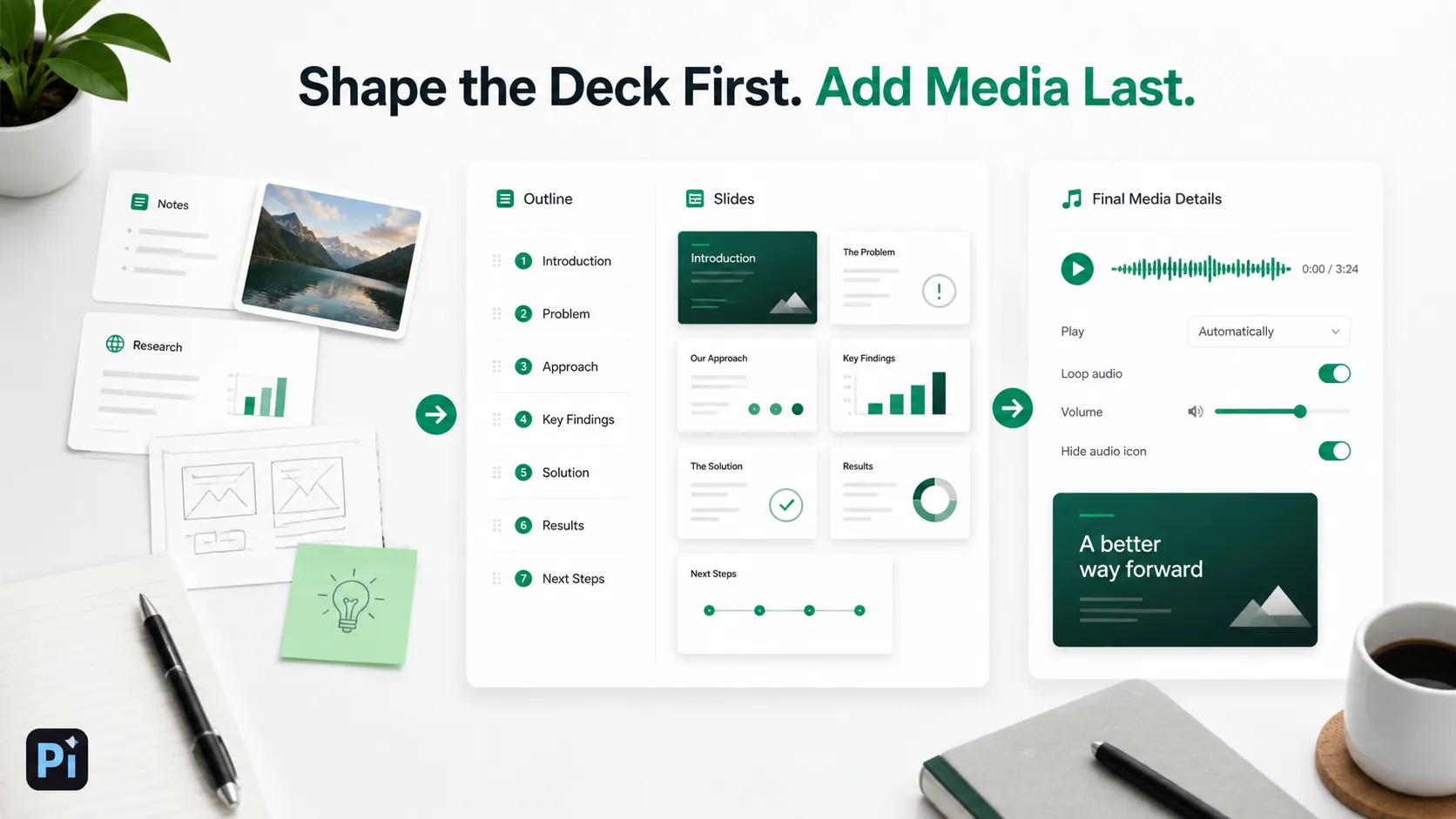
音樂通常是您在簡報中加入的最後幾項細節之一。結構、訊息與投影片順序應優先處理。如果您仍在整理筆記、來源資料、圖片或粗略大綱,像 Pi 這類工具可協助您先將這些資料整理成初版,之後再於 Google 簡報中加入音樂和最終媒體。
這能讓流程保持簡單:先建立訊息,再僅在能提升體驗之處使用音樂。
結論
學習如何在 Google 簡報中加入音樂,主要是了解雲端硬碟的工作流程。將 .mp3 或 .wav 檔案上傳至 Google 雲端硬碟,透過 插入 > 音訊 插入,接著在 格式選項 中調整播放設定。
當音樂符合用途時,能讓簡報更引人入勝。它很適合幻燈片、作品集、活動簡報和自行播放的簡報。在正式或資訊密集的情境中,聲音可能分散對訊息的注意力,因此用途較少。
最穩妥的方法是有意識地使用音訊、檢查權限,並在分享或簡報前測試簡報。
常見問題(FAQ)
問:我可以直接從電腦將音樂加入 Google 簡報嗎?
答:不可以直接加入。請先將音樂檔案上傳至 Google 雲端硬碟,然後透過 插入 > 音訊 將其插入 Google 簡報。
問:Google 簡報支援哪些音訊格式?
答:Google 的說明頁面指出,您可以將儲存在雲端硬碟中的 .mp3 和 .wav 檔案加入簡報。
問:音樂可以在 Google 簡報中自動播放嗎?
答:可以。插入音訊後,開啟 格式選項,如果希望音樂在投影片出現時開始播放,請選擇自動播放。
問:為什麼其他人在我的 Google 簡報中聽不到音樂?
答:音訊檔案可能沒有正確的分享權限。請確保檢視者或協作者可以存取 Google 雲端硬碟中的簡報和音訊檔案。


