如何變更 PowerPoint 投影片大小
了解如何在 PowerPoint 中變更投影片大小非常實用,因為您的簡報可能需要配合螢幕、投影機、可列印報告、海報、講義、社群圖像或數位顯示器。大多數投影片預設使用寬螢幕 16:9,但這並不總是正確的格式。本指南說明如何變更投影片大小、選擇合適的比例、解決調整大小問題,以及在需要彈性尺寸和自動重新排版時如何使用 Pi。
快速解答
若要在 PowerPoint 中變更投影片大小,請開啟簡報,前往「設計」,選取「投影片大小」,然後選擇「標準 (4:3)」、「寬螢幕 (16:9)」或「自訂投影片大小」。如果選擇自訂大小,請輸入寬度和高度、選擇方向,然後按一下「確定」。
Microsoft 的官方指南 變更 PowerPoint 投影片大小涵蓋了桌面版和網頁版的主要步驟。
方法 1:變更為標準或寬螢幕
最快的方法是在 PowerPoint 內建的標準與寬螢幕格式之間切換。
1. 開啟您的 PowerPoint 簡報。
2. 按一下「設計」索引標籤。
3. 在工具列右側附近選取「投影片大小」。
4. 選擇「標準 (4:3)」或「寬螢幕 (16:9)」。
5. 如果 PowerPoint 詢問如何縮放內容,請選擇「最大化」或「確保適合」。
寬螢幕 16:9 通常最適合現代螢幕、會議室、網路研討會和線上簡報。標準 4:3 仍可能適用於較舊的投影機或舊版範本。
方法 2:使用自訂投影片大小
如果需要特定格式,請使用「自訂投影片大小」。
1. 前往「設計」。
2. 按一下「投影片大小」。
3. 選取「自訂投影片大小」。
4. 開啟「投影片大小設定為」選單。
5. 選擇預設值,或輸入您自己的寬度和高度。
6. 選擇橫向或直向。
7. 按一下「確定」。
當您設計的不只是一般投影片放映時,自訂投影片大小會很有幫助。例如,您可能需要用於 PDF 匯出的 A4 簡報、直式海報、寬幅展位螢幕,或適合社群分享的方形版面。
方法 3:變更投影片方向
投影片大小和投影片方向密切相關。如果您想製作直式簡報、海報或講義,可能需要直向而非橫向。
前往「設計」>「投影片大小」>「自訂投影片大小」,然後在「方向」下選擇直向或橫向。PowerPoint 會將投影片大小和方向套用至整份簡報。您無法在同一份簡報中讓某張投影片使用寬螢幕、另一張使用 A4,因此請在完善版面配置前先規劃格式。
「最大化」和「確保適合」的意思
當您變更投影片大小時,PowerPoint 可能會詢問您要選擇「最大化」還是「確保適合」。這個選擇很重要,因為調整大小會改變文字、圖片、圖表和圖形可用的空間。
| 選項 | 作用 | 最適合的情況 |
|---|---|---|
| 最大化 | 放大內容以填滿新的投影片 | 您要改用較大的投影片大小 |
| 確保適合 | 縮小內容以保持可見 | 您要改用較小的投影片大小 |
| 自訂調整大小 | 讓您之後手動調整物件 | 簡報具有複雜版面配置 |
| 重建關鍵投影片 | 調整大小後重新設計重要投影片 | 簡報必須看起來精緻專業 |
如果不確定,請選擇「確保適合」。這通常較安全,因為它能讓內容保留在投影片內。「最大化」可以讓物件變大,但可能會將文字、圖片或圖表推到可見投影片區域之外。
常見的投影片大小問題
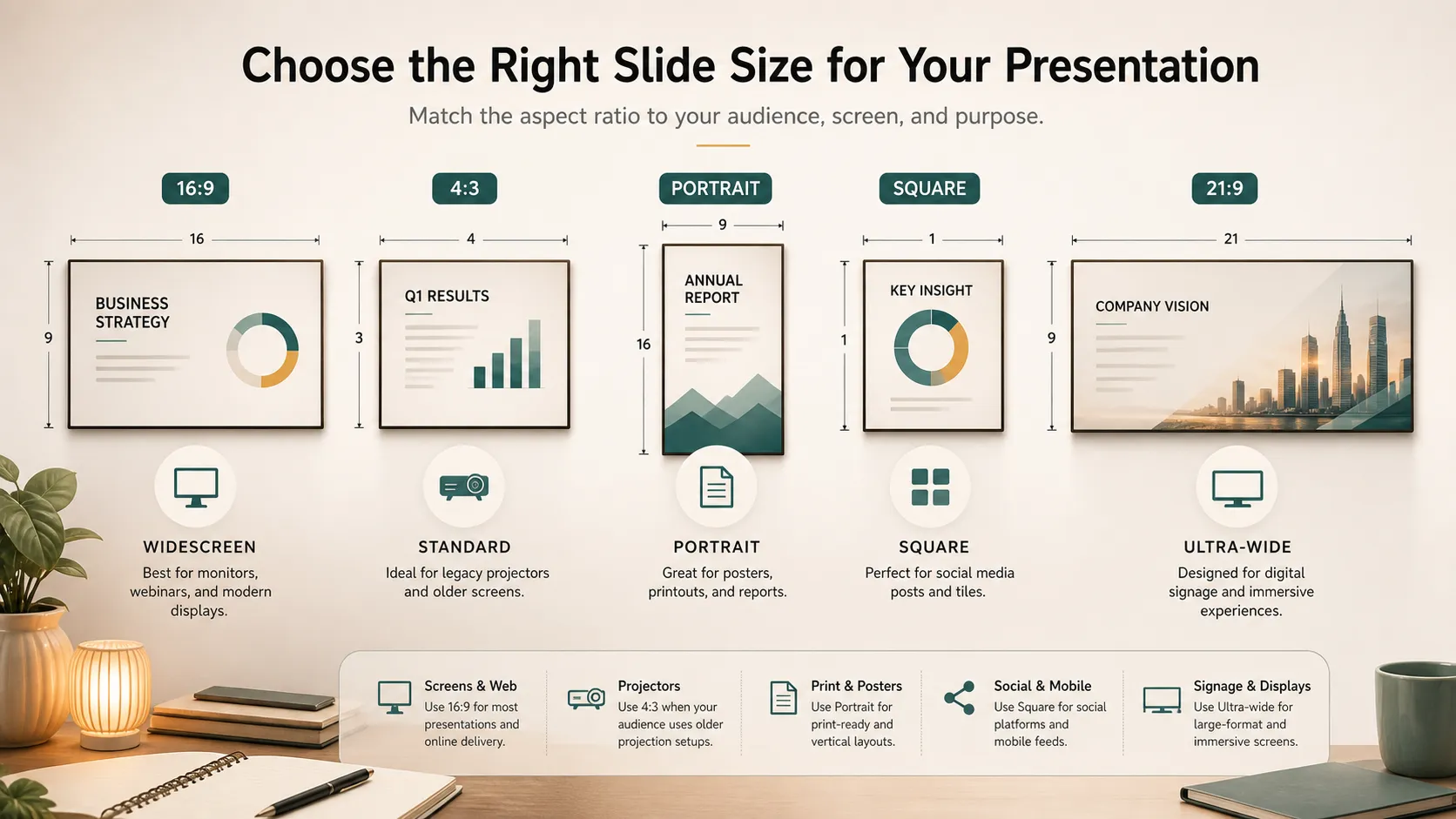
變更投影片大小可能會影響現有簡報。文字方塊可能會移位、圖片可能出現奇怪的裁切、圖表可能顯得太小,而頁尾可能移到不理想的位置。這在從 4:3 變更為 16:9、從橫向變更為直向,或從螢幕格式變更為列印格式時尤其常見。
如果調整大小後簡報看起來很凌亂,請先處理最重要的投影片:標題、章節分隔頁、資料密集的投影片,以及最後的行動呼籲。當重複元素需要調整時,投影片母片會很有幫助。
應該使用哪種 PowerPoint 投影片大小?
| 使用情境 | 建議大小 | 原因 |
|---|---|---|
| 現代螢幕簡報 | 寬螢幕 16:9 | 適合大多數螢幕和投影機 |
| 較舊的投影機 | 標準 4:3 | 符合舊式顯示設定 |
| 可列印報告 | A4 或 Letter | 更適合 PDF 和紙本 |
| 活動海報 | 直向自訂大小 | 支援直式版面配置 |
| 社群媒體圖像 | 方形或自訂大小 | 符合平台專用格式 |
| 數位看板 | 自訂螢幕比例 | 精確符合顯示器 |
最重要的原則是及早選擇投影片大小。從一開始就依正確大小進行設計,比起日後調整已完成的簡報大小更容易。
比調整大小更好:為格式而設計
變更投影片大小是技術步驟;為格式而設計則是創意步驟。寬螢幕簡報不應只是被拉伸的 4:3 簡報,而直式簡報也不應看起來像是被塞進高頁面的橫式簡報。
寬螢幕簡報很適合時間軸、比較表格、儀表板和並排版面。直式簡報則更適合報告、海報、單頁摘要和行動裝置式閱讀。Microsoft 關於 PowerPoint 佈景主題的指南很有用,因為佈景主題有助於在版面變更後維持色彩、字型和效果的一致性。
Pi 可以提供協助之處
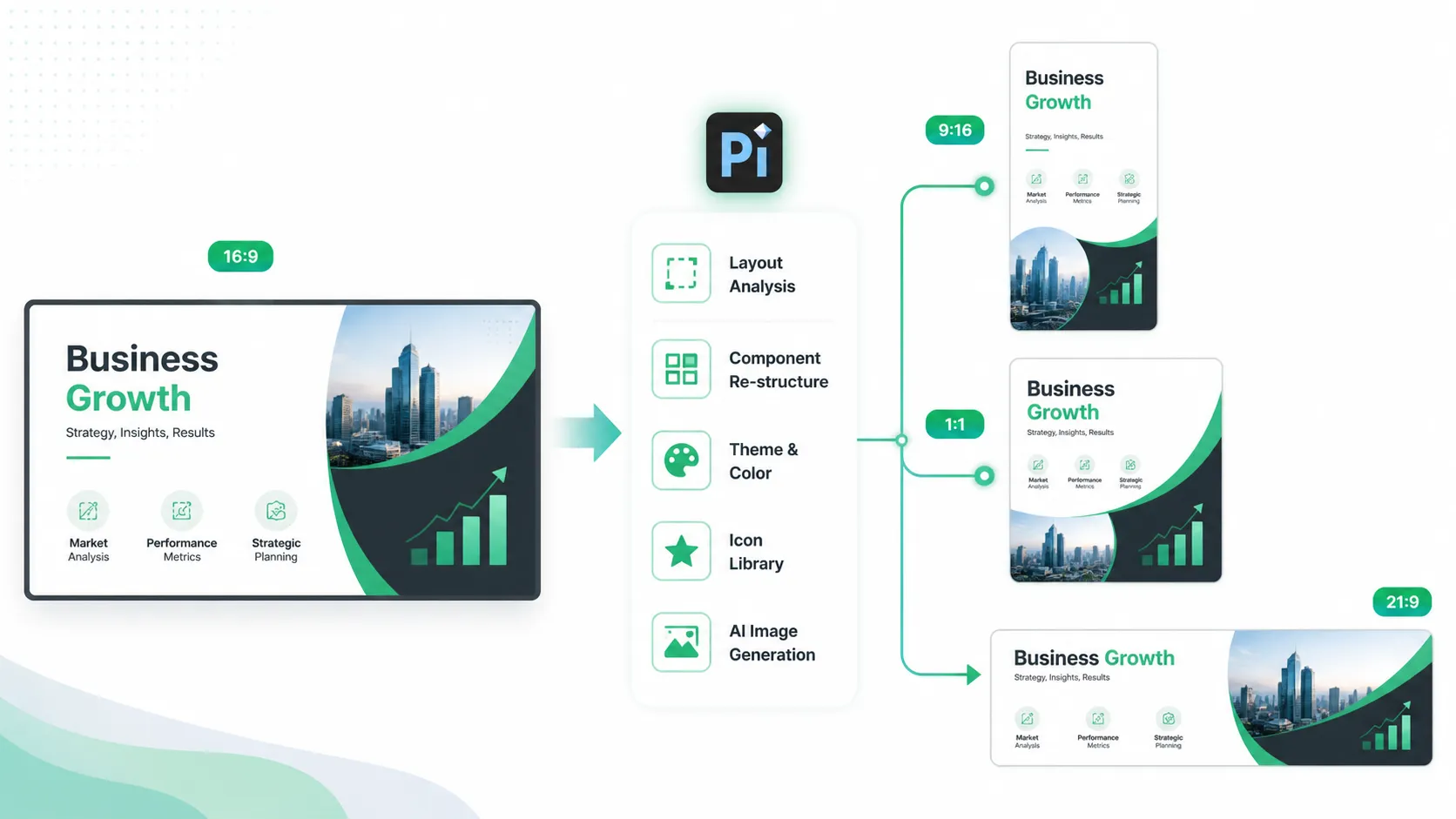
PowerPoint 提供變更投影片大小的控制選項,但調整大小後重新設計簡報可能需要時間。您可能需要重建版面、重新定位圖表、調整圖片、修正文字方塊、選擇新色彩,並確保整份簡報仍保持一致。
這正是 Pi 能自然派上用場的地方。Pi 支援自訂簡報大小,因此使用者不受限於單一預設比例。您可以根據內容的使用場景,建立適用於寬螢幕簡報、方形視覺素材、直式版面、報告式頁面或其他自訂格式的投影片。
當您已經有一份採用某種比例(例如 16:9)的簡報,卻需要轉換為另一種格式時,Pi 也很實用。Pi 不只是拉伸或壓縮投影片,而是可以協助針對新比例重新排版內容。標題、圖片、圖表、圖示和文字區塊都能重新組織,使投影片看起來仍經過設計,而不是變形。
除了變更大小外,Pi 還可以自由生成簡報佈景主題、自訂樣式和色彩、使用現成元件、套用自動版面配置、提供圖示庫,以及在投影片需要輔助視覺素材時呼叫 AI 圖像生成。這讓它很適合需要同一內容多種版本的團隊,例如寬螢幕會議簡報、可列印報告和可供分享的直式摘要。
當您需要變更現有簡報的技術尺寸時,請使用 PowerPoint。當您想要彈性尺寸、自動重新排版,以及圍繞最終格式打造的視覺化簡報系統時,請使用 Pi。
結論
在 PowerPoint 中變更投影片大小很直接:前往「設計」>「投影片大小」,選擇「標準」、「寬螢幕」或「自訂投影片大小」,然後決定要將內容設為「最大化」或「確保適合」。對大多數現代簡報而言,寬螢幕 16:9 是最佳預設選擇。對於列印、海報、較舊的投影機或特殊顯示器,自訂大小可能更合適。
真正的挑戰在於,變更大小後仍讓內容看起來是有意設計的。當您需要自訂尺寸、自動重新排版,以及適用於各種格式的精緻視覺系統時,Pi 可以提供協助。
常見問題(FAQ)
Q:PowerPoint 的預設投影片大小是什麼?
A:大多數新的 PowerPoint 簡報預設使用寬螢幕 16:9。
Q:我可以只讓一張投影片使用不同大小嗎?
A:不可以。PowerPoint 會將相同的投影片大小套用至簡報中的所有投影片。
Q:我應該選擇「最大化」還是「確保適合」?
A:如果您想讓所有內容保持可見,請選擇「確保適合」。如果您想讓內容填滿更多空間,並且準備好修正溢出內容,請選擇「最大化」。
Q:Pi 可以將 16:9 簡報重新格式化為其他大小嗎?
A:可以。Pi 可以協助將簡報從 16:9 重新排版為其他比例或自訂大小,讓內容針對新格式重新組織,而非只是單純拉伸。


