如何將 PowerPoint 轉換為 Google 簡報
介紹
PowerPoint 檔案在日常工作、學校專案、與客戶分享及團隊協作中仍然很常見。但當團隊使用 Google Workspace 時,您可能需要將 PPT 或 PPTX 檔案轉換為 Google Slides,以便所有人都能透過雲端進行編輯、留言及簡報。最佳方法取決於您的情況:檔案可能很複雜、很簡單、儲存在本機、已分享,或屬於批次作業的一部分。本指南介紹四種將 PowerPoint 轉換為 Google Slides 的實用方法,讓您為檔案選擇合適的方式。
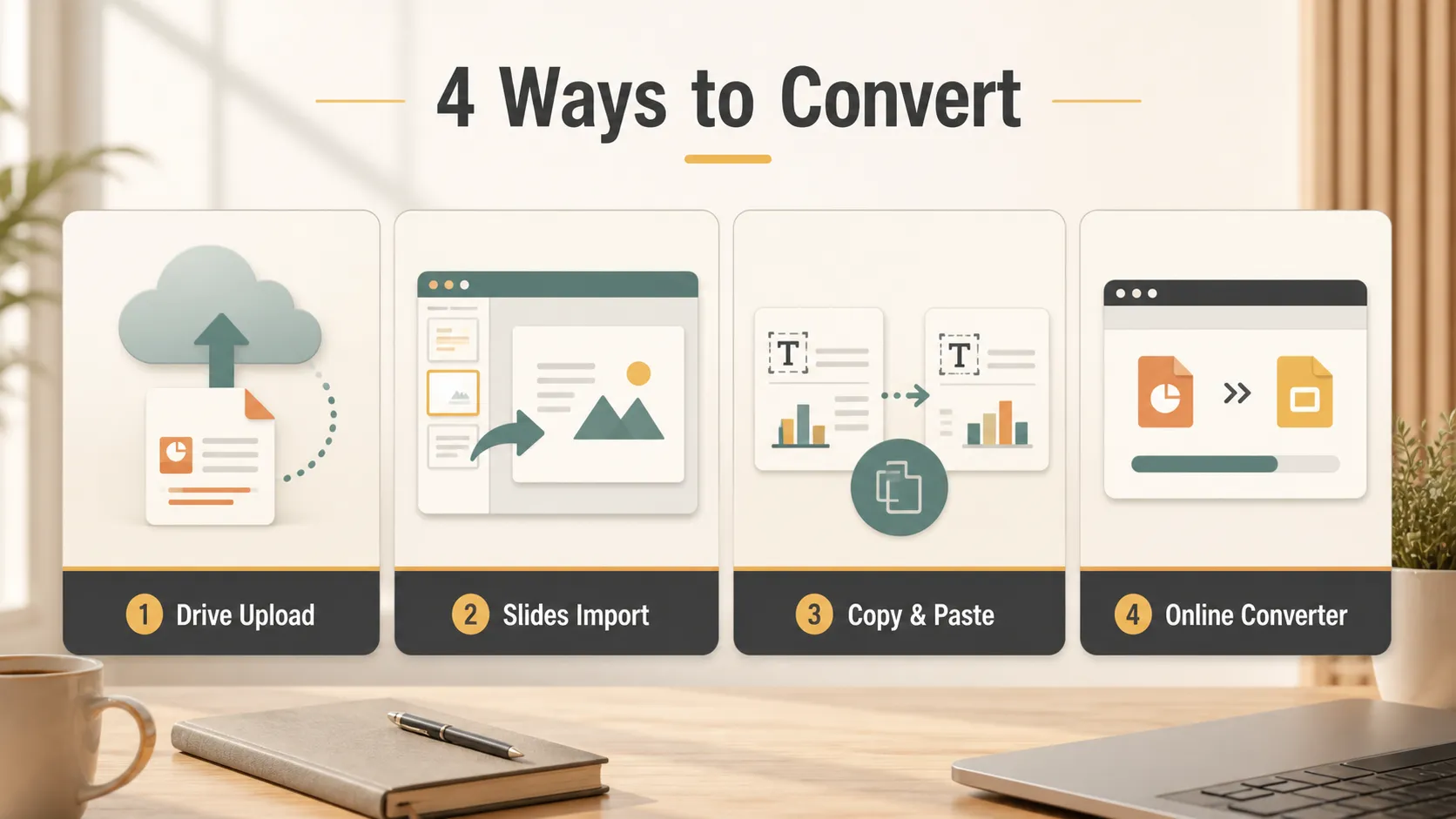
| 方法 | 最適合 | 速度 | 格式可靠性 |
|---|---|---|---|
| 上傳至 Google Drive | 含有圖片、圖表及基本格式的一般 PPT 或 PPTX 檔案 | 中等 | 高 |
| 透過 Google Slides 匯入 | 已在 Google Slides 中工作的使用者 | 快速 | 中等至高 |
| 複製並貼上 | 以簡單文字為主的投影片或快速草稿 | 非常快速 | 低至中等 |
| 線上轉換工具 | 無法登入 Google 或需要批次轉換的使用者 | 中等 | 中等 |
方法 1 - 將 PowerPoint 檔案上傳至 Google Drive
這是處理一般 PPT 或 PPTX 檔案最安全的方法,尤其適合包含圖表、圖片及基本格式的簡報。Google 自家的 Drive 說明指出,使用者可以前往 Drive、按一下「新增」,然後選擇「檔案上傳」來上傳檔案。因此,當您想在轉換前保留檔案時,Google Drive 是最可靠的起點。
步驟:
- 開啟 Google Drive。
- 按一下左上角的 新增。
- 選擇 檔案上傳。
- 在電腦上找到 PowerPoint 檔案並上傳。
- 上傳後,按兩下檔案以開啟它。
- 按一下頂端選單中的 檔案。
- 選擇 另存為 Google Slides。
這會建立 Google Slides 版本,同時將原始 PowerPoint 檔案保留在 Drive 中。當您想要乾淨地完成轉換,並保留原始檔案備份時,這是很好的選擇。
方法 2 - 直接透過 Google Slides 匯入
如果您已在 Google Slides 中工作,並想將 PowerPoint 檔案帶入目前的工作流程,這種方法會更快。
步驟:
- 開啟 Google Slides。
- 建立空白簡報。
- 按一下 檔案。
- 選擇 開啟。
- 前往 上傳 分頁,並將 PowerPoint 檔案拖曳至視窗中。
當您不想先從 Google Drive 開始時,這種方式很方便。若您已在製作一份簡報,且需要從舊的 PowerPoint 檔案匯入投影片,它也很有用。匯入後,請在分享簡報前檢查投影片順序、字型、間距、圖片和圖表。
方法 3 - 複製並貼上投影片或內容
對於包含純文字、簡單清單或極少格式的小型檔案,這是最快的選項。
步驟:
- 開啟 PowerPoint 檔案。
- 在 Windows 上按 Ctrl+A,或在 Mac 上按 Command+A 以選取內容。
- 複製選取的內容。
- 將內容貼到 Google Slides,並手動調整版面配置。
注意:此方法可能會遺失複雜版面、進階動畫、母片樣式及部分圖表格式。當速度比完美格式更重要時,它最適合使用。若原始檔案依賴自訂字型、品牌範本、分層物件或詳細圖表,請改用方法 1。
方法 4 - 使用第三方線上轉換工具
此方法適合不想登入 Google 帳戶的使用者,或需要在 Google Drive 工作流程之外進行批次轉換的人。
建議工具:
步驟:
- 選擇來源格式和目標格式。
- 上傳 PowerPoint 檔案。
- 下載轉換後的檔案,並將其上傳至 Google Slides。
線上轉換工具可能很方便,但對於機密或敏感簡報而言,未必總是最佳選擇。若檔案包含私人商業資料、學生資訊、客戶策略、財務報告或尚未發布的產品細節,請使用受信任的工作區帳戶,並先確認公司的檔案分享政策。
轉換後的常見問題
- 複雜動畫可能會遺失,尤其是 PowerPoint 中的進階轉場、動作路徑、觸發程序或互動效果。
- 內嵌的特殊字型可能會被取代,因此在轉換前使用常用字型,或在轉換後檢查所有字型會更安全。
- 圖表可能出現相容性問題,尤其是連結的 Excel 圖表、動態圖表,或依賴 PowerPoint 特定格式的複雜資料視覺化內容。
進階提示
如果上述四種方法已解決您的格式轉換問題,您可以就此停止。這些方法適用於他人已傳送 PPT 或 PPTX 檔案給您,而您只需要在 Google Slides 中開啟、編輯或分享檔案的情況。
但有時候,真正的問題不是檔案轉換。您可能有零散文字、報告、網頁、會議記錄或一個初步想法,需要從零開始將這些材料製作成精緻的投影片簡報。
純粹的檔案轉換工具無法解決這類問題。它們可以變更檔案格式,卻無法從原始素材建立敘事、整理重點,或設計現代化簡報。在這種情況下,像 Pi 這樣的 AI 簡報工具會更合適。Pi 能將想法和文字轉換為結構清晰、外觀現代的簡報,減少通常會拖慢工作進度的手動排版和拖放操作。
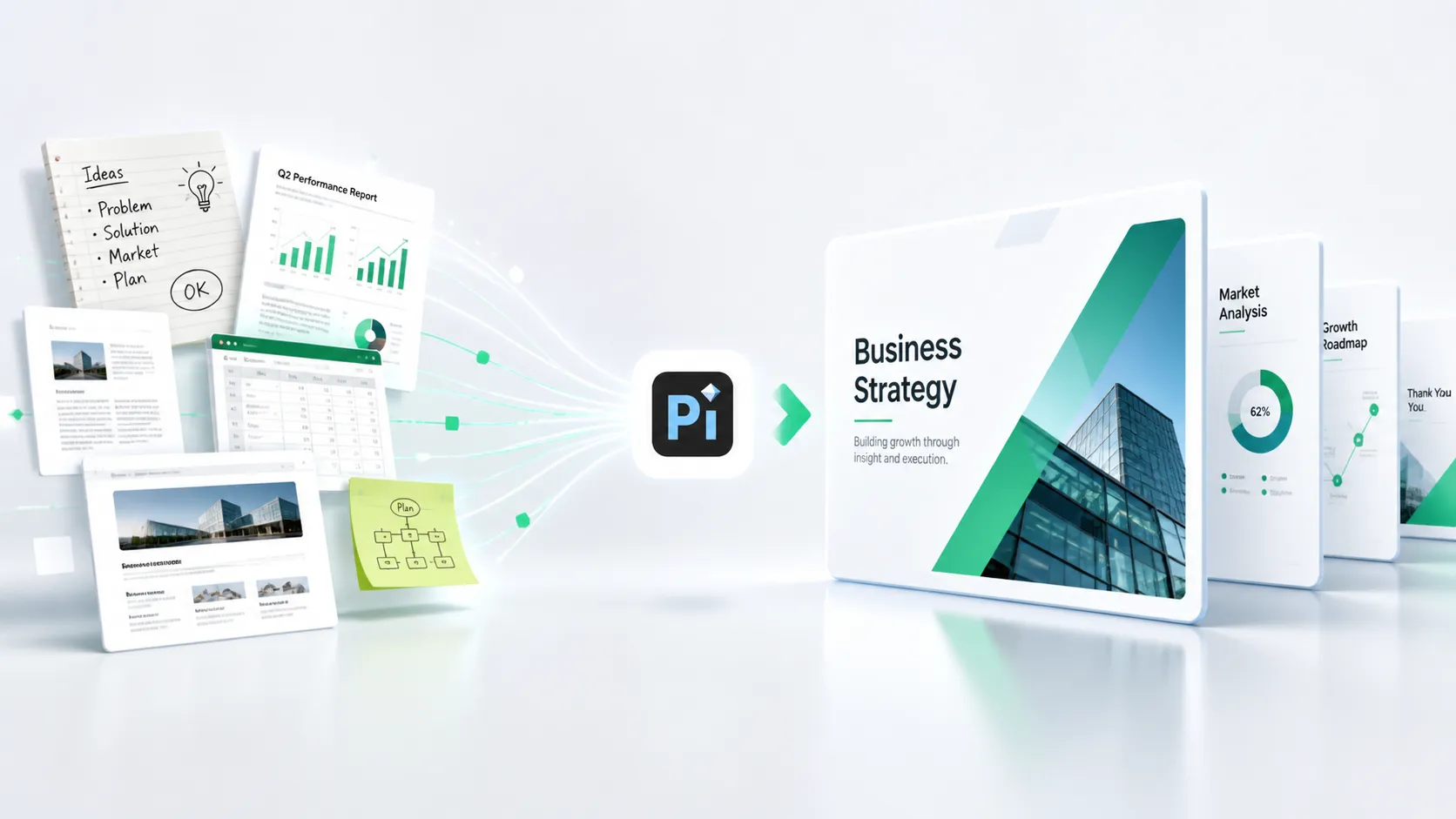
簡單比較如下:
- 有人傳給您 PPT -> 使用 方法 1-4 轉換格式。
- 您有想法或文字,想製作簡報 -> 使用 Pi 來建立簡報。
結論
將 PowerPoint 轉換為 Google Slides 的最佳方式取決於您的檔案和目標。對多數使用者而言,將檔案上傳至 Google Drive 是最安全且最可靠的方法。如果您已在 Google Slides 中,直接匯入會更快。複製並貼上適合非常簡單的檔案,而當您需要快速的外部選項時,線上轉換工具也能提供協助。
無論選擇哪一種方法,在分享或簡報前都應仔細檢查轉換後的簡報。請確認字型、圖片、圖表、投影片順序及動畫,確保最終的 Google Slides 版本仍能清楚傳達訊息。
常見問題(FAQ)
問:我可以免費將 PowerPoint 轉換為 Google Slides 嗎?
答:可以。您可以透過 Google 帳戶將 PowerPoint 檔案上傳至 Google Drive,並將其另存為 Google Slides。基本轉換流程不需要付費軟體。
問:我的 PowerPoint 格式在 Google Slides 中會維持不變嗎?
答:基本格式通常能良好轉移,但部分字型、動畫、圖表及進階版面可能會改變。請務必在會議或簡報中使用前檢查轉換後的檔案。
問:轉換 PPTX 檔案的最佳方法是什麼?
答:對大多數 PPTX 檔案而言,將檔案上傳至 Google Drive 並另存為 Google Slides 是最可靠的方法。當簡報包含圖片、圖表及標準版面時,這個方法尤其有幫助。
問:我可以一次轉換多個 PowerPoint 檔案嗎?
答:Google Drive 最適合處理個別檔案,而第三方工具可能提供批次轉換功能。對於敏感的商業或學校檔案,將文件上傳至線上轉換工具前,請先檢查其隱私權政策。


