如何刪除 Google 簡報中的佈景主題顏色
如果您想在 Google Slides 中刪除主題顏色,簡短的答案是:Google Slides 的運作方式不像簡單的「刪除主題顏色」工具。主題顏色是簡報主題的一部分,因此您通常會編輯、替換、重設或匯入更整潔的主題,而不是刪除個別色彩欄位。
這項差異很重要。主題顏色並不等同於套用在單一圖形上的隨機顏色。如果不想要的顏色不斷出現,它可能已內建於主題、投影片版面配置或手動設定格式的物件中。
快速解答
您通常無法像刪除物件一樣刪除 Google Slides 中的主題顏色。請改為開啟「投影片」>「編輯主題」>「顏色」,然後將不想要的主題顏色替換為較合適的顏色。
如果不想要的顏色只出現在單一物件上,請直接變更該物件。如果整份簡報感覺不一致,請匯入更整潔的主題,或將內容移至新的簡報。
Google Slides 中的主題顏色是什麼
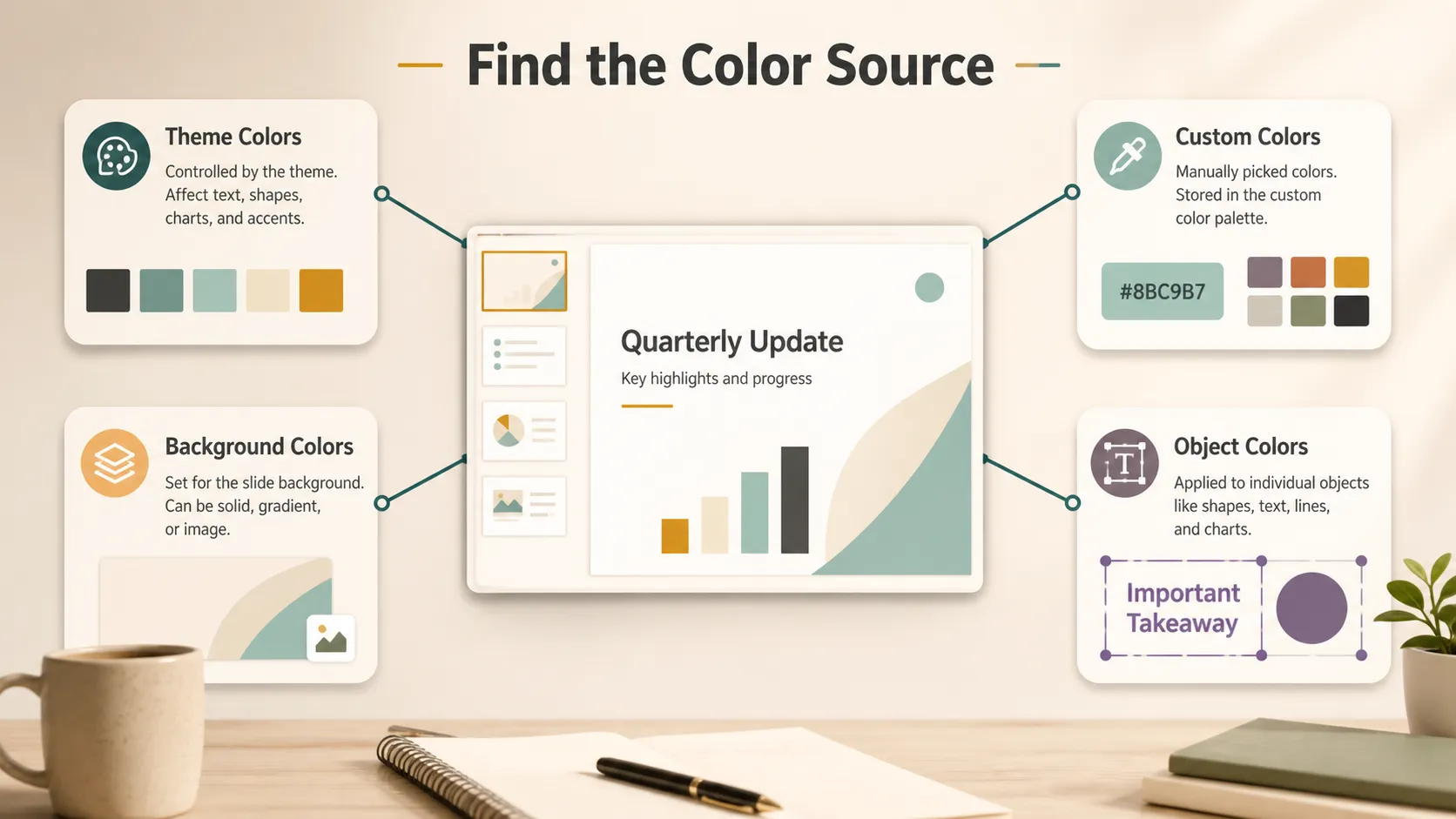
主題顏色是 Google Slides 簡報視覺系統的一部分。它們可能影響投影片版面配置、標題樣式、本文文字、背景、圖形及預設色彩選擇。
Google 官方的 在 Google Slides 中變更主題指南說明,主題包含顏色、字型、背景和版面配置。該指南也說明如何從主題編輯器編輯主題顏色。
修正顏色之前,請先區分主要類型:
- 主題顏色:與簡報主題連結的顏色。
- 自訂顏色:在色彩選擇器中手動加入的顏色。
- 背景顏色:位於投影片內容後方的顏色。
- 物件顏色:套用至文字、圖形、線條、圖表或圖示的顏色。
一旦知道您要處理的是哪種類型,修正就容易得多。
可以在 Google Slides 中刪除主題顏色嗎?
如果您的意思是完全移除某個主題顏色欄位,通常不行。實際可行的做法是將主題顏色替換為更合適的顏色。
若要在 Google Slides 中編輯主題顏色:
- 開啟您的 Google Slides 簡報。
- 按一下「投影片」。
- 選擇「編輯主題」。
- 開啟「顏色」。
- 選取您想變更的主題顏色。
- 以預設顏色或自訂顏色取代它。
- 檢視數張投影片以確認變更內容。
Google Workspace 也宣布可在 Slides 中自訂主題顏色,這在您想更新整份簡報的視覺系統,而非逐張投影片變更顏色時很有用。
該使用哪種顏色修正方式?
並非每個顏色問題都需要相同的解決方式。請使用下表選擇合適的修正方法。
| 顏色問題 | 最佳修正方式 | 適用時機 |
|---|---|---|
| 在 Google Slides 中刪除主題顏色 | 替換主題顏色 | 重複出現的品牌顏色或舊有強調色 |
| 某個圖形的顏色錯誤 | 變更物件顏色 | 一次性的方塊、圖示、線條或標籤 |
| 背景顏色看起來不對 | 變更背景 | 投影片背景整理 |
| 自訂顏色過於雜亂 | 停止使用它們或移至乾淨的簡報 | 舊調色盤或雜亂的共用檔案 |
| 整份簡報感覺不一致 | 匯入更整潔的主題 | 混用的範本、複製的投影片、舊品牌樣式 |
先從小處著手。如果只有一個物件有問題,請變更該物件。如果多張投影片共用同一個錯誤顏色,請編輯主題。如果整體感覺不一致,請使用更整潔的主題或新簡報。
如何從可見投影片移除不想要的顏色
如果某個顏色只出現在少數物件上,您不需要編輯整個主題。選取物件後,從工具列變更填滿顏色、文字顏色、框線顏色或線條顏色。
這是以下情況的正確做法:
- 一次性的圖形;
- 標籤;
- 圖示;
- 螢幕截圖;
- 圖表元素;
- 手動設定格式的文字;
- 從其他簡報複製的物件。
如果只有一張投影片出現一個橘色方塊,請直接變更該物件。但若您新增投影片時同一顏色持續出現,請檢查主題編輯器。該顏色可能套用於預留位置、背景圖形、標題樣式或版面配置物件。
如何整理雜亂的自訂顏色
自訂顏色與主題顏色不同。Google Slides 可能不會為調色盤中每個已儲存的自訂顏色提供簡單可靠的刪除按鈕。
實際的替代做法是停止使用不想要的顏色,在投影片中替換它們,並在必要時將重要內容移至更整潔的簡報。Google 的文字和物件顏色指南很有用,因為它說明如何變更文字、物件和背景顏色,包括自訂顏色值。
如果您的團隊使用品牌顏色,請協議使用一小組十六進位色碼。將它們分享於品牌指南、樣式備註或團隊範本中,讓協作者不會持續加入隨機變化的顏色。
何時應匯入乾淨的主題
有時最快的修正方式不是逐一編輯顏色。如果一份簡報有舊品牌顏色、複製的投影片、混用的範本及隨機的自訂顏色,套用或匯入新主題可能會更整潔。
在 Google Slides 中,使用「投影片」>「變更主題」來套用不同主題。如果您的團隊已有乾淨的品牌簡報,也可以從其他簡報匯入主題。
請在以下情況使用此選項:
- 簡報中有太多不一致的顏色;
- 版面配置來自多個舊範本;
- 品牌顏色已變更;
- 複製的投影片持續帶入不想要的樣式;
- 逐一編輯顏色會花費太多時間。
匯入主題可能變更版面配置和間距,因此之後請檢查重要投影片。
疑難排解常見的主題顏色問題
如果某個主題顏色持續重新出現,請檢查主題版面配置。該顏色可能附加於標題預留位置、背景圖形或主版版面配置元素。
如果自訂顏色仍出現在調色盤中,請記得 Google Slides 可能不允許您直接移除每一個已儲存的自訂顏色。請替換未使用的顏色,並考慮將已整理的投影片複製到新簡報中。
如果變更主題後物件顏色未更新,這些物件可能是手動設定格式的。請選取它們並直接變更顏色。
如果匯入的主題變更了版面配置,請先檢查最重要的投影片。確認文字方塊、圖片裁切、圖表大小和對齊方式。
讓主題顏色更整潔的設計提示
好的主題顏色不只關乎品牌,也會影響可讀性。
請保持調色盤精簡。一個實用的簡報主題通常只需要幾種核心顏色:文字、背景、強調色、醒目色,以及可能的一種輔助色。顏色太多會讓投影片更難快速瀏覽。
讓顏色具有意義。如果藍色代表「目前狀態」、綠色代表「未來狀態」,請保持這個模式一致。不要使用同一種顏色表示多個無關的事物。
檢查對比度。W3C 的色彩對比指南很有用,因為文字需要與背景有足夠的對比。Nielsen Norman Group 的視覺層級指南,在決定哪種顏色應先吸引注意力時也很有幫助。
當整份簡報需要更整潔的主題時
當顏色整理變成簡報整理時,就該另作考量。如果您接手的是舊投影片、螢幕截圖、混用的範本和不一致的顏色,只修正主題顏色可能還不夠。
在這種情況下,您在 Google Slides 中進行最終編輯前, Pi 可能會很有用。您不必只在已經感覺不一致的簡報內替換顏色,而是可以使用 Pi 將筆記、螢幕截圖或舊投影片內容轉換為更整潔的初稿,並建立更連貫的視覺方向。
當問題不只是單一錯誤顏色,而是整體主題時,這尤其有幫助。Pi 包含許多可直接使用的簡報主題,因此您可以從本來就井然有序的樣式開始,而不必手動重建每張投影片。例如,商務更新、課堂報告、銷售簡報、工作坊大綱和產品提案不應全都使用相同的視覺調性。從合適的主題開始,可在您花時間潤飾細節之前,為簡報建立更清楚的方向。
當您需要比預設範本更具體的內容時,Pi 也很有用。您可以自訂主題,使其符合品牌、課堂專題、報告風格、活動方向或內部會議風格。這很重要,因為許多雜亂的 Google Slides 檔案一開始之所以變得雜亂,就是因為人們逐張投影片選擇顏色,卻未先決定主題。使用 Pi 時,主題可以成為草擬流程的一部分,而非最後的修補工作。
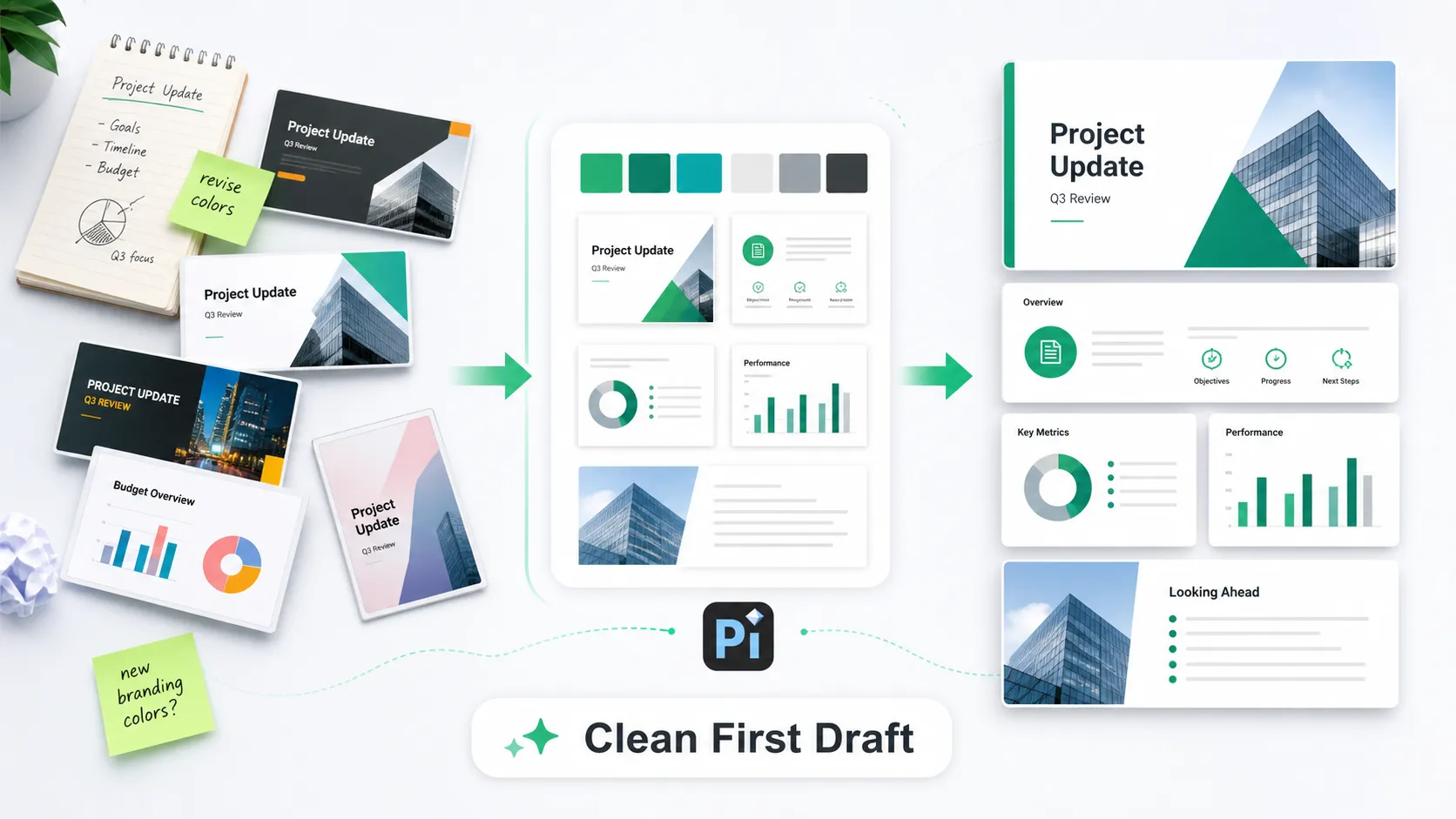
這並不能取代 Google Slides 的編輯功能。當現有簡報過於複雜、無法快速修復時,它能為您提供更整潔的起點。您仍可在 Google Slides 中完成主題顏色、版面配置、背景和物件層級格式設定。
結論
您通常無法像刪除檔案或移除物件一樣刪除 Google Slides 中的主題顏色。主題顏色屬於簡報主題,因此真正的解決方式是編輯、替換、重設或匯入更整潔的主題。
對於小型顏色問題,請直接變更物件。對於重複出現的顏色,請編輯主題。對於雜亂的簡報,請匯入乾淨的主題,或將有用的內容複製到新簡報。
常見問題(FAQ)
我可以在 Google Slides 中刪除主題顏色嗎?
不能以簡單的方式刪除。主題顏色是簡報主題的一部分,因此您通常會替換或編輯它們,而不是刪除它們。
如何在 Google Slides 中編輯主題顏色?
開啟簡報,按一下「投影片」,選擇「編輯主題」,開啟「顏色」,選取主題顏色,然後以另一種顏色替換它。
為什麼舊顏色持續重新出現?
它可能內建於主題版面配置、背景、預留位置或手動設定格式的物件中。請同時檢查投影片和主題編輯器。
如何整理過多的自訂顏色?
先替換仍在使用的顏色,然後考慮將已整理的投影片複製到新簡報中,或匯入乾淨的主題。


