如何在 PowerPoint 中插入投影片編號
如果您想知道如何在 PowerPoint 中插入投影片編號,基本方法很簡單:使用 PowerPoint 的投影片編號選項,套用至所有投影片,然後在需要時於投影片母片中調整樣式。
但投影片編號不只是功能性元素。在精心製作的簡報中,它們還能幫助觀眾理解進度、章節與結構。對於簡短的簡報,角落中的普通編號或許已足夠;而較長的商務簡報可能需要進度列、章節色彩或章節標籤。
本指南說明如何在 PowerPoint 中新增投影片編號,以及如何讓它們看起來更有設計感。
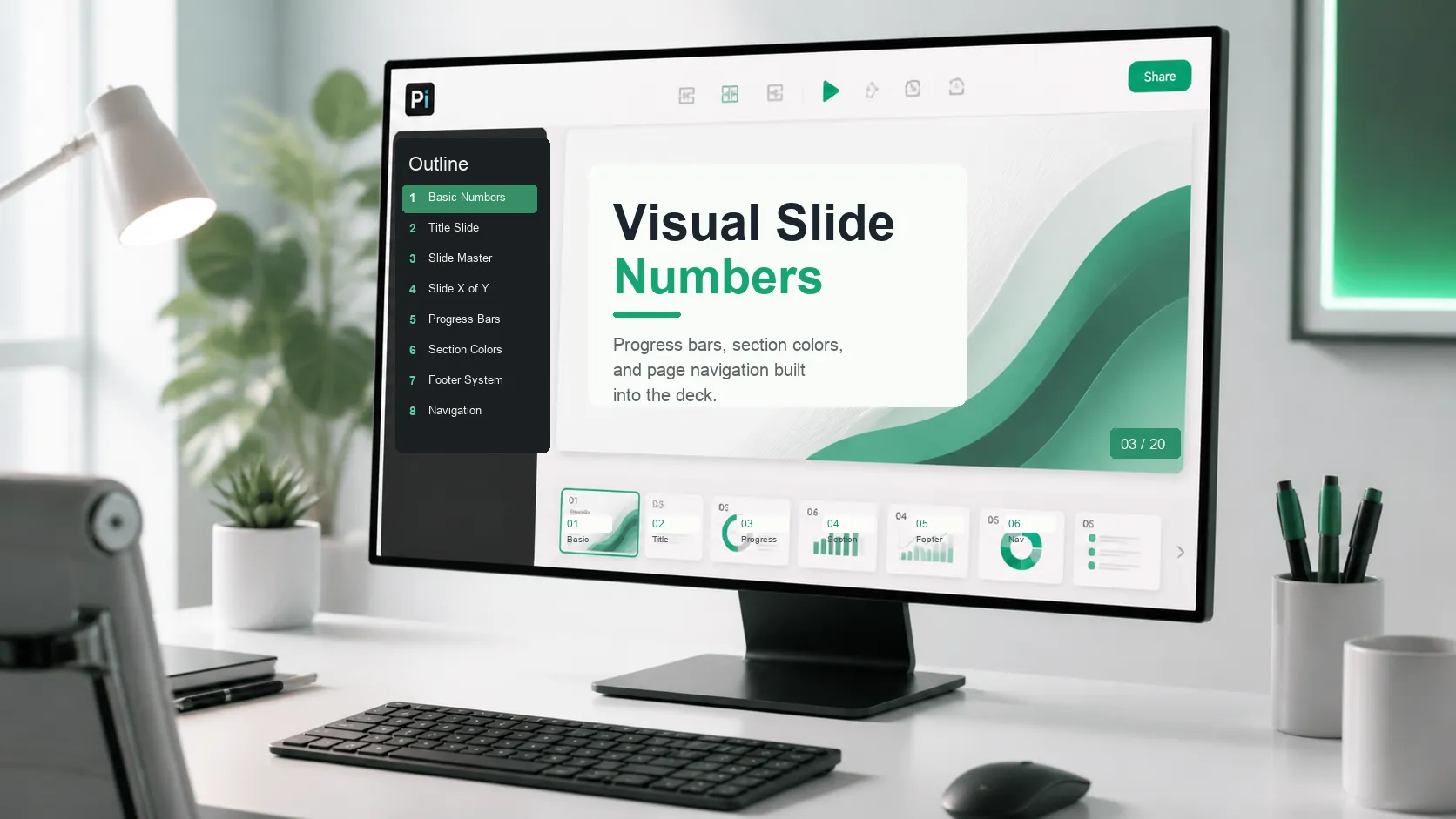
如何在 PowerPoint 中插入投影片編號:基本步驟
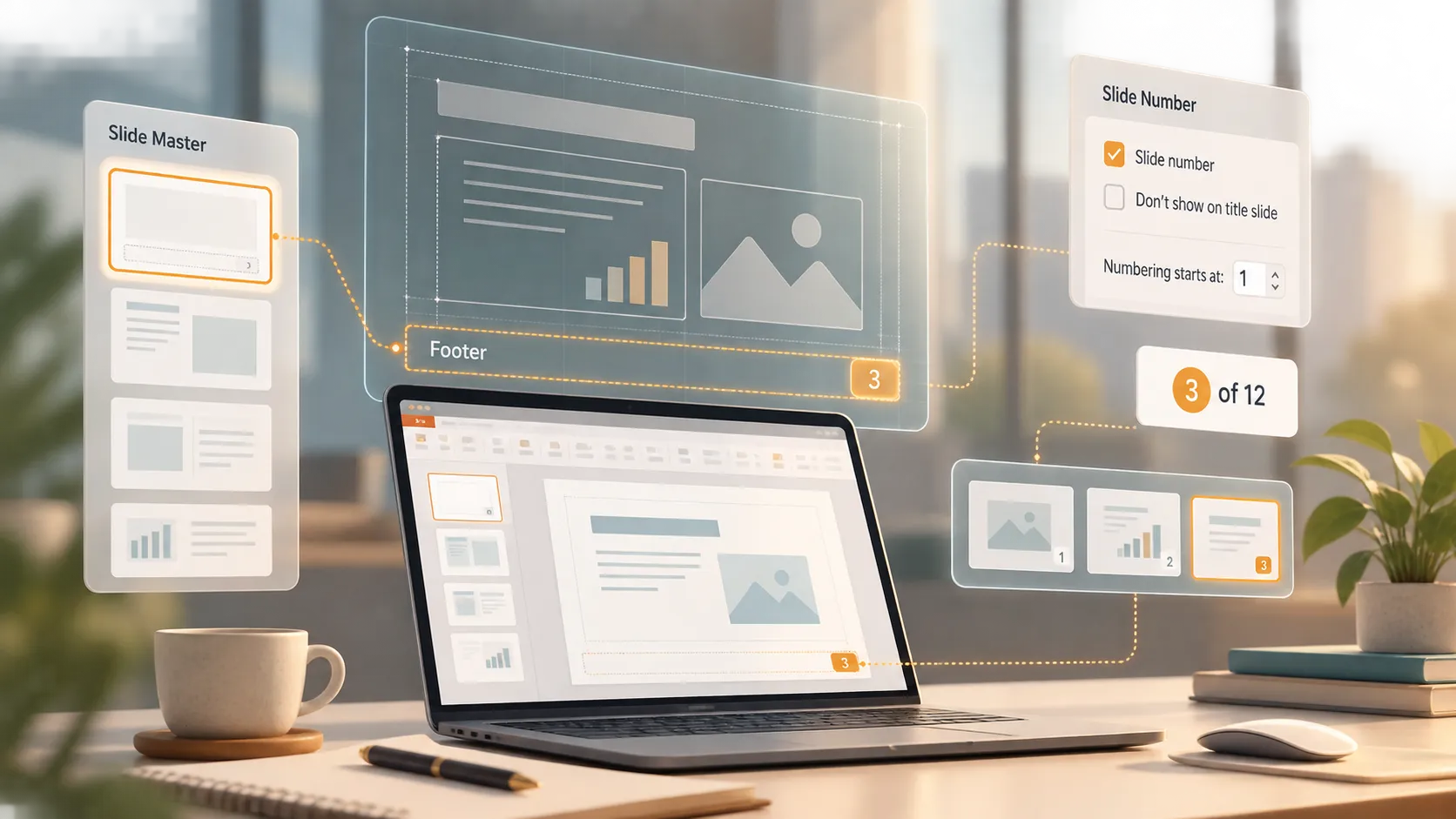
最快新增投影片編號的方法,是透過 PowerPoint 的頁首及頁尾設定。
1. 開啟您的 PowerPoint 簡報。
2. 前往 插入 索引標籤。
3. 選取 投影片編號 或 頁首及頁尾。
4. 勾選 投影片編號。
5. 選擇 全部套用,將編號新增至每張投影片。
6. 如果只想在目前投影片上顯示編號,請選擇 套用。
Microsoft 的官方指南插入或變更投影片編號 ↗ 說明如何新增投影片編號、在標題投影片上隱藏編號、重新定位編號,以及新增頁尾文字。
如何在標題投影片上隱藏投影片編號
許多簡報在標題投影片上不顯示頁碼時會看起來更整潔。封面投影片通常如同首頁,因此在角落顯示「1」可能顯得多餘。
若要隱藏標題投影片上的投影片編號:
1. 前往 插入。
2. 選取 投影片編號 或 頁首及頁尾。
3. 勾選 投影片編號。
4. 勾選 標題投影片不顯示。
5. 選取 全部套用。
這會讓其餘簡報維持編號,同時保持開場投影片整潔。如果您使用網頁版,Microsoft 也提供了關於 PowerPoint 網頁版中的頁尾與投影片編號 ↗。的個別指南
如何變更投影片編號的位置或樣式
預設的投影片編號位置未必總是理想。它可能太靠近邊緣、與標誌重疊,或在深色背景上看不見。
若要在整份簡報中移動或設定投影片編號樣式,請使用投影片母片:
1. 前往 檢視。2. 選取 投影片母片。3. 選擇主要母片投影片或您想編輯的版面配置。4. 找到投影片編號預留位置,通常顯示為 `<#>`。5. 移動或調整其大小,或變更字型、色彩和對齊方式。6. 關閉投影片母片檢視。
Microsoft 關於自訂投影片母片 ↗的指南說明,投影片母片如何協助在整份簡報中維持重複元素的一致性。若編號與圖形、影像或頁尾重疊,Microsoft 關於對齊或排列物件的指南也能提供協助。
好的投影片編號應清楚可見但不搶眼。它應幫助觀眾掌握位置,而非與投影片標題、圖表或主要訊息競爭。
如何從不同編號開始投影片編號
有時您可能不希望第一張投影片從 1 開始。當簡報是較大文件的一部分、封面與議程投影片不應計入,或您正在合併多份簡報時,就會發生這種情況。
若要變更起始編號:
1. 前往 設計。
2. 選取 投影片大小。
3. 選擇 自訂投影片大小。
4. 找到 投影片編號起始值。
5. 輸入起始編號。
6. 選取 確定。
例如,若前兩張投影片是封面與議程,您可能會希望主要內容從投影片 1 開始。
如何顯示投影片 X/Y
許多使用者希望投影片編號顯示為 `3 / 20` 或 `第 3 張,共 20 張`。PowerPoint 可以自動新增目前投影片編號,但不會自動以該格式計算投影片總數。
Microsoft 關於顯示投影片編號與投影片總數的指南說明,投影片總數需要手動新增。
簡單方法:
1. 前往 檢視 > 投影片母片。
2. 插入或編輯投影片編號區域。
3. 新增自動投影片編號欄位。
4. 在旁邊輸入投影片總數,例如 `/ 20`。
5. 若之後新增或刪除投影片,請手動更新總數。
對正式商務簡報而言,`03 / 20` 通常比長句看起來更整潔。
超越普通編號的投影片編號設計構想
投影片編號不必只是右下角的小灰色數字。在設計感較強的簡報中,它們可以成為導覽系統的一部分。
以下是幾種可使用的格式:
簡單頁碼
範例:`03 / 20`
最適合商務簡報、報告與客戶簡報。
進度列
在投影片頂端或底端使用細線。隨著簡報推進,填滿的部分會逐漸增加。
最適合網路研討會、培訓簡報、產品示範與較長的簡報。
章節色彩系統
為不同章節使用不同的強調色。例如,藍色代表策略、綠色代表執行、橘色代表成果。
最適合顧問簡報、季度業務檢討與多部分報告。
章節標籤
範例:`策略 · 03 / 20`
最適合有明確章節的簡報。它同時為觀眾提供頁面位置與內容脈絡。
圓點導覽
使用一列小圓點,並醒目標示目前章節。
最適合現代風格簡報、工作坊與產品更新。
側邊索引
將章節名稱放在投影片左側或右側,然後醒目標示目前章節。
最適合較長的簡報,協助觀眾掌握目前位置。
何時使用各種投影片編號樣式
不同投影片編號樣式適用於不同類型的簡報。
| 投影片編號樣式 | 最適合 | 有效原因 |
|---|---|---|
| 普通編號 | 短篇簡報 | 簡單且不突兀 |
| `03 / 20` | 報告與提案簡報 | 顯示進度而不占太多空間 |
| 進度列 | 培訓與網路研討會 | 讓觀眾感受到推進感 |
| 章節色彩 | 策略簡報 | 讓章節更容易辨識 |
| 章節標籤 | 高階主管簡報 | 增添脈絡與結構 |
| 圓點導覽 | 工作坊 | 感覺輕盈且現代 |
| 側邊索引 | 長篇簡報 | 協助人們了解目前位置 |
目標不是裝飾每張投影片,而是讓結構更容易理解。
如何讓投影片編號看起來更專業
投影片編號應讓人感覺是設計系統的一部分。如果它們看起來像是隨意放置,簡報可能會顯得尚未完成。
請遵循以下原則:
- 將投影片編號固定在相同位置。
- 使用比主要內容更小的字型。
- 除非用來區分章節,否則避免使用鮮豔色彩。
- 在編號周圍保留足夠邊距。
- 不要將編號放在雜亂的影像上。
- 保持格式一致。
- 確保編號不會與標誌或頁尾重疊。
Nielsen Norman Group 的視覺層級 ↗指南在這方面很有用。投影片編號應支援層級,而非與標題或圖表競爭。
為了無障礙使用,請保持編號清晰易讀。W3C 的無障礙簡報指南 ↗建議使用清楚文字、易讀對比與簡單的投影片結構。Microsoft 也提供實用指南,說明如何讓 PowerPoint 簡報更具無障礙性。
更輕鬆建立視覺化投影片編號系統的方法
在 PowerPoint 中新增普通投影片編號很容易,但建立視覺化編號系統需要更多時間。
如果您希望在整份簡報中加入進度列、章節色彩、章節標籤或一致的頁尾樣式,設計工作可能變得重複。您必須決定編號的位置、它如何隨章節改變,以及該樣式是否仍適用於每種投影片版面配置。
這正是 Pi 能自然派上用場的地方。與其手動設計每種投影片編號樣式,您可以讓 Pi 在您的簡報中建立視覺化頁面導覽 ↗。Pi 可以產生包含相配章節色彩、進度指示器與頁尾版面配置的簡報樣式,讓投影片編號感覺是設計的一部分,而非事後補上的元素。
匯出簡報後,您仍可在 PowerPoint 中進行最後編輯,包括精確的編號格式、位置、頁尾文字或投影片總數。
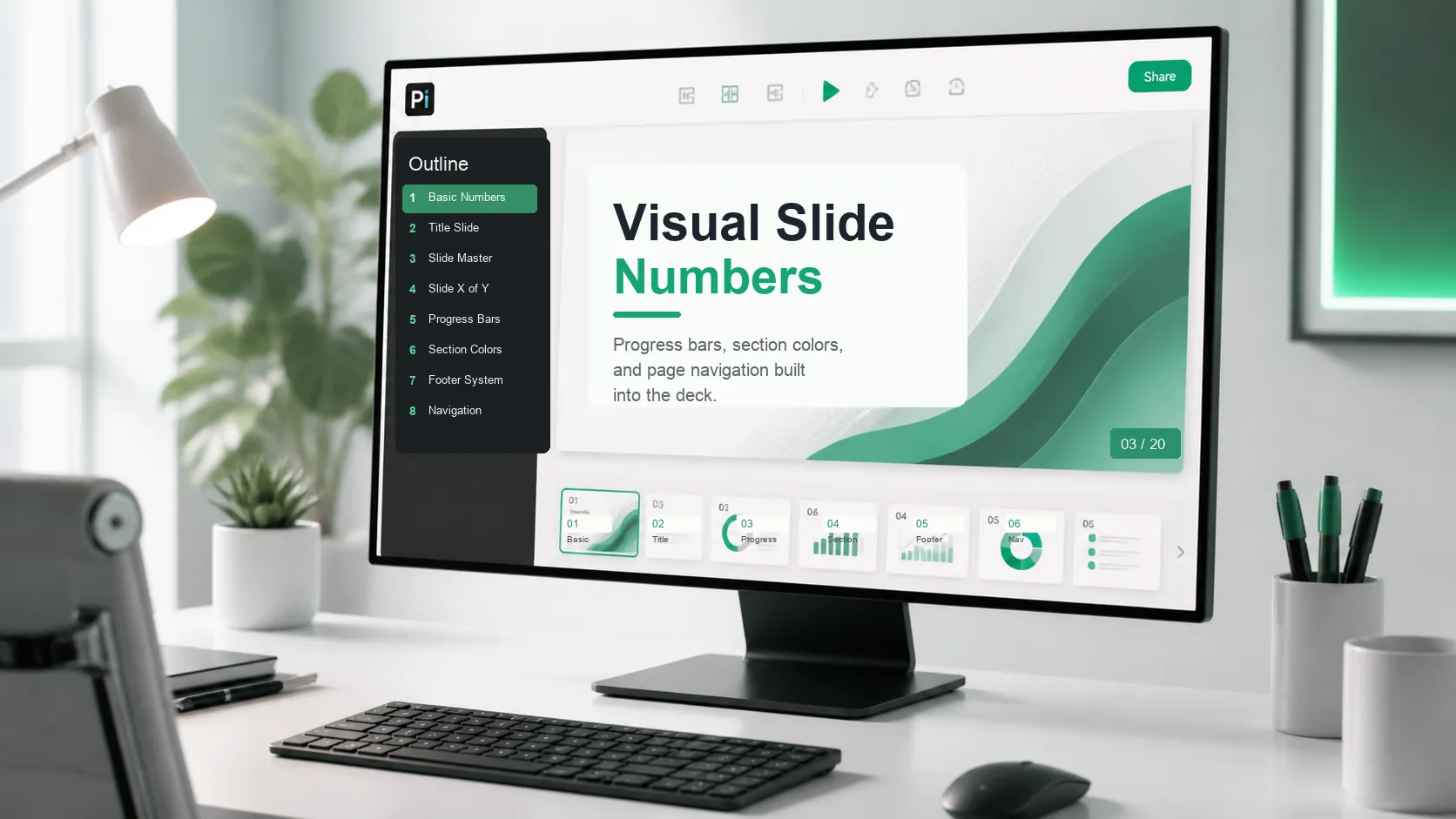
為什麼投影片編號可能不會顯示
有時投影片編號已啟用卻仍未顯示。問題通常與版面配置設定、投影片母片,或覆蓋頁尾區域的物件有關。
| 問題 | 可能原因 | 解決方式 |
|---|---|---|
| 編號完全未顯示 | 未套用投影片編號 | 使用 插入 > 投影片編號 > 全部套用 |
| 編號僅出現在部分投影片 | 使用了不同版面配置 | 檢查投影片母片版面配置 |
| 編號被隱藏 | 被圖形或影像覆蓋 | 將背景物件移到後方 |
| 編號位置不正確 | 預留位置位置錯誤 | 在投影片母片中移動 |
| 標題投影片仍有編號 | 未選取標題投影片選項 | 勾選標題投影片不顯示 |
| 投影片總數不正確 | 總數是手動輸入的 | 變更投影片數量後更新它 |
對大多數使用者而言,實際的解決方法很簡單:先檢查頁首及頁尾,再檢查投影片母片。
結論
學會如何在 PowerPoint 中插入投影片編號,可滿足基本需求:顯示每張投影片在簡報中的位置。
對簡單簡報而言,預設投影片編號已足夠。對更精緻的簡報而言,投影片編號可以成為進度列、章節標記、章節標籤、時間軸指示器,或一致頁尾系統的一部分。
先從 PowerPoint 內建的投影片編號功能開始。接著使用投影片母片與視覺設計選擇,讓編號顯得有意圖且一致。
常見問題
如何在 PowerPoint 中插入投影片編號?
若要在 PowerPoint 中插入投影片編號,請前往「插入」,選擇「投影片編號」或「頁首及頁尾」,勾選「投影片編號」,然後選取「全部套用」。若只想在目前投影片上顯示編號,請使用「套用」。
如何在標題投影片上隱藏投影片編號?
前往「插入」>「投影片編號」或「頁首及頁尾」。勾選「投影片編號」,然後選取「標題投影片不顯示」。按一下「全部套用」,讓標題投影片保持整潔,同時其餘簡報保留投影片編號。
PowerPoint 可以自動顯示投影片 X/Y 嗎?
PowerPoint 可以自動新增目前投影片編號,但不會自動以「第 X 張,共 Y 張」格式計算投影片總數。您需要手動新增總數,並在簡報長度變更時更新它。
如何讓投影片編號看起來更好?
使用一致的位置、小而易讀的字型、足夠的邊距,以及如 `03 / 20` 的簡單格式。若是視覺設計更豐富的簡報,請嘗試進度列、章節色彩、章節標籤、圓點導覽或頁尾系統。


