如何將網站製作成簡報
將網站轉換成簡報,並不代表要把段落複製到空白投影片中。網站是為捲動與閱讀而設計的。簡報則需要更清晰的脈絡:開場、主要章節、視覺範例與重點結論。
使用 Pi 完成這件事最簡單的方法,就是從網站 URL 開始。Pi 可以解析網頁內容,將其作為參考資料,並協助將頁面轉換為結構化簡報。接著,您可以使用 Pi 的主題、版面配置、元件、圖示與圖片工具來打造簡報。
先將網站 URL 提供給 Pi
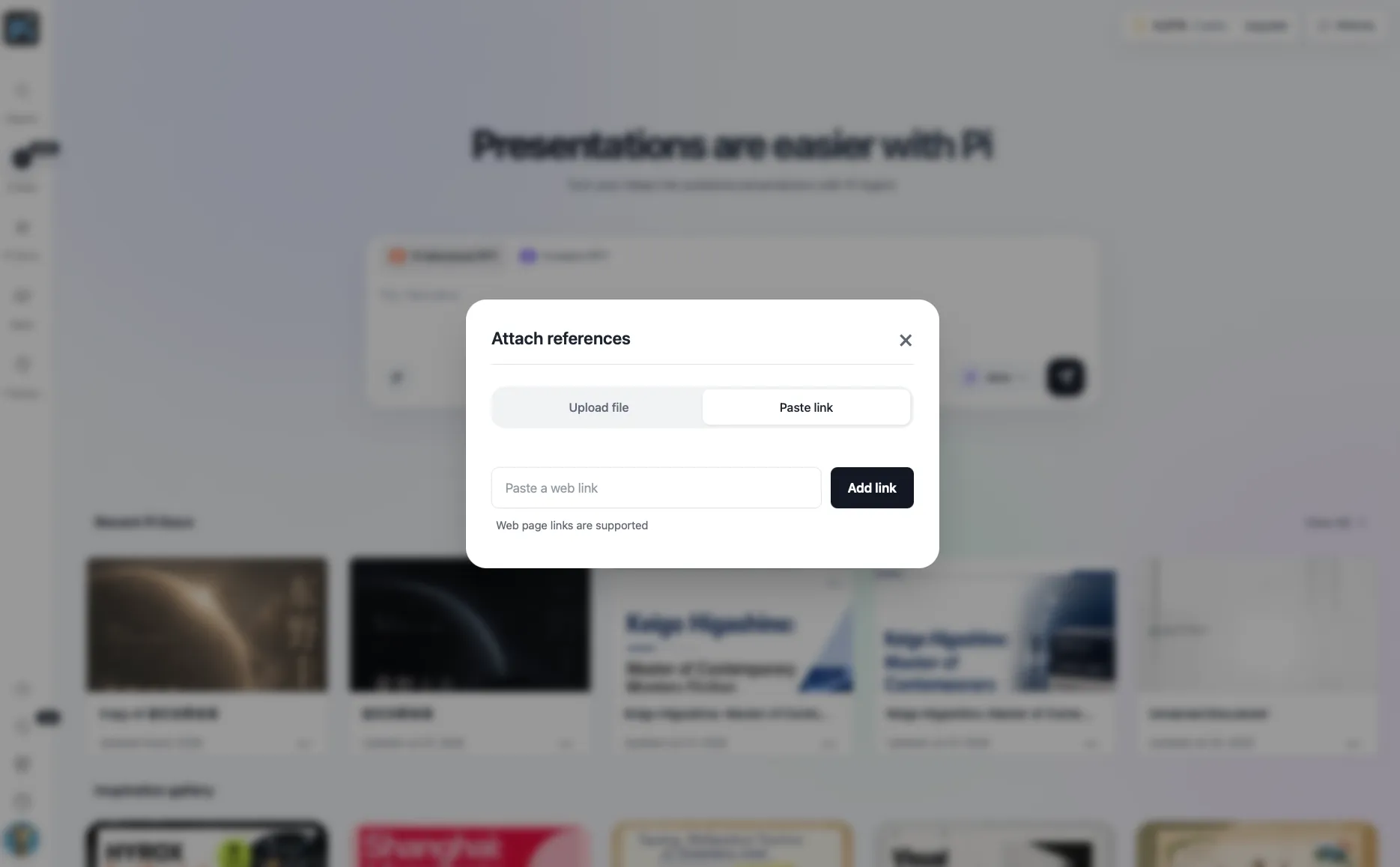
第一步很簡單:將網站連結貼到 Pi 中作為參考資料。這適用於首頁、著陸頁、產品頁面、部落格文章、說明頁面或案例研究。
Pi 取得 URL 後,便能分析頁面並辨識其真正的重點。這很重要,因為網站通常包含比簡報所需更多的內容。選單、頁尾、重複按鈕與冗長段落,並不全都值得各占一張投影片。
好的提示詞可以很直接:
「將這個網頁轉換成簡報。聚焦於核心訊息、受眾、主要章節、實用視覺素材與最終結論。」
這能讓 Pi 明確了解任務:不是複製網頁,而是將其重新塑造成投影片內容。
讓 Pi 找出值得放進投影片的內容
解析 URL 後,Pi 可以協助擷取值得呈現的部分。通常包括頁面標題、產品或服務說明、主要優點、功能章節、資料要點、流程步驟、客戶佐證、螢幕截圖與行動呼籲。
重點不在於將每個網頁章節都變成一張投影片。有些章節應該合併,有些應略過,有些則應轉成視覺內容而非文字。
| 網站內容 | Pi 可如何使用 | 投影片成果 |
|---|---|---|
| 首頁主視覺區 | 擷取核心訊息 | 開場投影片 |
| 功能卡片 | 將相關優點分組 | 功能章節 |
| 產品螢幕截圖 | 作為視覺範例使用 | 示範或操作導覽投影片 |
| 部落格標題 | 建立教學大綱 | 課程式簡報 |
| 案例研究成果 | 突顯佐證 | 證據投影片 |
| 常見問答內容 | 轉換為疑慮或解答 | 問答投影片 |
| CTA 章節 | 釐清下一步 | 結尾投影片 |
這正是 Pi 節省時間之處。先讓 Pi 建立初步架構,再進行檢視。
將網站轉換成一個故事
好的簡報不應讓人感覺像是被切割成碎片的網頁,而應像一段引導式敘事。對公司網站而言,可能是受眾、問題、解決方案、佐證與下一步。對部落格文章而言,可能是問題、說明、範例與重點結論。
Pi 可以將解析後的網站內容轉換為這類結構。您可以要求它讓簡報更具教育性、更偏向銷售、更適合高階主管、更具視覺效果,或更加精簡。
使用 Pi 建立視覺方向
架構明確後,下一步就是設計。此時 Pi 應持續留在工作流程中,而不是退出。
Pi 可以自由產生簡報主題,因此簡報不必沿用網站完全相同的視覺風格。若您希望簡報感覺接近網站,可以自訂色彩、字體方向與整體風格。若網站內容雜亂或不適合簡報呈現,您也可以在保留相同內容的同時,建立更清晰的視覺方向。
Pi 也能使用現成元件與自動版面配置。這一點很重要,因為網站內容往往大小不一:一個章節有長段落,另一個有三張功能卡片,另一個有螢幕截圖,還有一個則是引言。Pi 可以協助將這些內容安排成平衡而不擁擠的投影片版面。
例如,功能章節可以變成一張三卡投影片。價格頁面可以變成比較表格。冗長的文章章節可以變成標題、三個重點項目與一項視覺素材。產品操作導覽則可以變成搭配圖示的一連串步驟。
使用圖示、圖片與設計效果
網站簡報通常不只需要文字。Pi 的圖示庫可以協助標示重複出現的概念,例如功能、步驟、風險、優點、受眾或下一步行動。圖示很有用,因為它們能讓簡報更容易快速瀏覽,而無須增加更多文字。
Pi 也能協助處理圖片。若網頁截圖過於雜亂,您可以使用更清晰的圖片配置、裁切、覆蓋效果或設計效果。若簡報需要網頁上沒有的視覺素材,Pi 可以在設計過程中呼叫 AI 生成圖片。這對概念投影片、章節開場頁、抽象想法或視覺隱喻很有幫助。
謹慎加入螢幕截圖與來源
Pi 可以協助建立簡報,但您仍需檢視來源。若網站不屬於您,請在需要的地方附上網站名稱、URL 與來源備註。若需採用學術或正式的來源格式,Purdue OWL 的 研究與引用資源 是很實用的參考。
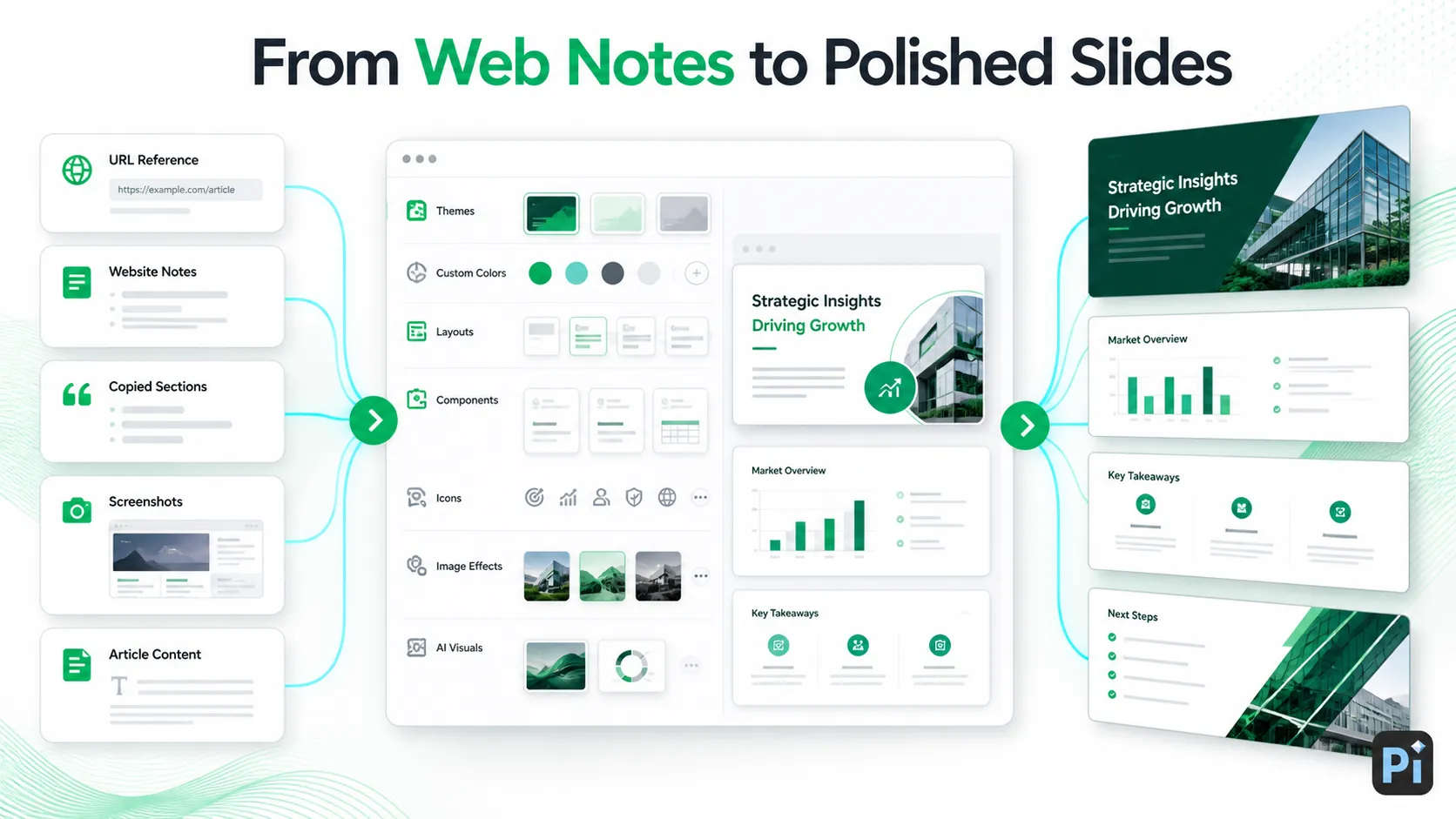
螢幕截圖應聚焦重點。整頁截圖在投影片上通常太小而難以閱讀。請使用一個重要區段、清楚裁切,並加上重點結論。Microsoft 說明如何在 Office 檔案中插入 螢幕截圖或螢幕剪取。若您最後在 Google Slides 中完成簡報,Google 關於插入圖片和影片的說明頁面涵蓋常見的圖片來源。
Pi 產生簡報後,也請檢查事實。網頁可能會變更,有些頁面中的主張也需要脈絡說明。請將 Pi 的草稿視為強而有力的起點,然後在簡報前檢查名稱、數字、產品詳細資料、價格與來源連結。
以 Pi 為基礎的網站轉簡報工作流程
| 步驟 | Pi 中會發生什麼事 | 您要檢查什麼 |
|---|---|---|
| 貼上 URL | Pi 解析網頁內容 | 確認使用的是正確頁面 |
| 擷取重點 | Pi 辨識標題、主張、功能與重點結論 | 移除任何不相關內容 |
| 建立大綱 | Pi 將內容分組為投影片章節 | 確認故事脈絡流暢 |
| 產生設計 | Pi 建立主題、版面配置、色彩與元件 | 依受眾調整風格 |
| 加入視覺素材 | Pi 使用圖示、圖片處理效果與 AI 生成視覺素材 | 檢查準確性與語氣 |
| 潤飾簡報 | Pi 協助優化版面與結構 | 簡報前進行最終編輯 |
結論
將網站製作成簡報的最佳方式,是把網站視為來源資料,而非投影片組。從 URL 開始,讓 Pi 解析頁面,接著使用 Pi 將內容轉換為清晰的結構、視覺主題與精緻的投影片版面。
您仍需要檢視最終簡報、核對事實並引用來源。但有了 Pi,從網頁到結構化簡報的流程,可以比逐一將章節複製到投影片中快得多。
常見問題(FAQ)
問:如何將網站製作成簡報?
答:將網站 URL 貼到 Pi 中,讓它解析頁面,檢視擷取的內容,然後使用 Pi 產生具有投影片、視覺素材與清晰主題的結構化簡報。
問:Pi 可以將網站 URL 轉換成簡報嗎?
答:可以。Pi 可以解析 URL 中的網頁內容,並將其作為參考資料來協助建立簡報。
問:我應該將整個網站複製到投影片中嗎?
答:不應該。請將網站作為來源資料。簡報應摘要、整理並說明頁面內容,而不是重複呈現它。
問:哪些 Pi 功能有助於製作網站簡報?
答:Pi 可以解析 URL、產生主題、自訂色彩與風格、使用現成元件、套用自動版面配置、提供圖示、支援圖片效果,以及呼叫 AI 生成視覺素材。


