如何在 Google 簡報中讓圖片透明
在 Google Slides 中將圖片設為透明,當圖片太過突出、遮住文字,或需要安靜地置於背景時非常實用。稍微調整不透明度,就能將繁雜的照片變成柔和的襯底、讓標誌作為浮水印使用,或讓標題更加醒目。
首先要了解的是,「透明」可能有幾種不同的意思。您可能想淡化整張圖片、移除背景,或在文字後方新增透明圖層。Google Slides 可以直接處理其中一部分,但並非全都以相同方式完成。
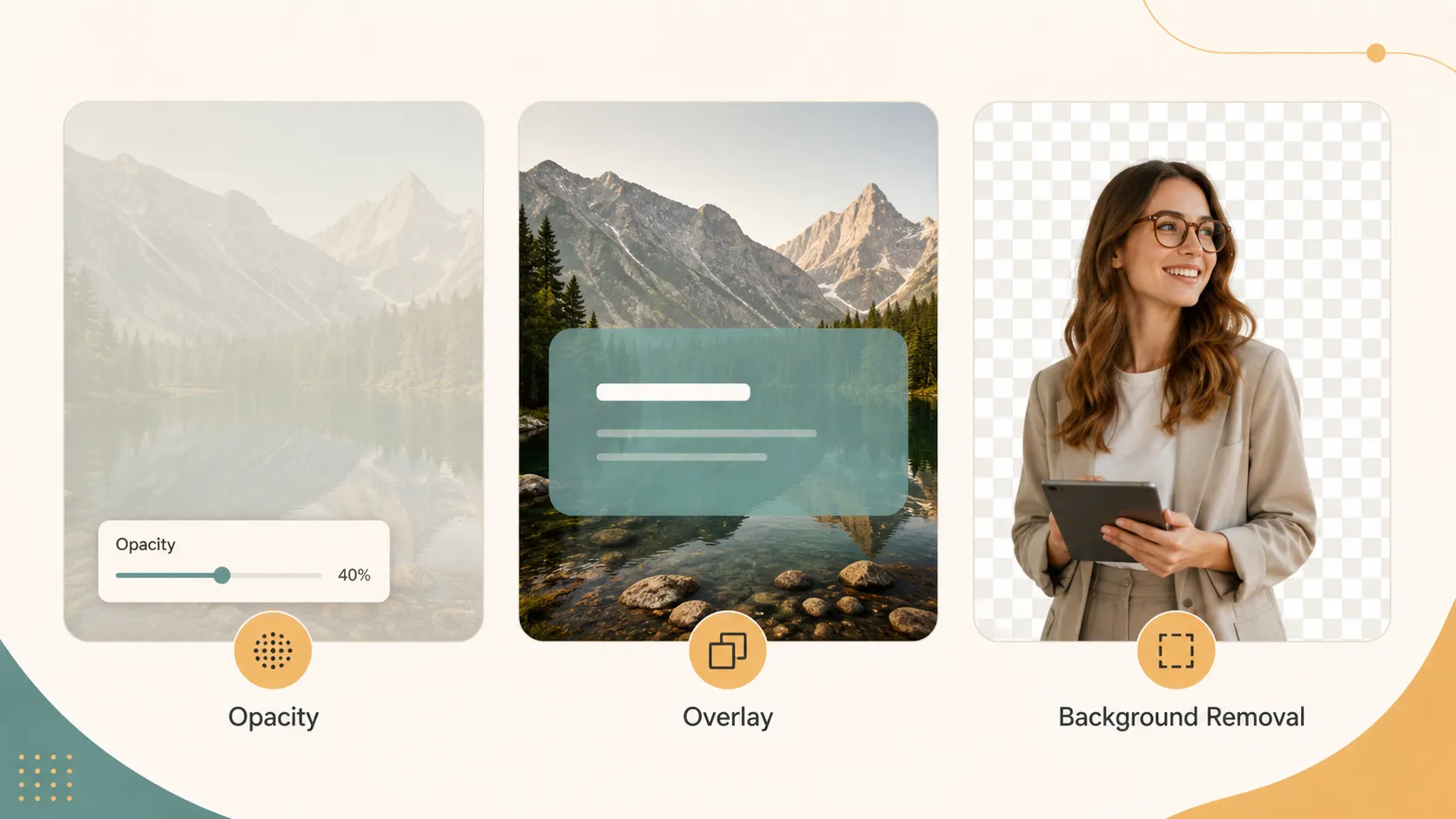
選擇正確的透明化方法
| 您想要的效果 | 它的意思 | 最佳起點 |
|---|---|---|
| 淡化整張圖片 | 整張圖片變得更淡 | 格式選項 > 調整 > 不透明度 |
| 建立柔和的投影片背景 | 滿版投影片圖片置於文字後方 | 插入圖片、降低不透明度、移至最底層 |
| 提升文字可讀性 | 只有文字區域需要改善 | 新增半透明圖形覆蓋層 |
| 移除圖片背景 | 保留主體,背景消失 | 使用背景移除功能,或在插入前先編輯 |
| 建立設計效果 | 圖片、色彩、版面配置與文字需要協調運作 | 在完成投影片前先設計圖片 |
不透明度會影響整張圖片。如果您只想移除背景,不透明度並不是正確的工具。
使用不透明度淡化整張圖片
讓圖片變透明最直接的方法是使用「不透明度」控制項。開啟簡報、選取圖片、點選「格式選項」、開啟「調整」,然後移動「不透明度」滑桿,直到圖片與投影片的搭配感覺平衡為止。
Google 的官方 裁切及調整圖片說明頁面指出,Slides 可透過「格式選項」調整透明度、亮度與對比。
這適用於照片、螢幕截圖、標誌、圖示和插圖。如果圖片看起來太過灰白,請稍微提高不透明度或調整對比。
讓圖片看起來像柔和背景
如果您想讓照片成為投影片背景,請先將其作為一般圖片插入。這比使用「背景」按鈕能提供更多控制。
將圖片插入投影片,調整大小直到填滿畫布,開啟「格式選項」,前往「調整」,降低不透明度,接著以滑鼠右鍵點選圖片並選擇「排列 > 移至最底層」。
現在,圖片的作用就像淡化背景,但您仍可移動、裁切、調整大小及進行調整。Google 關於主題、背景和版面配置的指南說明了投影片背景的運作方式,但若要控制不透明度,插入圖片通常更有彈性。
不淡化圖片也能讓文字清晰可讀
有時候圖片不需要淡化,問題只是文字位於圖片較繁雜的區域。在這種情況下,請使用半透明圖形覆蓋層。
插入圖片,選擇「插入 > 圖形」,在文字後方繪製矩形,選擇填滿顏色,開啟填滿顏色選單,選擇「自訂」,調整透明度,若不需要邊框則將其移除。
這能建立柔和的文字區域,同時讓圖片其餘部分保持清晰。
移除背景,而非只調整不透明度
不透明度與背景移除不同。降低不透明度時,整張圖片都會淡化;移除背景時,主體會保持可見,而背景會消失。
Google 有一個關於在 Google Slides 中移除圖片背景的說明頁面,但此功能需要符合資格的 Google Workspace 或 Google One AI Premium 訂閱方案。如果您的帳戶具備此功能,請選取圖片、選擇「編輯圖片」,然後使用「移除背景」。若結果不夠乾淨,請先編輯圖片、將其匯出為 PNG,然後再插入至 Slides。
常見問題與解決方法
| 問題 | 發生原因 | 處理方式 |
|---|---|---|
| 圖片看起來灰白 | 不透明度太低 | 提高不透明度或調整對比 |
| 文字仍難以閱讀 | 圖片太過繁雜 | 在文字後方新增透明圖形 |
| 背景沒有消失 | 不透明度會淡化整張圖片 | 請改用背景移除功能 |
| 圖片遮住其他元素 | 圖層順序錯誤 | 將圖片往後移或移至最底層 |
當您需要的不只是透明度
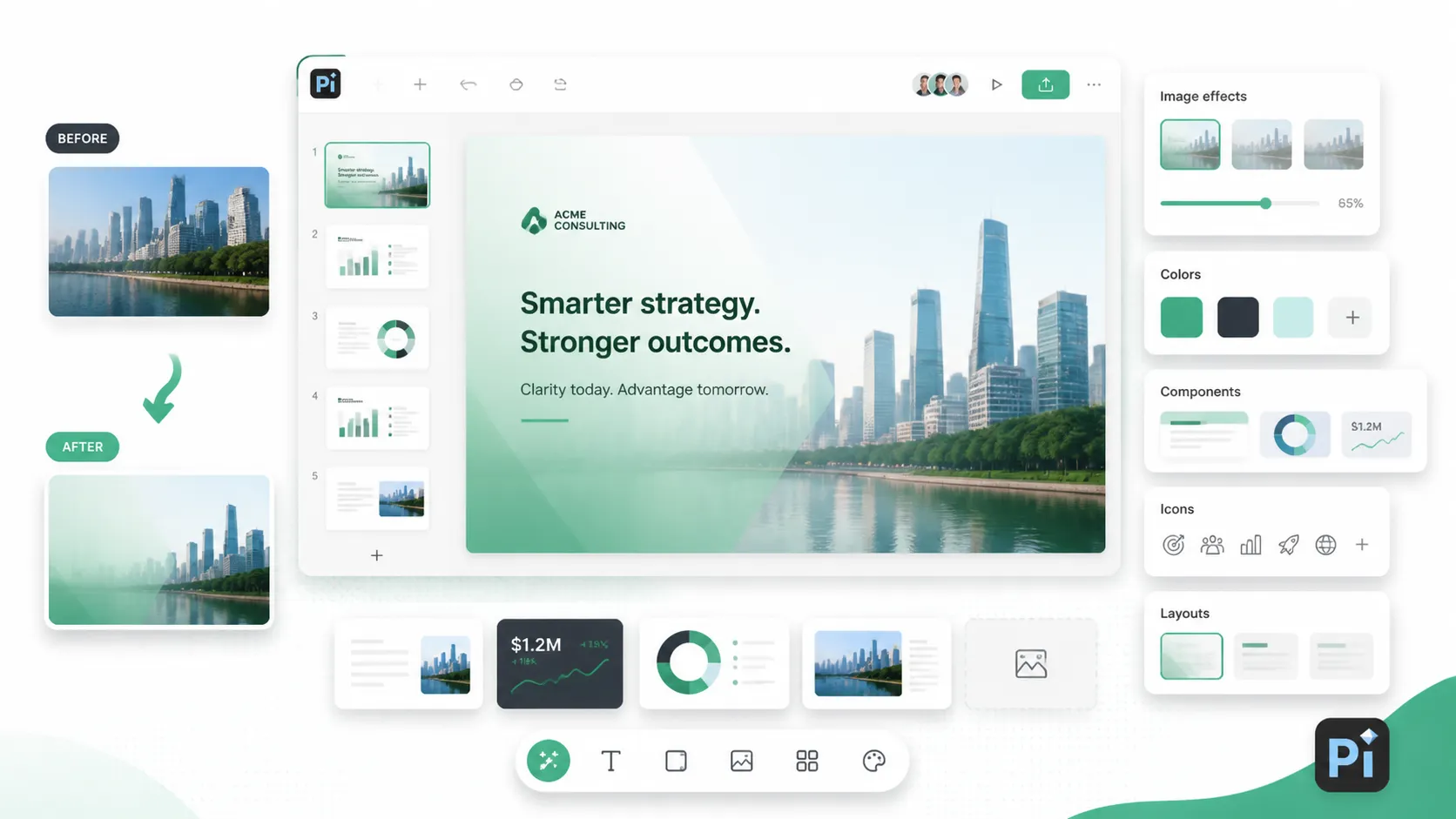
Google Slides 適合快速調整不透明度,但它不是完整的圖片設計工具。如果您想要自訂圖片效果、更乾淨的去背、品牌背景、圖示、版面配置協助,或更強烈的視覺風格,請在最終潤飾投影片前先設計圖片的處理方式。
這正是 Pi 能自然派上用場的地方。Pi 可以協助建立簡報,同時塑造圖片方向。您可以自由產生主題、自訂風格和色彩、使用現成元件,並讓 Pi 處理大部分的版面配置工作。
對於圖片豐富的投影片,Pi 也能協助設計不同的圖片效果、更整潔地放置視覺元素、使用圖示庫中的圖示,並在投影片需要更具體內容時呼叫 AI 生成圖片。
結論
若要在 Google Slides 中讓圖片透明,請選取圖片、開啟「格式選項」、展開「調整」,然後移動「不透明度」滑桿。當您想淡化整張圖片時,這就是正確的方法。
若想建立柔和背景,請將圖片作為一般物件插入、降低不透明度,並移至最底層。若想讓文字容易閱讀,請使用透明圖形覆蓋層。若想移除圖片背景,請使用背景移除功能,或先編輯圖片。
常見問題(FAQ)
問:如何在 Google Slides 中讓圖片透明?
答:選取圖片、開啟「格式選項」、展開「調整」,然後移動「不透明度」滑桿。
問:我可以只讓圖片的背景透明嗎?
答:無法透過「不透明度」滑桿做到。不透明度會淡化整張圖片。若只想移除背景,請在可用時使用 Google 的「移除背景」功能,或先編輯圖片。
問:如何讓圖片看起來像淡化背景?
答:將圖片作為一般圖片插入,拉伸至覆蓋整張投影片,降低其不透明度,然後移至最底層。
問:Pi 能協助為簡報建立更好的圖片效果嗎?
答:可以。Pi 可在投影片設計過程中協助設計圖片效果、自訂風格和色彩、使用元件與圖示、安排版面配置,以及呼叫 AI 生成圖片。


