如何在 Google 簡報中建立項目符號
項目符號是讓 Google Slides 簡報更容易閱讀的最快方法之一。它們能將長篇文字拆分為簡短重點,避免投影片看起來擁擠,並讓觀眾在您講話時可以快速瀏覽。本指南涵蓋工具列、格式選單、快速鍵、次要項目符號、自訂項目符號、間距及常見修正方法。
快速解答
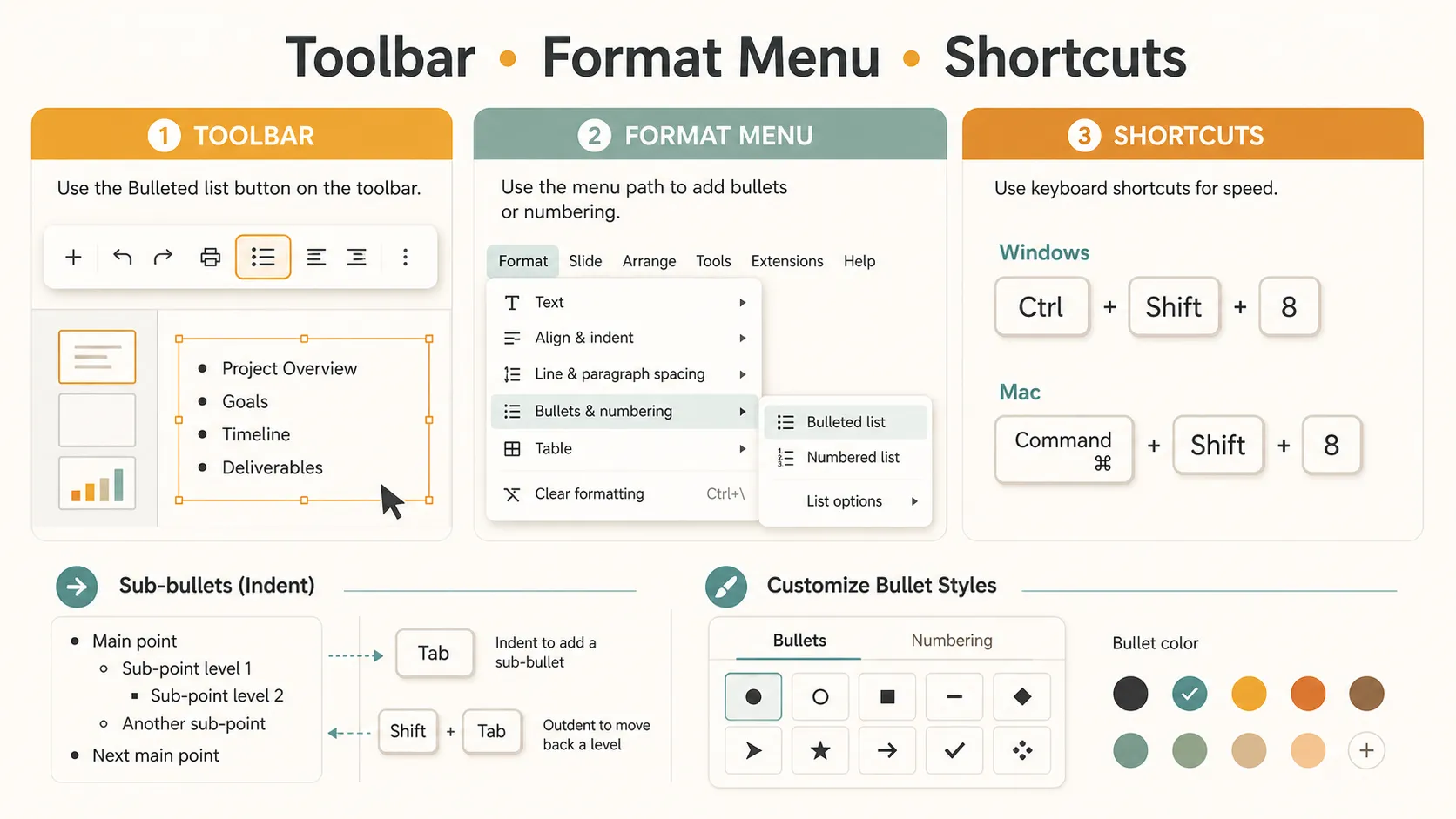
若要在 Google Slides 中建立項目符號,請在文字方塊內點擊,然後按一下工具列中的「項目符號清單」按鈕。若看不到該按鈕,請在工具列中開啟「更多」。您也可以使用「格式 > 項目符號與編號 > 項目符號清單」。Google 的 新增編號與項目符號清單說明頁面也指出,按 Tab 可在清單內建立巢狀清單。
若要快速操作,請使用快速鍵:
- Windows 或 ChromeOS:Ctrl + Shift + 8
- Mac:Command + Shift + 8
若要建立編號清單,請在 Windows 或 ChromeOS 上使用 Ctrl + Shift + 7,在 Mac 上使用 Command + Shift + 7。Google 在其官方 Google Slides 鍵盤快速鍵指南中列出了這些快速鍵。
如何在 Google Slides 中建立項目符號
Google 官方的新增項目符號清單指南說明,您可以在 Google Docs 和 Slides 中新增及自訂項目符號或編號清單。該指南也指出,按 Tab 可在清單內建立巢狀清單。
| 工作 | 在 Google Slides 中的操作方式 |
|---|---|
| 在 Google Slides 中建立項目符號 | 在文字方塊內點擊,然後選取「項目符號清單」 |
| 建立編號清單 | 改為選取「編號清單」 |
| 建立次要項目符號 | 在項目符號行按 Tab |
| 返回主要層級 | 按 Shift + Tab |
| 變更項目符號樣式 | 使用「格式 > 項目符號與編號 > 清單選項」 |
| 修正擁擠的項目符號 | 縮短文字、調整間距,或拆分投影片 |
方法 1:使用工具列
1. 在 Google Slides 中開啟您的簡報。2. 點擊您想加入項目符號的投影片。3. 在現有文字方塊內點擊,或前往「插入 > 文字方塊」並繪製新的文字方塊。4. 按一下工具列中的「項目符號清單」按鈕。5. 輸入第一個項目符號。6. 按 Enter 新增下一個項目符號。7. 想結束清單時,按兩次 Enter。
若「項目符號清單」按鈕不可見,可能是您的瀏覽器視窗太窄。開啟「更多」以尋找其他格式工具。
方法 2:使用格式選單
當工具列按鈕隱藏時,或您要整理現有文字時,「格式」選單很實用。
1. 在文字方塊內點擊。
2. 反白選取您想轉換成項目符號的行。
3. 點擊頂端選單中的「格式」。
4. 選擇「項目符號與編號」。
5. 選取「項目符號清單」。
當有人將段落貼到投影片中時,請使用此方法。將段落拆分成短行、反白選取它們,然後一次將其轉換為項目符號。
方法 3:使用鍵盤快速鍵
記住快速鍵後,這是最快的選項。請在文字方塊內點擊,並在 Windows 或 ChromeOS 上使用 Ctrl + Shift + 8。在 Mac 上,請使用 Command + Shift + 8。
若要改為建立編號清單,請在 Windows 或 ChromeOS 上使用 Ctrl + Shift + 7,或在 Mac 上使用 Command + Shift + 7。
若快速鍵無法運作,請確認游標位於文字方塊內。鍵盤語言及瀏覽器快速鍵衝突也可能造成影響,因此工具列和選單是不錯的備用方法。
如何建立次要項目符號
當主要重點需要補充細節時,次要項目符號很有用。將游標放在項目符號行上,然後按 Tab。若要將其移回主要層級,請按 Shift + Tab。
範例結構:
- 主要概念
- 主要概念
- 補充細節
- 補充細節
- 主要概念
請謹慎使用次要項目符號。通常一個主要層級和一個次要層級就已足夠。
如何變更項目符號樣式
如果預設圓點不適合您的投影片,您可以變更項目符號的符號。
1. 選取您想變更的項目符號。
2. 點擊「格式」。
3. 選擇「項目符號與編號」。
4. 開啟「清單選項」。
5. 選擇不同的項目符號樣式,或在可用時選取「更多項目符號」。
這對核取記號樣式清單、流程投影片、功能清單或更具視覺效果的簡報都很有用。請保持簡潔。乾淨的圓點、破折號、核取記號或小型標記,通常比裝飾性符號效果更好。若項目符號需要不同顏色,請選取清單或點擊項目符號標記,然後使用文字顏色控制項。Google 關於變更清單類型與顏色的說明指出,清單標記也可以設定格式。
如何調整縮排與間距
有時項目符號在技術上是正確的,但投影片看起來仍不對勁。清單可能太靠右、感覺擁擠,或換行效果不佳。若要調整縮排,請在可見時使用尺規,或用 Tab 和 Shift + Tab 調整清單層級。若要調整行距,請選取清單並使用行距控制項。Google 也提供了關於段落與字型格式設定的說明頁面。
好的投影片清單通常遵循幾個簡單規則:
- 讓每個項目符號保持簡短。
- 整份清單使用相同的語法結構。
- 除非是參考投影片,否則不要在一張投影片上使用超過五或六個項目符號。
若投影片感覺擁擠,請將清單拆分到兩張投影片,或將內容改成簡單的視覺版面。
常見的項目符號問題
| 問題 | 可能原因 | 快速修正 |
|---|---|---|
| 找不到項目符號按鈕 | 工具列已收合 | 點擊「更多」或使用「格式」選單 |
| 項目符號出現在錯誤位置 | 游標位於文字方塊外 | 先在文字方塊內點擊 |
| 次要項目符號無法運作 | 文字未處於清單模式 | 先開啟項目符號,然後按 Tab |
| 文字換行效果不佳 | 縮排或文字方塊太窄 | 加寬文字方塊或調整縮排 |
| 清單看起來太密集 | 項目太多 | 拆分清單或縮短每個重點 |
當項目符號不夠用時
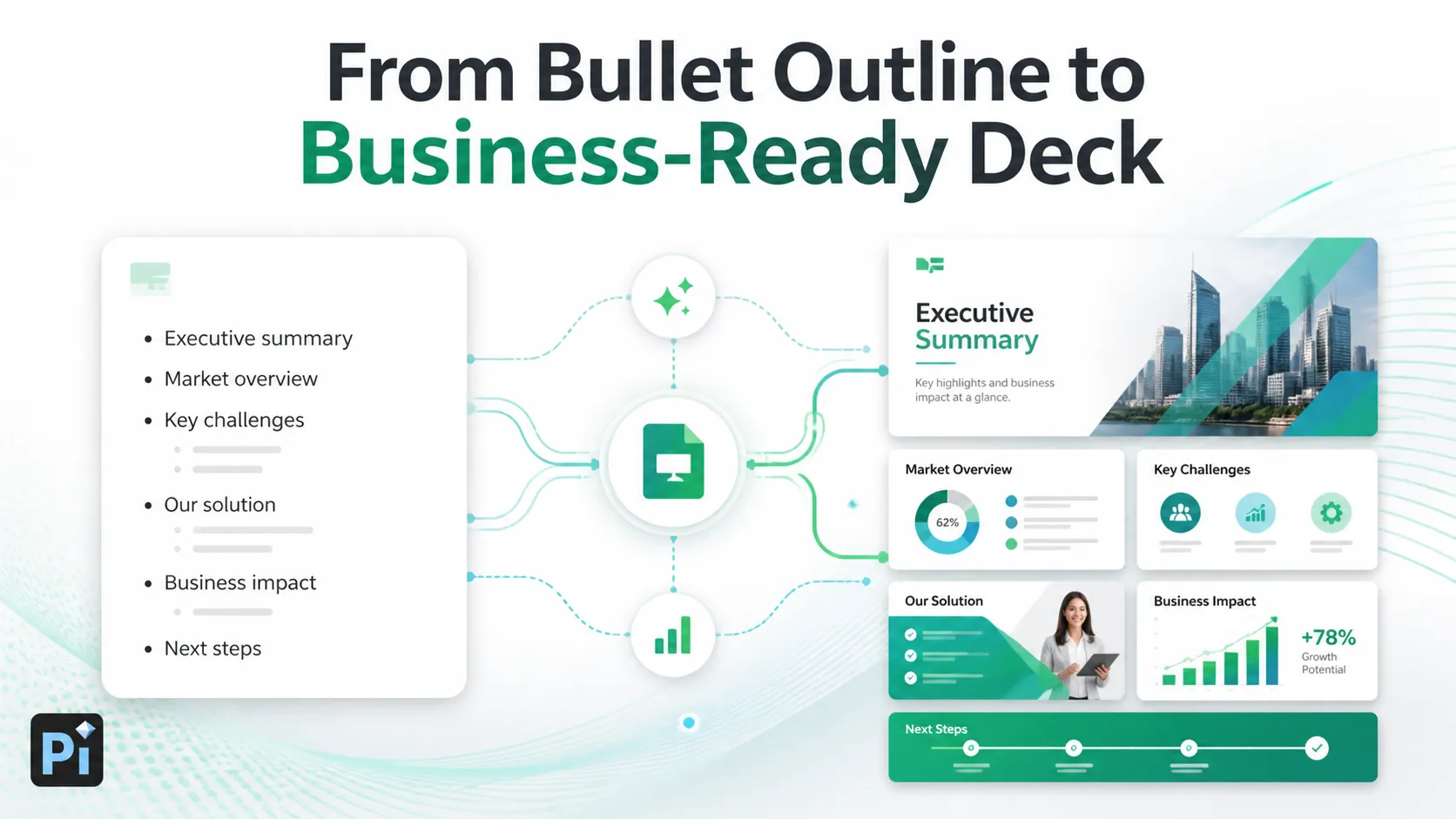
項目符號很有用,但不一定總是最終解答。一張有六個項目符號的投影片作為筆記可能很清楚,但在簡報中仍可能顯得單調。如果您要將文章、報告、課堂閱讀資料、會議摘要或粗略大綱轉換成簡報,較大的工作在於決定哪些內容應成為投影片、哪些應成為視覺元素,以及哪些應該省略。
這正是 Pi 可以自然融入工作流程的地方。您可以取得項目符號大綱或一段來源資料,並使用 Pi 將其轉換為結構化簡報。不必從空白簡報開始,您可以自由產生主題、自訂樣式和色彩、重複使用現成元件,並讓 Pi 處理大部分的版面配置工作。
當您的項目符號已包含正確概念,但簡報仍需要架構時,這會很有幫助。Pi 可以將重點整理成區段、選擇更清晰的投影片結構、從圖示庫加入圖示,並在主題需要更強視覺效果時使用 AI 生成圖片。您仍會審閱內容,但不必手動拖曳每個文字方塊、圖示和圖片到定位。
結論
一旦知道三種主要方式:工具列、格式選單和鍵盤快速鍵,在 Google Slides 中建立項目符號就很簡單。較困難的部分是決定一張投影片適合放多少項目符號,以及清單是否應該維持為文字。清晰的項目符號應簡短、一致且易於瀏覽。
更好的問題是如何妥善使用項目符號。清晰的項目符號應簡短、一致且易於瀏覽。如果一張投影片有太多項目符號,請拆分內容、簡化措辭,或將概念改為更具視覺效果的版面。
常見問題(FAQ)
如何在 Google Slides 中建立項目符號?
在文字方塊內點擊,然後按一下工具列中的「項目符號清單」按鈕。您也可以使用「格式 > 項目符號與編號 > 項目符號清單」。
Google Slides 中項目符號的快速鍵是什麼?
在 Windows 或 ChromeOS 上使用 Ctrl + Shift + 8。在 Mac 上使用 Command + Shift + 8。
如何在 Google Slides 中建立次要項目符號?
將游標放在項目符號行上並按 Tab。若要將其移回主要層級,請按 Shift + Tab。
Pi 可以將項目符號轉換成簡報嗎?
可以。Pi 可以將項目符號、筆記或文章內容轉換為結構化簡報,並提供主題、自訂樣式、元件、圖示、版面配置協助及 AI 生成視覺素材。


