如何使用 Google 簡報
Google Slides 是一款以瀏覽器為基礎的簡報製作工具。它會自動儲存你的工作,並讓你輕鬆與同學、隊友、客戶或同事分享簡報。如果你需要製作投影片而不想安裝桌面軟體,Google Slides 是最簡單的入門選擇之一。
本指南將逐步說明如何使用 Google Slides,從建立新檔案到新增內容、簡報,以及分享完成的簡報。
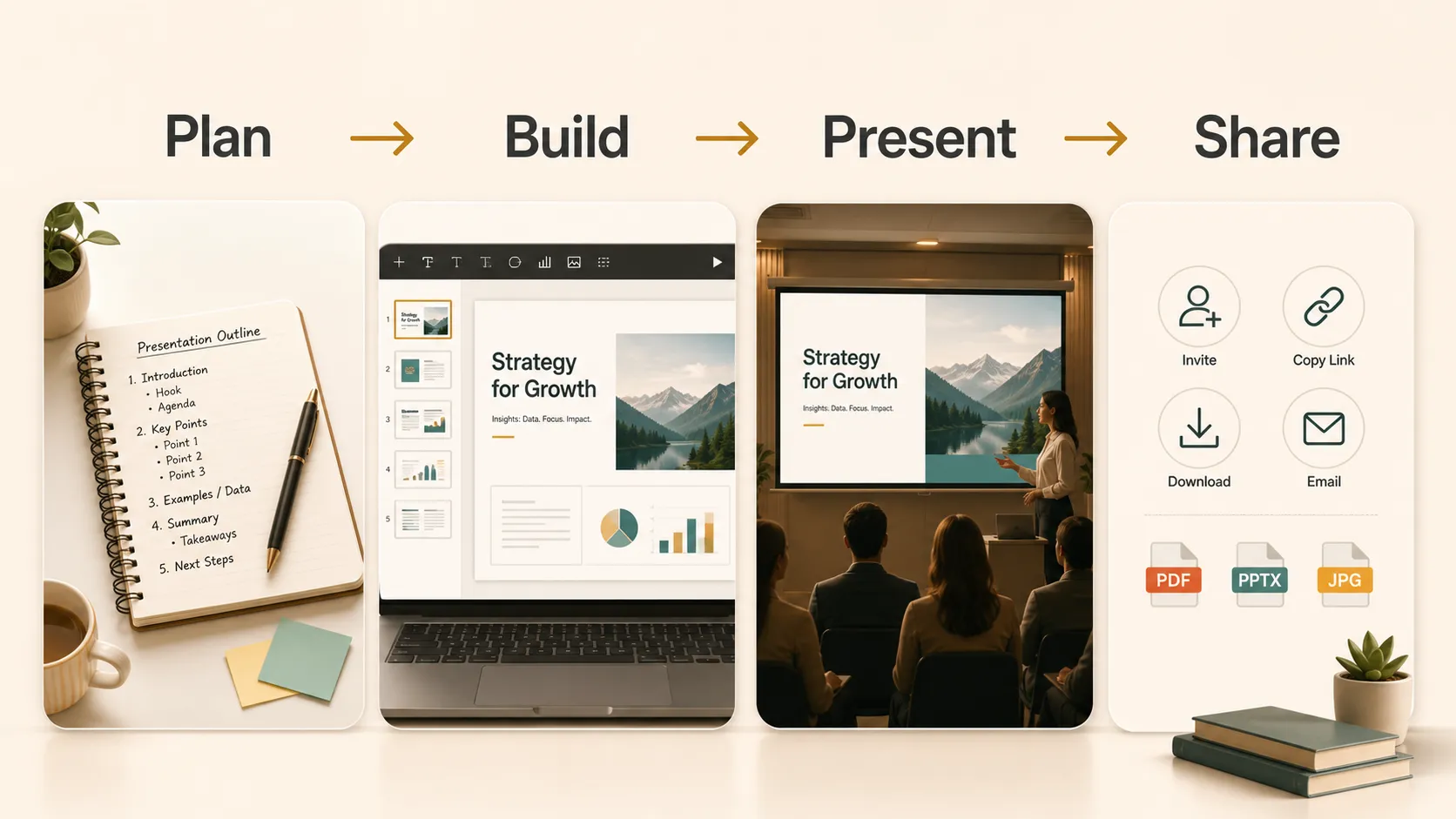
建立新簡報
從你的 Google 帳戶開啟 Google Slides,然後選擇空白簡報或範本。空白簡報讓你擁有完整控制權,而範本則提供現成的設計。
檔案開啟後,請在左上角重新命名。選擇清楚的名稱,例如「生物學專題」、「團隊更新」或「第三季銷售回顧」。Google Slides 會自動儲存變更,因此你可以專注於製作簡報。
投影片縮圖會顯示在左側,選取的投影片會顯示在中央。工具列可讓你插入內容、變更版面配置,以及設定物件格式。
選擇主題
主題可控制簡報中的字型、色彩、背景和預設投影片樣式。若要選擇主題,請開啟主題面板並選取適合你主題的設計。
對大多數初學者而言,簡單的主題是最安全的選擇。請選擇文字易讀、對比明顯,且能為圖片或圖表保留足夠空間的版面配置。
請盡量在整份簡報中使用相同的主題。一致的設計能讓投影片感覺更連貫。
新增及整理投影片
按一下加號按鈕以新增投影片。你也可以選擇標題投影片、標題與內文、章節標題、圖片搭配文字或空白投影片等版面配置。
在加入太多細節之前,先建立簡單的大綱。一份基本簡報可能包含:
- 標題投影片
- 介紹
- 重點 1
- 重點 2
- 重點 3
- 摘要
- 後續步驟或結尾投影片
這能讓簡報更容易理解。如果一張投影片有太多想法,請拆分成兩張投影片。每張投影片一個清楚的重點,通常比擁擠的文字頁面更好。
| 階段 | 要做什麼 | 為何有幫助 |
|---|---|---|
| 規劃 | 在設計前先寫下主要訊息 | 讓簡報保持聚焦 |
| 製作 | 依清楚的順序新增投影片 | 讓故事更容易理解 |
| 編輯 | 縮短文字並改善視覺效果 | 幫助觀眾快速瀏覽 |
| 簡報 | 在全螢幕模式下測試簡報 | 找出可讀性和媒體問題 |
| 分享 | 選擇連結、PDF 或 PowerPoint 匯出 | 讓格式符合使用情境 |
新增及設定文字格式
若要新增文字,請按一下預留位置或插入文字方塊。使用標題區呈現投影片的主要概念,然後在內文中使用簡短的輔助重點。
避免將冗長段落直接貼到投影片上。如果需要更多細節,請改放在講者備忘稿中。觀眾應能在聽你說話的同時快速理解投影片內容。
請一致地使用格式。投影片標題保持相同大小、整齊對齊文字方塊,並避免使用太多字型或色彩。清楚的格式能讓簡報更易閱讀。
插入圖片、圖表、影片和連結
Google Slides 可加入圖片、圖案、圖表、影片和連結。圖片適合用於範例、圖解、螢幕截圖或視覺證明。請從角落調整圖片大小,以免圖片被拉伸。
圖案和線條可協助你建立簡單圖解、標註和流程圖。
當你需要呈現資料時,圖表很有幫助。使用長條圖進行比較、折線圖呈現趨勢,並在精確數字很重要時使用表格。
你也可以插入影片用於示範或教學。連結可以指向文件、表單、來源頁面或其他資源。
從現有筆記或文件開始
有時,製作投影片最耗時的部分,是將原始素材轉化為清楚的結構。你可能已有專案簡介、課堂筆記、PDF 或網頁,卻仍不知道該如何將其安排成投影片。
在這種情況下,Pi 可以作為有用的起點。你可以使用 Pi 將來源素材轉換為初步簡報草稿,然後依靠自己的判斷調整結構、措辭和範例。之後,Google Slides 仍是你完善簡報、與他人協作、進行簡報及分享最終版本的地方。
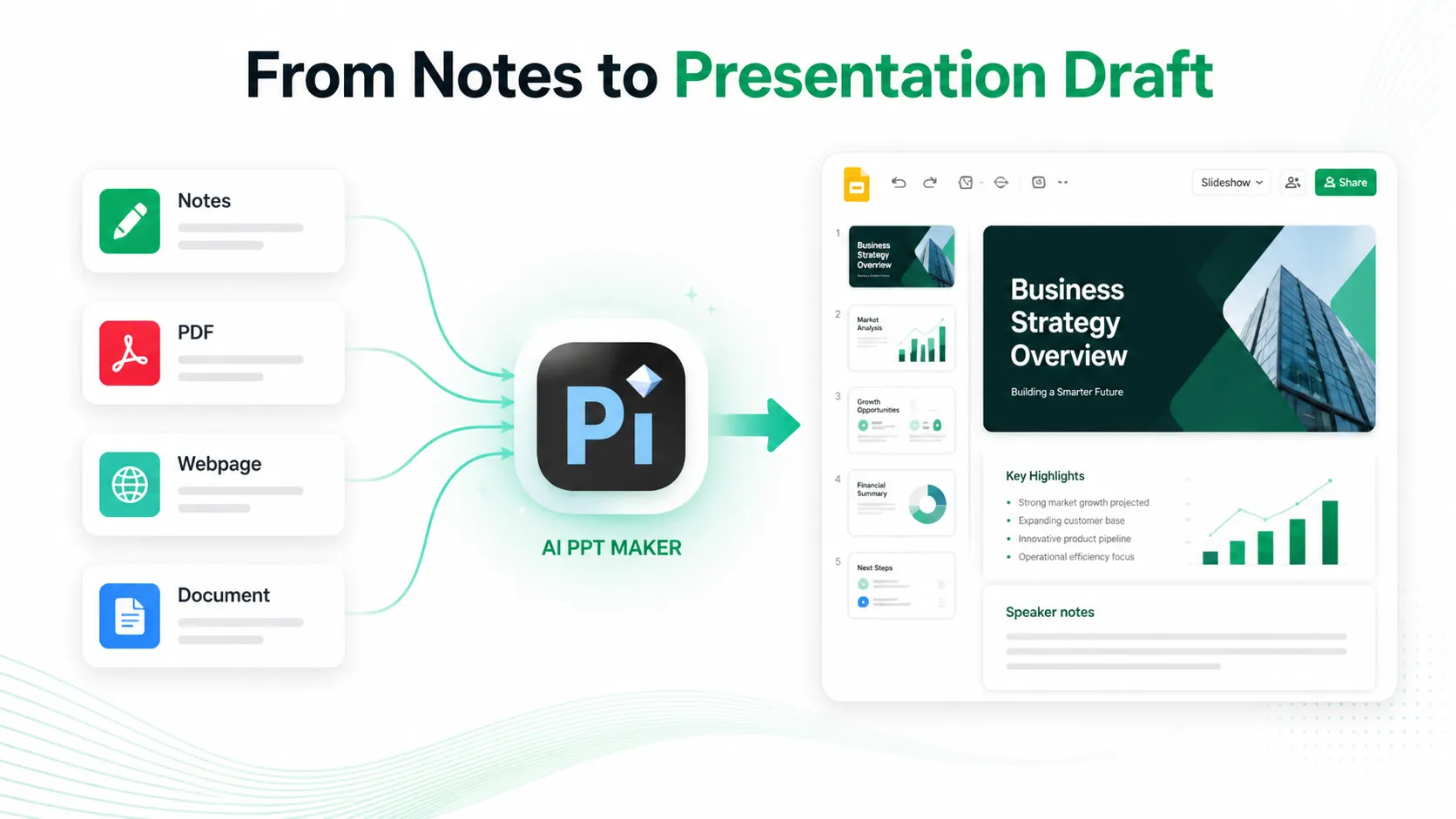
這比將投影片製作視為一鍵完成的流程更自然。Pi 協助完成初步草稿;你仍需依照觀眾需求塑造訊息。
使用講者備忘稿
講者備忘稿可幫助你記住要說的內容,而無須將每一句話都放在投影片上。在 Google Slides 中,備忘稿區域會顯示在投影片編輯器下方。如果它被隱藏,請從檢視選項中將其開啟。
使用備忘稿記錄談話重點、範例、提醒或轉場內容。這可讓可見的投影片保持簡潔,同時在簡報時為你提供支援。
講者備忘稿適合課堂簡報、商業檢討、網路研討會和錄製演講。
與他人協作
Google Slides 是為協作而打造的。按一下分享按鈕,然後選擇可以存取檔案的人員。你可以授予他人檢視者、留言者或編輯者權限。
當對方只需閱讀簡報時,檢視者權限最合適。留言者權限適合提供意見回饋。編輯者權限最適合與你一同修改內容的隊友。
留言可讓審閱更容易。你可以留下備註、指派問題,並在變更完成後將其解決。
進行簡報
當投影片準備好後,按一下「簡報」即可開始播放投影片。你可以使用鍵盤、滑鼠或螢幕控制項在投影片之間切換。
簡報前,請在全螢幕模式下檢查簡報。確認文字易讀、圖片清楚、影片能正確播放,且連結可以運作。
練習你的開場和轉場。好的簡報不僅取決於美觀的投影片,也取決於節奏和清晰度。
分享、下載或匯出
Google Slides 提供多種分享完成簡報的方式。你可以傳送連結、邀請協作者、下載為 PowerPoint 檔案,或匯出為 PDF。
當他人需要在線上檢視、留言或編輯時,請使用連結。當他人需要 `.pptx` 檔案時,請下載為 PowerPoint。當你需要固定版本時,請匯出為 PDF。
如果你將簡報下載為 PowerPoint,請開啟檔案並檢查格式。字型、間距和媒體在不同工具之間可能會略有變動。
結論
請讓每張投影片聚焦於一個主要概念。使用具體的標題,而非像「概覽」或「資料」這類模糊標題。整齊對齊物件、在文字周圍保留足夠空間,並選擇高對比色彩。
不要過度使用動畫或裝飾效果。簡單的轉場通常已足夠。觀眾應專注於你的訊息,而不是投影片的動態效果。
學習如何使用 Google Slides,主要是建立清楚的工作流程:規劃訊息大綱、加入聚焦的內容、讓設計易讀、使用講者備忘稿,並以正確格式分享簡報。當你已經有筆記或文件時,Pi 可協助你更快完成初稿,而 Google Slides 則提供工具讓你依照自己的方式完善並呈現它。
常見問題(FAQ)
問:Google Slides 免費嗎?
答:是。Google Slides 可透過 Google 帳戶免費使用。有些學校和公司會透過 Google Workspace 使用它,但個人使用者也能使用基本簡報功能。
問:我可以離線使用 Google Slides 嗎?
答:可以,但你必須在失去網路連線前設定離線存取。之後,你可以離線開啟及編輯可用檔案,重新連線後變更就會同步。
問:我可以將 Google Slides 下載為 PowerPoint 嗎?
答:可以。你可以將 Google Slides 簡報下載為 PowerPoint 檔案。下載後,請開啟檔案並檢查格式,因為字型、間距或媒體可能會略有變動。
問:Pi 可以協助製作 Google Slides 簡報嗎?
答:當你已有筆記、文件、PDF 或網頁,並需要初稿時,Pi 可以提供協助。之後你可以修改結構、加入自己的範例,並在 Google Slides 中完成簡報。


