如何使用 PowerPoint
學習如何使用 PowerPoint,指的是學習 Microsoft PowerPoint,而不只是泛泛地學習簡報。簡報是最終的投影片組或演講內容。PowerPoint 是許多人用來建立投影片組、安排視覺元素、向觀眾簡報,以及將檔案匯出為 PPTX 或 PDF 的 Microsoft 應用程式。
本指南涵蓋初學者工作流程:建立投影片組、選擇佈景主題、新增投影片、使用版面配置、加入內容、進行簡報、儲存,以及了解 Pi 何時能協助將初步想法轉變為精緻的簡報。
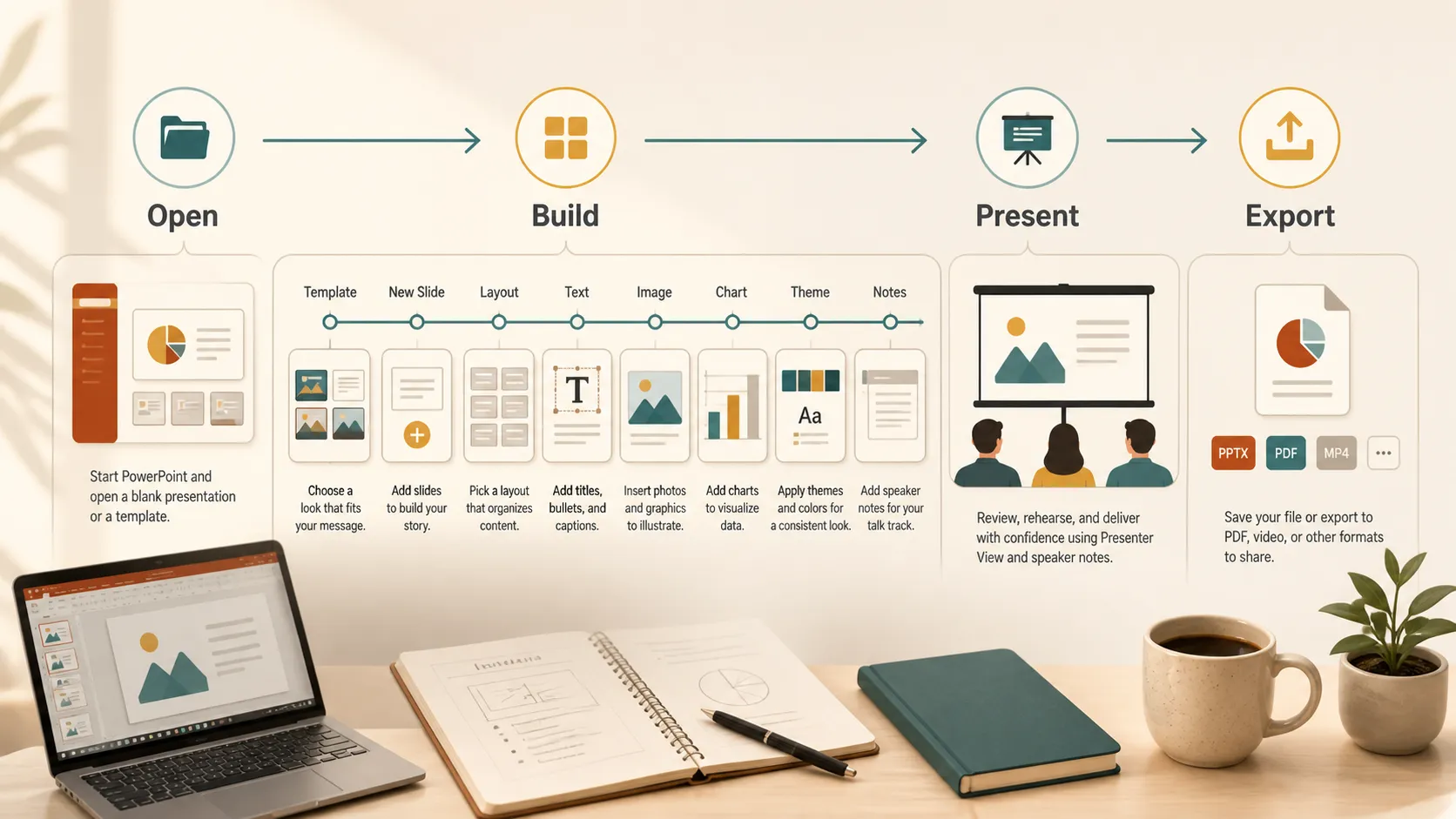
從基本工作流程開始
若要使用 PowerPoint,請開啟應用程式,選擇空白簡報或範本,從「常用」索引標籤新增投影片,選擇版面配置,加入文字與視覺元素,套用佈景主題,使用講者備忘稿排練,然後進行簡報或匯出投影片組。
Microsoft 關於 以四個簡單步驟建立簡報的官方指南說明了基本流程:選擇佈景主題、新增投影片、選擇版面配置,以及套用轉場效果。這是大多數初學者所需的基礎。
建立新的 PowerPoint 投影片組
開啟 PowerPoint,選擇空白簡報或範本。空白簡報可讓您完全掌控內容。範本則提供具有預設色彩、字型與版面配置的設計起點。
對大多數初學者而言,簡單的範本較容易使用。它能避免投影片組看起來尚未完成,並為您提供一致的標題投影片、章節投影片和內容投影片。
開啟投影片組後,請及早儲存。使用清楚的檔案名稱,以便日後查找。PowerPoint 檔案通常會儲存為 PPTX 檔案,讓投影片保持可編輯狀態。
新增投影片並選擇版面配置
投影片是簡報的頁面。若要新增投影片,請前往「常用」索引標籤並選擇「新增投影片」。PowerPoint 可讓您選擇的版面配置包括標題投影片、標題及內容、章節標題、兩個內容、比較或空白。
版面配置很重要,因為它們能讓內容保持對齊。初學者常犯的錯誤是新增空白投影片,並手動放置每個文字方塊。這樣做雖然可行,但往往會造成間距不均。使用內建版面配置更快速且更整潔。
開場使用標題投影片,主題變更時使用章節投影片,主要觀點、範例、圖表、圖片和結論則使用內容投影片。如果投影片感覺過於擁擠,請拆分為兩張投影片。
新增文字、圖片、圖表和圖示
PowerPoint 投影片不應該是滿頁文字。請使用簡短標題、簡單的項目符號,以及有助於說明概念的視覺元素。若要新增文字,請按一下預留位置或插入文字方塊。若要新增視覺元素,請使用「插入」索引標籤加入圖片、圖案、圖示、圖表、表格、螢幕擷取畫面或媒體。
若要建立整潔的初學者投影片組,每張投影片只放一個主要概念。好的投影片標題應該告訴觀眾該投影片的意義,而不只是標示主題。
當數字很重要時,圖表很有幫助。圖片可增加脈絡。圖示則很適合用於風險、目標、步驟、功能或決策等重複出現的概念。
保持設計一致
PowerPoint 佈景主題可控制投影片組的整體外觀,包括色彩、字型、背景和版面配置樣式。Microsoft 關於 PowerPoint 佈景主題的指南很有幫助,因為一致的佈景主題能讓簡報感覺更有條理。
選擇一個佈景主題並盡量維持一致。避免在每張投影片上變更字型、色彩和背景樣式。若需要強調,請使用對比、粗體文字或一種強調色。
轉場效果和動畫請適度使用。觀眾應該注意到訊息,而不是裝飾。
PowerPoint 基礎概覽
| 工作 | 起點位置 | 初學者提示 |
|---|---|---|
| 建立投影片組 | 空白簡報或範本 | 若想更快速開始,請使用範本 |
| 新增投影片 | 常用 > 新增投影片 | 選擇版面配置,而非手動繪製所有內容 |
| 新增視覺元素 | 插入索引標籤 | 僅在圖片、圖示、圖表和圖案有助於傳達訊息時使用 |
| 保持設計一致 | 設計索引標籤 | 使用一個佈景主題和少量色彩 |
| 簡報投影片組 | 投影片放映索引標籤 | 在現場簡報前先排練 |
| 匯出檔案 | 檔案 > 匯出或另存新檔 | 當投影片組不應被編輯時,請使用 PDF |
使用講者備忘稿和簡報者檢視
講者備忘稿可協助您記住要說的內容,而無須將每個字都放在投影片上。在每張投影片下方新增備忘稿,然後在簡報時使用簡報者檢視。Microsoft 關於 簡報者檢視的指南說明,它可顯示目前投影片、下一張投影片、備忘稿和計時器,而觀眾只能看到簡報內容。
備忘稿請保持簡短。它們應提醒您要說什麼,而不是迫使您照著稿子朗讀。
儲存、分享或匯出
需要繼續編輯時,請將工作檔案儲存為 PPTX。想分享保留版面配置的固定版本時,請匯出為 PDF。Microsoft 關於 將 PowerPoint 簡報儲存為 PDF 檔案的官方指南說明,對可能沒有 PowerPoint 的檢視者而言,PDF 能保持格式與版面配置穩定。
傳送檔案前,請檢查拼字、投影片順序、圖片品質,以及影片或字型在其他電腦上的行為是否可能不同。
初學者常見錯誤
最常見的 PowerPoint 錯誤是在每張投影片放入太多文字。投影片應該輔助您所說的內容,而不是取代您。
另一個錯誤是混用太多樣式。如果每張投影片使用不同的色彩、字型、圖片處理方式和版面配置,投影片組就會顯得尚未完成。請保持結構簡單。
避免使用太小的文字。如果房間後方的人或觀看共享螢幕的人無法閱讀投影片,請減少文字、放大字體並使用更清楚的間距。
Pi 可提供協助之處
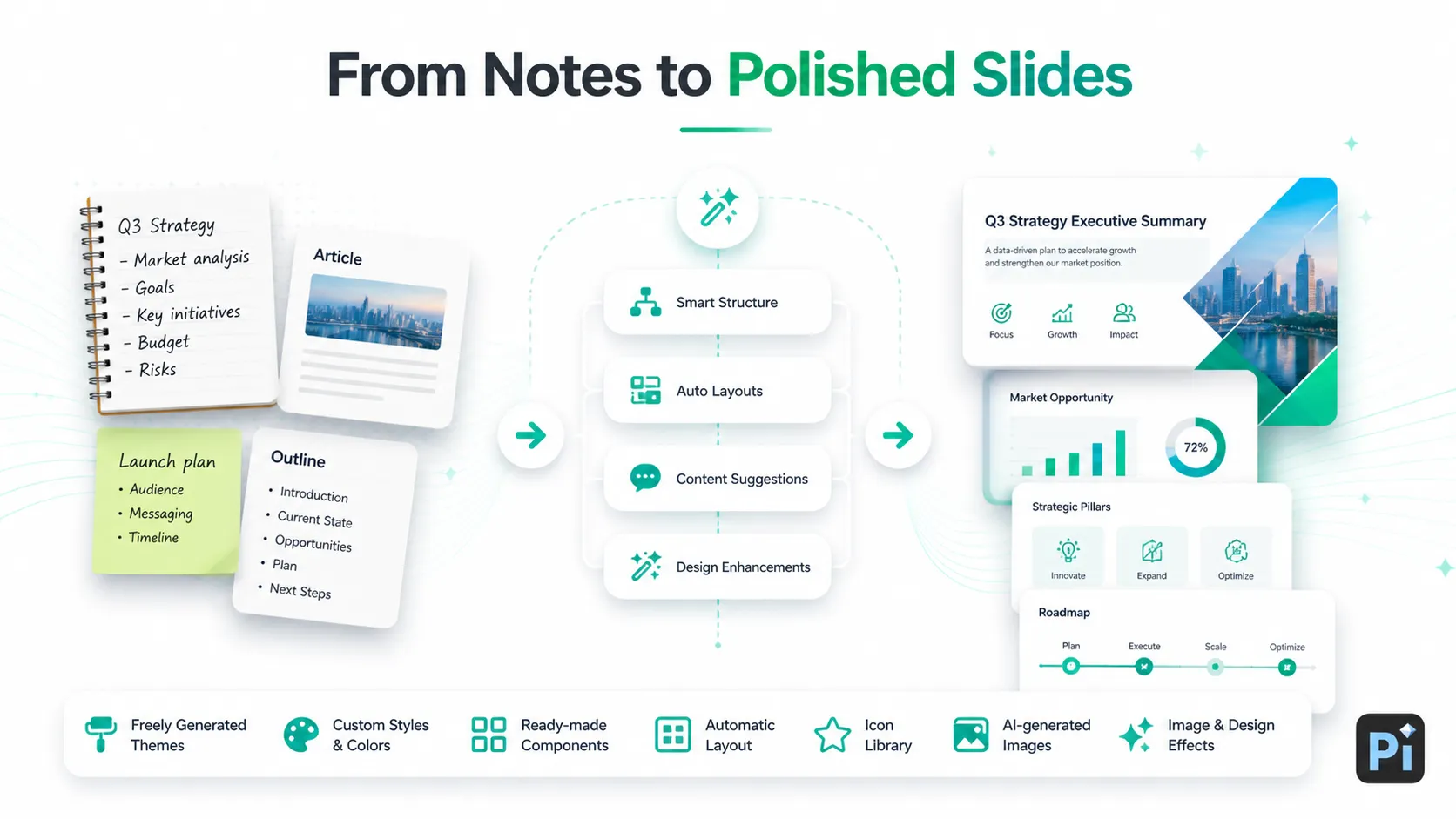
當您已經知道想建立什麼,並需要熟悉的編輯工具時,PowerPoint 很實用。但如果您是從零散筆記、文章、報告或雜亂的想法開始,手動建立每張投影片可能很花時間。
這正是 Pi 能自然發揮作用的地方。Pi 可以將原始內容轉換為結構化簡報、自由產生佈景主題、自訂樣式與色彩、使用現成元件,並套用自動版面配置。它也包含圖示庫,並可在投影片需要更強的視覺效果時呼叫 AI 生成圖片。
當您想要精緻的初稿,而不是空白檔案時,Pi 特別有幫助。您可以使用 Pi 來塑造投影片組,若需要 PPTX 編輯、簡報或匯出,再在 PowerPoint 中完成細節。
如果您想直接控制現有投影片組,請使用 PowerPoint。如果您想更快地將筆記、大綱、文章或想法轉換為整潔的簡報,請使用 Pi。
結論
學習如何使用 PowerPoint 要從基礎開始:選擇佈景主題、新增投影片、使用版面配置、加入清楚的文字和視覺元素、使用講者備忘稿排練,以及儲存或匯出最終投影片組。了解這些步驟後,PowerPoint 就不再那麼令人生畏。
更重要的技能是知道什麼內容適合放在投影片上。每張投影片只保留一個主要概念,有目的地使用視覺元素,並避免讓投影片組過於擁擠。對於簡單編輯,PowerPoint 已足夠。若要更快將初步內容轉變為精緻簡報,Pi 可在最終編輯前協助建立結構和設計方向。
常見問題(FAQ)
問:PowerPoint 和簡報是一樣的嗎?
答:不是。PowerPoint 是 Microsoft 的簡報軟體。簡報是使用 PowerPoint 或其他工具建立的投影片組或演講內容。
問:初學者要如何開始使用 PowerPoint?
答:開啟 PowerPoint,選擇空白簡報或範本,新增投影片,使用版面配置,加入文字和視覺元素,然後進行簡報或匯出檔案。
問:最適合初學者的投影片版面配置是什麼?
答:「標題及內容」通常是最容易使用的版面配置。它提供清楚的標題區域,以及放置項目符號、圖片、圖表或其他內容的空間。
問:PowerPoint 投影片上應放多少文字?
答:文字請保持簡短。使用投影片呈現要點,並使用講者備忘稿或您的口頭說明補充額外解釋。
問:我可以將 PowerPoint 匯出為 PDF 嗎?
答:可以。使用「檔案」>「匯出」或「另存新檔」,然後選擇 PDF。當您希望版面配置維持固定時,這很有用。
問:Pi 可以協助我製作 PowerPoint 簡報嗎?
答:可以。Pi 可以將筆記、文章、報告或初步想法轉換為結構化簡報,並提供佈景主題、自訂色彩、元件、自動版面配置、圖示和 AI 生成視覺元素。


