PDF 轉 PowerPoint 轉換器
當您擁有 PDF 簡報並需要可編輯的 PowerPoint 檔案時,PDF 轉 PowerPoint 轉換器就很有用。也許客戶只傳送了簡報的 PDF 版本。也許原始 PPTX 遺失了。也許您需要變更幾個標籤、重複使用投影片,或快速擷取內容。
關鍵在於轉換品質取決於 PDF 的建立方式。從 PowerPoint 匯出且文字可選取的 PDF,可能轉換得很好。掃描的報告、以圖片為主的手冊或複雜的設計檔案,可能就更難編輯。
因此,真正的問題不只是如何將 PDF 轉換為 PowerPoint,而是轉換後是否能得到可用的簡報,或是否應將 PDF 視為製作更好簡報的來源素材。
PDF 轉 PowerPoint 轉換器實際上做了什麼
PDF 轉 PPT 轉換器會嘗試從 PDF 重建 PowerPoint 檔案。它會讀取每一頁、偵測可見的文字、圖片、圖形與版面元素,然後將它們放入可編輯的 PowerPoint 投影片中。
這聽起來很簡單,但 PDF 通常是最終格式的檔案。Adobe 將 PDF ↗ 描述為一種旨在跨裝置與平台保留文件版面的格式。這就是為什麼 PDF 容易分享,卻更難在後續編輯。Microsoft 也在其 支援的 PowerPoint 檔案格式 ↗ 指南中,將 PPTX 列為標準的可編輯 PowerPoint 格式。
轉換器並非在還原原始 PowerPoint 檔案,而是根據可見的 PDF 頁面重建投影片。這表示投影片母片、動畫、群組物件、可編輯圖表與佈景主題設定,可能無法完整還原。
PDF 轉 PPT 在何時效果良好
當 PDF 原本是從 PowerPoint 或其他投影片工具匯出時,PDF 轉 PowerPoint 的效果最佳。在這種情況下,頁面通常符合投影片尺寸、文字可選取,而且每一頁本來就像投影片一樣運作。
當您只需要進行輕微編輯時,線上 PDF 轉 PowerPoint 工具很有幫助。您可能需要更新日期、修正錯字、更換標誌,或重複使用幾張投影片。如果轉換後的檔案看起來夠接近,且文字可編輯,轉換器可以節省大量時間。
當原始簡報遺失但 PDF 版本仍存在時,轉換也很有幫助。目標不是完美,而是盡快從 PDF 取得可編輯的 PowerPoint,以便繼續工作。
為什麼轉換後的 PowerPoint 檔案經常出問題
當來源檔案包含複雜的設計選擇時,PDF 轉換的可靠性會降低。轉換器或許能保留頁面的外觀,卻無法保留其背後的可編輯性。
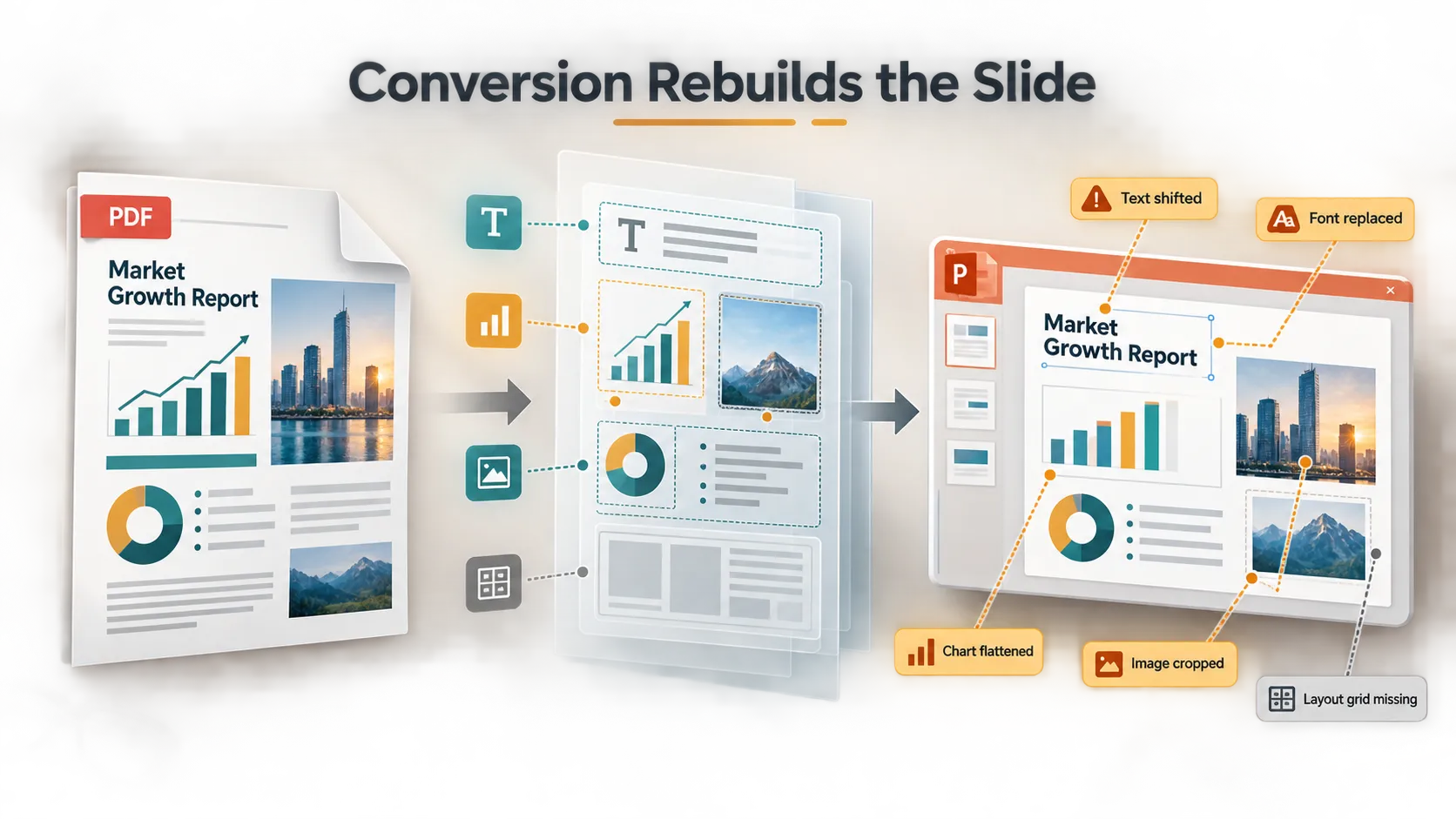
常見問題包括:
- 字型可能遺失、被替換或調整大小。
- 圖表可能變成扁平圖片。
- 除非 OCR 成功運作,否則掃描頁面可能仍會維持為圖片。
- 圖片可能裁切錯誤,或與背景合併。
- 文字可能被拆分成許多小文字方塊。
- 投影片母片與間距規則可能無法轉移。
- 複雜版面可能會移位。
掃描 PDF 尤其困難,因為它們通常包含圖片資料,而非真正的文字。Adobe 的 辨識掃描 PDF 中的文字 ↗ 指南說明 OCR 如何讓掃描文字可搜尋與選取,但 OCR 仍無法保證產生乾淨的 PowerPoint 版面。
這就是為什麼轉換後的簡報一開始看起來沒問題,卻會在後續整理時令人挫折。
常見的 PDF 轉 PowerPoint 轉換器選項
有幾款知名工具支援 PDF 轉 PowerPoint。Adobe Acrobat 的 PDF 轉 PPT 轉換器 ↗ 是已在 Adobe PDF 生態系統中工作的使用者常見選擇。當文件保真度、OCR 與專業 PDF 處理很重要時,它通常是很適合的選項。
Smallpdf PDF 轉 PPT ↗ 因快速的瀏覽器轉換而廣受歡迎。當您想要簡單的上傳、轉換、下載流程,而不想安裝軟體時,它的表現很好。不過,使用者仍應確認檔案限制、隱私條款,以及最終 PPTX 是否具備足夠的可編輯性。
iLovePDF PDF 轉 PowerPoint ↗ 是另一個廣泛使用的網頁選項。它適合簡單轉換與輕量文件工作。與任何線上轉換器一樣,在將其用於完整專案前,請先測試一個具代表性的檔案。
真正的測試不在於工具能否產生 PPTX 檔案,而在於該檔案是否能有效率地編輯。
PDF 轉 PowerPoint 轉換器比較
| 工具 | 最適合的情境 | 檢查重點 |
|---|---|---|
| Adobe Acrobat PDF 轉 PowerPoint | 專業 PDF 工作流程 | OCR、版面保真度、訂閱需求 |
| Smallpdf PDF 轉 PPT | 快速線上轉換 | 檔案限制、隱私性、可編輯性 |
| iLovePDF PDF 轉 PowerPoint | 簡單的瀏覽器工作 | 格式、帳戶限制、圖片處理 |
| Pi | 從來源素材重建新的簡報 | 故事結構、佈景主題、視覺效果、PPT 匯出 |
何時應轉換 PDF
當目標是還原或輕度編輯現有簡報時,請使用 PDF 簡報轉換器。如果 PDF 已經看起來像投影片簡報、使用可選取文字,且不需要大幅重組,轉換通常是最快的途徑。
當您需要重複使用客戶提供的 PDF、更新幾張投影片、擷取接近原始版本的簡報,或在不從頭開始的情況下進行小幅修正時,尤其如此。
最佳工作流程很簡單:轉換檔案、開啟 PPTX、仔細檢查數張投影片,然後判斷整理工作是否可控。如果大多數投影片只需小幅調整,直接轉換就是實際的選擇。
何時應改為重建簡報
當 PDF 並不是真正完成的簡報時,直接轉換的幫助較小。許多 PDF 是報告、白皮書、研究文件、提案、匯出的儀表板,或已不再傳達正確故事的舊簡報。
在這些情況下,轉換可能會建立可編輯檔案,卻無法建立更好的簡報。您可能花費數小時修正版面問題,卻仍在處理內容密集或過時的資料。
當有人只需要原始 PDF 的可編輯副本時,轉換器就已足夠。當 PDF 實際上是新簡報的來源素材時,重建故事通常會更好。
Pi 如何協助將 PDF 內容轉化為更清晰的簡報
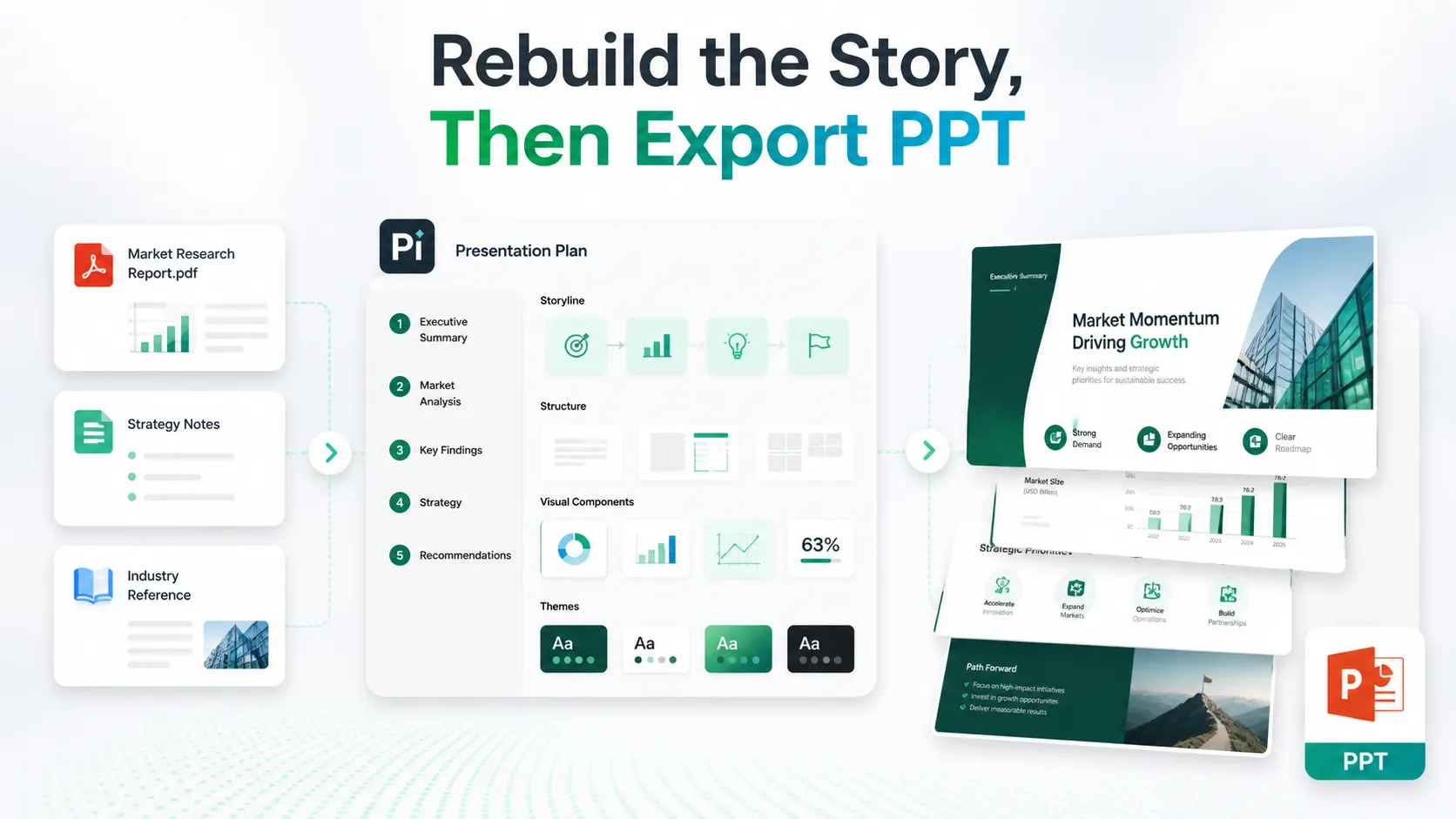
一旦您決定 PDF 是來源素材,而不是要還原的檔案,工作流程就會改變。您不再嘗試重建每一頁,而是要將有用的內容轉變為更清晰的簡報。
這正是 Pi ↗ 更自然適用的地方。Pi 可以協助將 PDF、報告、筆記、URL 或參考資料,轉化為具有更清晰流程、佈景主題、元件、視覺效果與 PPT 匯出的結構化簡報。
1. 商業邏輯優先於投影片樣式
一份強而有力的商業簡報,不只是轉換頁面的序列。它需要清楚的論點。Pi 協助將原始素材整理成一套結構,說明情況、凸顯關鍵洞察、以證據支持訊息,並引導觀眾做出決策。
這對募資簡報、銷售簡報、顧問報告、高階主管簡報、市場研究簡報與產品發表簡報都很有用。
2. 來源素材轉化為簡報敘事
PDF 報告可能包含有用內容,但報告與投影片是不同格式。報告可以內容密集且線性,簡報則需要更鮮明的層級、更強的章節劃分與更好的節奏。
Pi 可以協助將長篇素材轉化為投影片敘事,讓工作流程聚焦於觀眾需要理解的內容,而不是逐頁轉換每一頁。
3. 佈景主題、元件與視覺效果提升成果
直接 PDF 轉換通常會繼承來源檔案的視覺限制。Pi 支援更乾淨的設計流程,提供佈景主題、可重複使用的元件、版面配置、圖示、圖片效果與 AI 生成視覺素材。
當目標不只是還原檔案,而是建立一份在商業情境中看起來精緻的簡報時,這一點很重要。
4. PPT 匯出讓工作流程保持實用
許多團隊仍需要 PowerPoint 作為最終工作格式。Pi 支援 PPT 匯出,因此重建後的簡報可以繼續納入熟悉的審閱、編輯與分享工作流程。
當來源素材起初是 PDF,但最終交付成果需要專業 PPT 時,這使其非常實用。
結論:轉換、整理,還是重建
當您需要既有 PDF 簡報的可編輯副本時,PDF 轉 PowerPoint 轉換器是合適的工具。Adobe Acrobat PDF 轉 PowerPoint、Smallpdf PDF 轉 PPT 與 iLovePDF PDF 轉 PowerPoint 都可能是實用的選擇,具體取決於您的檔案、隱私需求、帳戶限制與預期輸出品質。
不過,轉換不等於建立簡報。如果 PDF 來自乾淨的投影片簡報,且您只需要輕微編輯,就進行轉換。如果轉換後的 PPTX 版面損壞但故事仍有價值,就先轉換再選擇性整理。如果 PDF 是報告、舊簡報、研究文件,或是新訊息的粗略來源素材,重建通常更明智。
這正是 Pi 自然適用的地方。它可協助將內容轉變為更清晰的簡報,具備更強的結構、專業視覺效果與可匯出的 PPT 成果。
常見問題(FAQ)
最佳的 PDF 轉 PowerPoint 轉換器是什麼?
最佳的 PDF 轉 PowerPoint 轉換器取決於檔案與目標。Adobe Acrobat 適合專業 PDF 工作流程,而 Smallpdf 與 iLovePDF 則方便快速進行線上轉換。
掃描 PDF 可以變成可編輯的 PowerPoint 嗎?
有時可以,但結果各異。OCR 可以辨識文字,但格式、間距、圖表與圖片可能仍需要整理。
為什麼將 PDF 轉換為 PowerPoint 後格式會改變?
格式會改變,因為 PDF 儲存的是最終頁面外觀,而非原生 PowerPoint 結構。字型、圖表、圖片、投影片母片與間距規則可能無法完整轉移。
我應該轉換 PDF 還是重建簡報?
如果您只需要輕微編輯,請轉換 PDF。如果 PDF 是用於製作更清晰商業簡報的來源素材,請重建簡報。Pi 可以協助建構內容、改善視覺流程,並匯出精緻的 PPT。


