使用 AI 將 PDF 轉為 PPT:將報告轉換為可編輯簡報
PDF 非常適合分享完成的文件,但不太適合用來製作簡報。
PDF 報告通常是靜態的。文字被固定在頁面中,圖表難以編輯,重要洞察則埋藏在冗長段落裡。當團隊需要展示這些資訊時,將 PDF 的螢幕截圖複製到 PowerPoint 中,往往會產生看起來扁平、擁擠且難以更新的簡報。
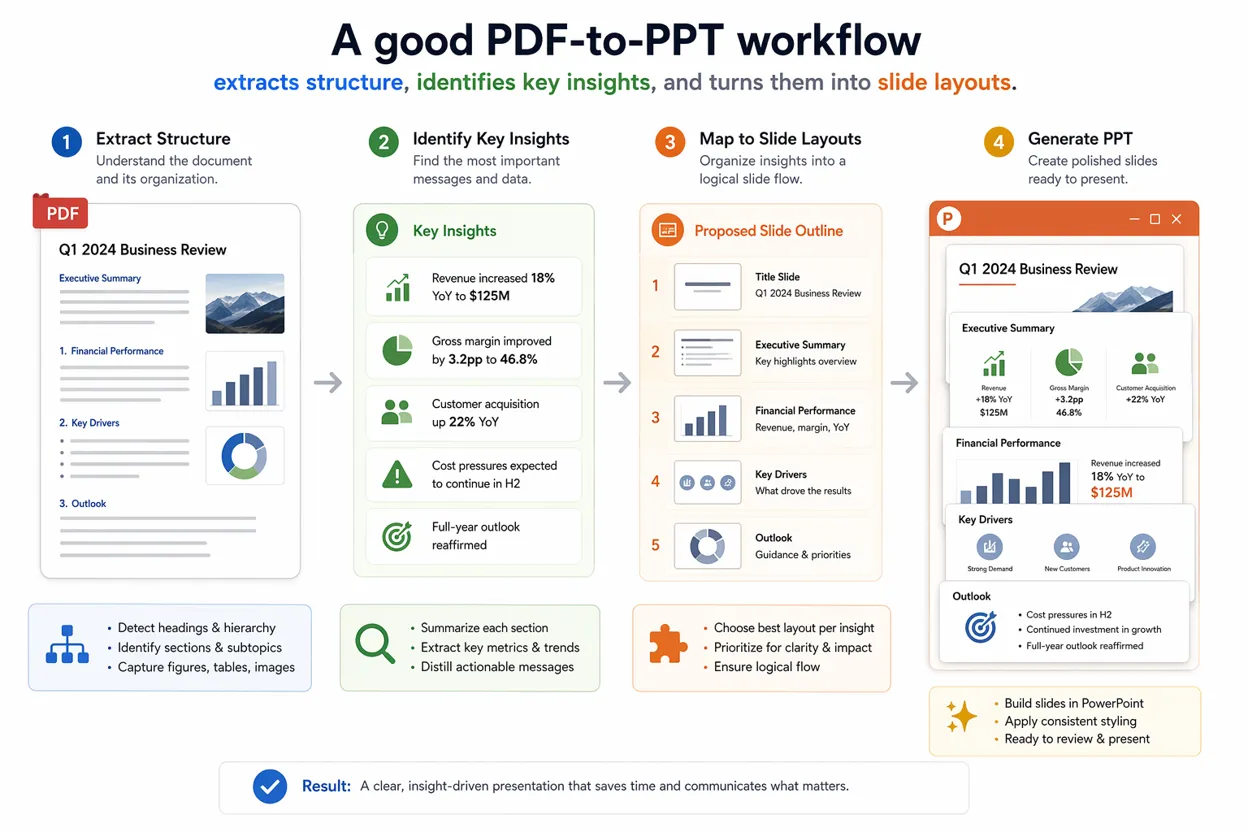
這就是為什麼越來越多團隊正在尋找更好的方式,利用 AI 將 PDF 轉換為 PPT。AI 不會將 PDF 視為一組圖片,而是能協助理解文件結構、擷取重點、組織訊息,並將內容轉換為可編輯的簡報投影片。
對商務團隊、顧問、研究人員、學生及產品經理而言,這能節省數小時的手動工作。
為什麼將 PDF 轉換為 PPT 很困難
PDF 的設計目的是保留版面配置。當您希望文件在每台裝置上看起來都一樣時,這很有用。但簡報需要不同的結構。
一份報告可能包含冗長段落、詳細表格、註腳、圖表、螢幕截圖及附錄。一份好的簡報需要清晰的標題、視覺層級、簡短說明,以及能支援現場溝通的流程。
挑戰不只是檔案轉換,真正的挑戰是溝通轉換。
簡單的 PDF 轉 PPT 轉換器或許能將頁面移至 PowerPoint,但輸出結果往往像是把 PDF 貼到投影片上。文字可能太小,圖表可能無法編輯,表格可能很擁擠。觀眾仍得閱讀密集的文件頁面,而不是跟隨清晰的簡報敘事。
AI 改變了工作流程,因為它能協助判斷哪些內容應成為投影片、哪些應作為補充細節,以及哪些可以省略。
「使用 AI 將 PDF 轉為 PPT」實際上應該做到什麼
強大的 AI PDF 轉 PPT 工作流程應不只是匯出頁面。
它應協助處理五件事:
1. 理解文件結構
2. 識別關鍵重點
3. 將冗長段落轉化為投影片層級的訊息
4. 建立符合簡報格式的版面配置
5. 保持結果可編輯,讓團隊能進行修訂
例如,一份 20 頁的市場研究 PDF 可以轉為 10 張投影片的簡報,包含高階摘要、市場背景、客戶洞察、競爭格局、主要發現、建議及附錄投影片。
一份財務報告可以轉為董事會更新簡報,包含績效亮點、圖表、風險、需要決策的事項及後續步驟。
一份產品研究文件可以轉為路線圖簡報,包含使用者問題、證據、機會、優先事項及建議的計畫。
重點不在於重現每一頁 PDF,而在於將文件轉化為實用的簡報。
何時應將 PDF 轉換為簡報
當 PDF 已包含有價值的思考內容,但尚未準備好用於會議時,PDF 轉 PPT 工作流程尤其實用。
- 將研究報告轉為高階主管簡報
- 將白皮書轉為銷售支援簡報
- 將財務報告轉為董事會更新內容
- 從講義 PDF 製作課堂投影片
- 將顧問報告轉為客戶簡報
- 將產品需求文件摘要為路線圖簡報
- 將活動簡報或行銷活動報告轉為利害關係人更新內容
在每種情況下,PDF 都是來源材料,而簡報則是溝通格式。
這個區別很重要。PDF 通常是為閱讀而設計,簡報則是為引導注意力而設計。
AI 如何協助將 PDF 報告轉為投影片
實用的 AI 簡報製作工具可以分析 PDF,並協助建立更清晰的投影片敘事。
首先,它可以讀取文件結構,偵測標題、章節、表格、圖表及重複模式。這讓您更容易從整體理解文件,而非逐頁處理。
其次,它可以將密集段落摘要為適合簡報的重點。一段冗長文字可能轉為投影片標題、三個支援要點及一項視覺建議。
第三,它可以協助根據受眾設計簡報。面向領導層的簡報可能需要較少細節及更多決策;培訓簡報可能需要範例及逐步說明;銷售簡報可能需要更強的敘事性及更清楚的價值重點。
第四,它可以協助建立可編輯的投影片版面。這正是 AI 驅動的簡報工作流程與基本檔案轉換器不同之處。最佳輸出結果應讓您能調整文字、移動物件、編輯圖表、替換圖片及精煉訊息。
PDF 轉 PPT 與在 PowerPoint 中使用 PDF 螢幕截圖
許多團隊仍會透過擷取螢幕畫面,將 PDF 轉為簡報。這個方式很快,但日後會造成問題。
螢幕截圖無法編輯。如果數字變更,團隊必須重新建立圖片。如果投影片過於擁擠,內容就無法輕易重組。如果品牌風格變更,每張螢幕截圖都會顯得與簡報其他部分脫節。
可編輯投影片更具彈性。
透過可編輯投影片,團隊可以縮短文字、調整圖表位置、加入評論、標示重要發現,並針對不同受眾調整簡報。簡報會成為工作文件,而非 PDF 的凍結副本。
這對商務團隊尤其重要。報告通常會經歷數個審查週期。靜態投影片簡報會拖慢回饋流程;可編輯的簡報則讓迭代更容易。
將 PDF 轉換為 PPT 的實用工作流程
以下是您可以使用的簡單工作流程。
1. 從簡報目標開始
在轉換 PDF 前,先決定簡報需要達成什麼目的。
是用於客戶會議、董事會更新、銷售對話、課堂講授,還是產品審查?同一份 PDF 會因受眾不同而產生截然不同的簡報。
2. 識別關鍵章節
檢視 PDF 並標記最重要的部分。尋找高階摘要、發現、圖表、建議、比較及結論。
並非每個章節都值得成為一張投影片。有些細節可能適合放在附錄中。
3. 轉換想法,而不是頁面
避免將每一頁 PDF 都轉為一張投影片,這通常會產生效果不佳的簡報。
請改為將每個主要想法轉為一張投影片。單一 PDF 頁面可能變成三張投影片,或五頁 PDF 可能變成一張摘要投影片。
4. 讓輸出結果可編輯
確認轉換後的簡報是否有可編輯的文字與物件。如果所有內容都被壓平成圖片,簡報就會更難使用。
可編輯內容很重要,因為簡報很少在初稿時就定稿。
5. 檢視投影片敘事
轉換後,從頭到尾閱讀簡報。它是否有清晰的流程?每張投影片是否只傳達一個重點?圖表是否易於閱讀?結論是否容易找到?
AI 可以加速初稿製作,但人工審查仍然重要。
6. Pi 在 PDF 轉 PPT 工作流程中的角色
Pi 是 Presentation Intelligence 的簡稱,專為 AI 原生簡報製作而設計。Pi 不會將簡報視為單純的檔案格式,而是協助團隊從文件、筆記、PDF、圖片及想法等來源材料開始工作。
對於 PDF 轉 PPT 工作流程而言,Pi 很有用,因為這項工作不只是轉換。真正的工作是將靜態資訊轉為清晰、可編輯且精緻的簡報。
商務報告可能包含有用內容,但仍需要結構。Pi 協助團隊從原始材料轉向簡報邏輯:受眾需要知道什麼、投影片應說什麼,以及內容應如何在視覺上排列。
當 PDF 包含商業推理、研究發現、圖表或密集的書面分析時,這尤其有價值。團隊不必手動將內容複製到 PowerPoint,而可使用 AI 建立更強的初稿,然後再加以精煉。
發布最終簡報前應檢查什麼
將 PDF 轉為 PPT 後,請檢查以下方面:
- 每張投影片是否聚焦於一個主要想法?
- 標題是否寫成重點結論,而非單純標籤?
- 文字在投影機或視訊通話中是否清晰可讀?
- 圖表和表格是否已簡化到適合簡報使用?
- 內容是否可以直接編輯?
- 簡報是否遵循一致的視覺風格?
- 附錄是否與主要敘事分開?
- 最後一張投影片是否清楚說明下一步?
一份好的簡報不應讓人感覺像是把報告拆成投影片,而應像是有引導性的說明。
應避免的常見錯誤
最大的錯誤是試圖保留太多內容。PDF 通常包含比簡報所需更多的細節。如果每個段落都變成投影片文字,簡報會顯得內容過載。
另一個錯誤是即使原始 PDF 結構不適合會議,仍保留其結構。報告可能從方法論開始,但簡報可能需要從結論開始。
第三個錯誤是使用靜態圖片,而非可編輯的投影片物件。起初這看起來可能可以接受,但當團隊需要修訂簡報時,就會造成問題。
最後,不要忘記受眾。技術受眾可能想要證據與方法論;高階主管受眾可能想要影響與決策。同一份來源 PDF 應針對每種情境以不同方式調整。
結語
使用 AI 將 PDF 轉換為 PPT,不只是將一種檔案類型改為另一種,而是將靜態文件轉化為人們能理解、討論並採取行動的簡報。
基本轉換器可以將內容從 PDF 移至 PowerPoint,但 AI 驅動的工作流程能協助摘要、結構化、重新設計並釐清內容。
對於經常處理報告、研究文件、提案及商務審查的團隊而言,這能將緩慢的手動流程轉為更快速的簡報工作流程。
如果您想將 PDF、筆記、文件或圖片轉為精緻的簡報初稿,Pi 可協助您以更少的手動格式設定,將更多注意力放在訊息上,並從來源材料轉為可編輯的投影片。
使用 Pi 建立簡報
常見問題
問:我可以使用 AI 將 PDF 轉換為 PowerPoint 嗎?
答:可以。AI 可以透過擷取重點、摘要章節及建立投影片版面,協助將 PDF 轉為 PowerPoint 風格的簡報。最佳工作流程應產生可編輯的投影片,而不只是 PDF 頁面的螢幕截圖。
問:PDF 轉 PPT 與 PDF 轉簡報有什麼差別?
答:PDF 轉 PPT 通常是指將 PDF 檔案轉為 PowerPoint 檔案。PDF 轉簡報的範圍更廣,意指將 PDF 內容轉為以投影片為基礎、較容易展示、說明及編輯的敘事。
問:每一頁 PDF 都應該變成一張投影片嗎?
答:通常不應該。一份好的簡報應圍繞想法而非頁面來組織。有些 PDF 頁面可能轉為多張投影片,有些章節則可摘要為一張投影片,或移至附錄。
問:為什麼可編輯投影片比螢幕截圖更好?
答:可編輯投影片讓您能修訂文字、調整版面、更新圖表,並針對不同受眾調整簡報。螢幕截圖是靜態的,且較難更新。
問:誰應該使用 AI PDF 轉 PPT 工作流程?
答:顧問、商務團隊、研究人員、學生、教育工作者、產品經理、行銷人員及創辦人,都能在需要將文件轉為清晰的簡報時受益。


