如何設計引人入勝的 PowerPoint 簡報投影片
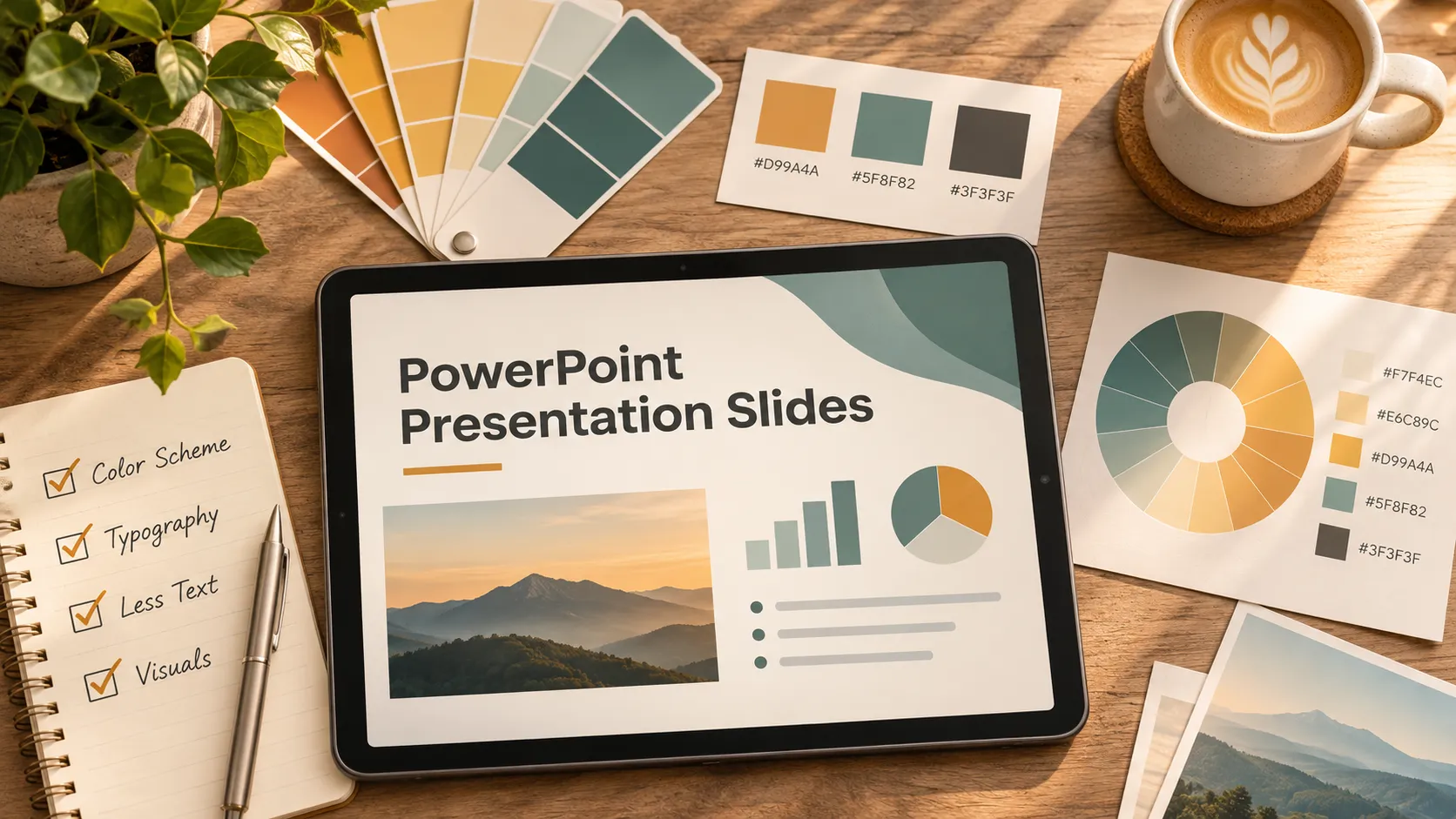
你可能看過講者解說實用的內容,觀眾卻吃力地閱讀一張資訊過於擁擠的投影片。資訊雖然都在上面,但過小的標籤、互相搶眼的顏色和冗長的段落,讓人難以跟上內容。
引人入勝的 PowerPoint 簡報投影片能減輕這種負擔。它們能幫助觀眾掌握重點、理解佐證資料,並持續跟上講者的思路。裝飾可以增添精緻感,卻無法挽救不清楚的訊息。
無論你正在準備行銷報告、課堂教學、學生專題或主管簡報,都適用同一個原則:讓每個設計選擇都有助於理解。這些實用的簡報設計技巧聚焦於最重要的決策,涵蓋投影片標題、版面配置、字體編排、圖表及最後檢查。
從每張投影片一個明確的重點開始
調整版面之前,先完成這個句子:「看完這張投影片後,觀眾應該明白……」你的答案就是這張投影片的主要訊息。
「季度業績」這類標題指出了主題,卻讓聽眾自行解讀。「續約帶動本季營收成長」則直接點明了結論。接著,投影片可以呈現相關的營收明細,並簡要說明發生了哪些變化。
這並不表示每張投影片只能包含一項事實。多項事實可以支持同一個結論。問題在於,當一張投影片要求聽眾同時評估營收、人力配置、客戶滿意度和下季優先事項,卻沒有清楚說明這些內容之間的關聯時,就會造成困擾。
對於內容密集的業務簡報,應將績效結果與人力配置決策分開。兩者都值得各自搭配標題和佐證資料。
也要區分簡報投影片與會後留存文件。現場投影片用來輔助口頭說明;文件則必須能讓讀者自行理解。在適當情況下,將較詳細的方法、定義和佐證資訊放入備註或附錄,同時讓必要的背景資訊保持可見。
選擇適合內容的範本與版面配置
最好的 PowerPoint 範本不一定是最精美複雜的。它們提供的版面配置能容納您的實際內容,而不必一再妥協。
選擇範本之前,請用三張具有代表性的投影片測試:一張圖表、一張結合文字與圖像的說明,以及一張建議。檢查標題是否仍然清晰易讀、標籤是否放得下,以及內容是否有足夠空間。適合呈現照片的範本,未必能妥善呈現分析型的商業簡報投影片。
根據您需要說明的關係選擇版面配置。並排配置適合比較;寬幅圖表搭配簡短重點適合呈現趨勢;依序排列且對齊的步驟則適合說明流程。
保持邊界一致,並讓相關物件沿共同邊緣對齊。留出足夠的空白來區分各組內容;空白有助於讀者辨識哪些元素屬於同一組。
PowerPoint 的內建版面配置提供可重複使用的預留位置。使用投影片母片統一設定字型、色彩和預留位置,而不必手動重新設定每張投影片的樣式。一致的設計能讓簡報更容易瀏覽和維護。

讓文字和色彩易於閱讀
易讀性是有效的 PPT 投影片設計的基礎。從精簡的配色開始:中性色背景、醒目的文字顏色,以及一到兩種強調色,都是不錯的起點。只有在其他色彩具有明確意義時才加入。
有意識地使用色彩。如果藍色代表某一產品線,就在整份簡報中維持這個對應關係。將對比鮮明的強調色留給希望受眾注意的發現或行動。 避免只依賴紅色和綠色 來區分結果;請加入標籤、符號或圖案。
選擇一種易讀的字型,或選用兩種且明確界定各自的用途。運用字級和字重建立層次:標題優先,主要證據其次,輔助背景資訊第三。裝飾性字型和過多斜體會增加長篇閱讀的難度。
對於投影簡報,內文字級約 24–32 點可作為實用的起始範圍,但最終選擇應取決於場地大小、顯示品質、字型及觀眾需求。如果必須縮小所有內容才能放得下,就應重新考慮內容或版面配置。
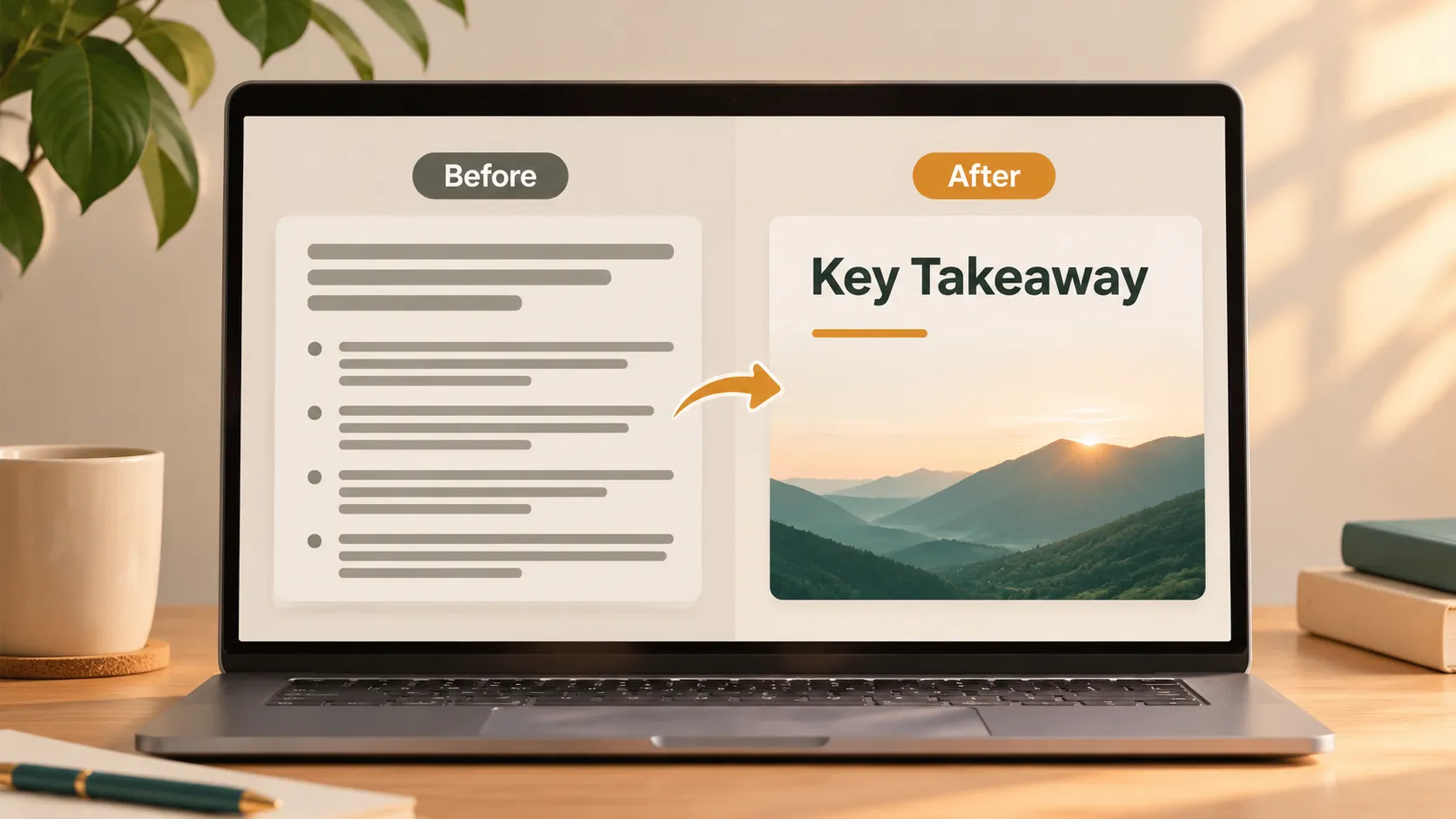
以精簡、有意義的文字取代報告式敘述。相較於用一整段文字描述相同發現,「審批延誤延長了入職流程」更容易快速閱讀。保留準確解讀所需的時間範圍、證據和限定條件。
將密集資訊轉化為清晰的視覺證據
視覺元素能比文字更清楚地說明事物時,才值得使用。圖表可以呈現趨勢;流程圖可以釐清順序;資訊圖表可以串聯少量相關事實。這些形式並不一定比一段文字更好。
讓視覺呈現方式符合受眾的問題。使用折線圖顯示隨時間的變化,並使用長條圖比較不同類別。若要呈現多項指標的精確數值,精簡的表格可能比裝飾性圖形更實用。
假設一份銷售近況報告中有一段關於各區域業績的文字。排序後的長條圖可以清楚呈現差異,而「西區的新客戶營收領先」之類的標題則能點明發現。請註明期間和單位,讓讀者能正確理解比較結果。
保留有意義的刻度。長條圖通常需要以零為基準,因為長度傳達了數值的大小。如果折線圖使用較窄的範圍來呈現變化,請清楚標示座標軸,避免誇大變化。
移除 3D 效果、不必要的格線和裝飾性背景。可行時直接標示關鍵數據,並確保資料來源或方法說明清晰易讀。繪製示意圖時,請使用簡短標籤和清楚的閱讀方向,而不是錯綜複雜的箭頭網絡。
比較常見投影片問題與實用解決方法
當投影片難以理解時,應先找出溝通問題,再調整其樣式。此比較將常見症狀與針對性的調整方法連結起來。
| 投影片問題 | 設計調整 | 溝通效益 |
|---|---|---|
| 文字過於擁擠 | 將核心訊息與補充細節分開 | 讓重點更容易找到 |
| 色彩相互競爭 | 使用精簡的配色,並賦予一致的意義 | 明確呈現重點與分組 |
| 層次不明確 | 區分標題、證據與背景資訊 | 建立清晰的閱讀順序 |
| 圖表資訊過多 | 移除雜亂元素並凸顯相關資料 | 讓比較結果更容易理解 |
這些調整相輔相成。放大標題無法解決三個互不相關的訊息所造成的問題;如果標題指向錯誤的結論,簡化圖表也無濟於事。先修改訊息,再調整視覺呈現。
當商業架構也需要調整時,使用 Pi
PowerPoint 讓您掌控投影片的編排。然而,有時挑戰在於安排投影片內容之前,先決定商業論點應如何展開。
Pi 是 Presentation Intelligence 的縮寫,是一款用於製作專業商業簡報的 AI 簡報製作工具。其多代理 AI 定位強調商業邏輯、專業架構與高品質視覺效果;當格式只是問題的一部分時,它提供了另一種工作流程選擇。
1. 商業邏輯先於投影片樣式
想像一份由產品功能、客戶研究和定價筆記彙整而成的銷售簡報。光靠美觀的版面配置,無法說明買方為何應該採取行動。
更有說服力的論述會將客戶問題與其商業影響相連結,提出切合需求的解決方案,佐證所提供的價值,並明確指出下一步。當團隊需要協助建立這樣的架構,而非僅僅美化現有內容時,Pi 著重商業應用的特點便能派上用場。
2. 高質感的視覺設計強化論點
高階主管簡報需要明確的建議與嚴謹的視覺設計。一致的層級結構與重點突出的證據,應能幫助決策者區分提案、其依據及其風險。
Pi 在同一套簡報工作流程中結合了專業架構與高質感美學。請將其輸出視為需要審慎判斷的草稿:查證事實、檢視假設、審閱敘事脈絡,並確認是否符合聽眾需求。AI 產生的精緻外觀並不能證明內容準確,也無法保證具有說服力。
簡報前檢查投影片
以投影片放映模式檢閱您的 PowerPoint 簡報,最好使用正式簡報時將使用的顯示設備。檢查標題、標籤和重要註記,在聽眾可能的觀看距離下是否仍清晰可讀。
接著檢查一致性和無障礙性。確認色彩的含義一致、文字有足夠的對比度,且圖表標明單位、期間和重要的限定條件。使用 PowerPoint 的無障礙輔助檢查程式標示潛在問題,檢查共用檔案的閱讀順序,並為傳達資訊的視覺內容提供有意義的替代文字。
保持轉場效果簡潔克制。當分階段呈現資訊有助於避免混淆時,動畫便很有用;否則,簡單的轉場通常更能讓觀眾專注於內容。
最後,大聲演練。如果你總是在討論證據之前,反覆解釋投影片想表達的意思,就應修改標題或版面配置。優秀的投影片能讓你的說明更容易理解。如果論點本身仍需完善,探索 Pi 可能是有幫助的下一步。
常見問題(FAQ)
一張 PowerPoint 投影片應包含多少文字?
使用足夠的文字來傳達重點和必要背景,同時避免搶走講者的注意力。字數並無統一上限。以精簡詞句取代不必要的冗長敘述,但要保留重要的佐證、定義和限定條件。
PowerPoint 簡報投影片應該使用多大的字級?
對於投影顯示的內文,24–32 點是實用的起始範圍,但並非固定規則。請在預定使用的螢幕上,從教室或會場後方測試可讀性。應放大重要標籤,而不是縮小內容來配合版面。
如何選擇最適合的 PowerPoint 範本?
使用實際內容測試範本。留意字體是否易讀、圖表版面是否靈活、間距是否一致,以及預留位置是否實用。選擇能支援訊息傳達並適合觀看環境的範本,而不只是預覽時看起來亮眼的範本。
如何讓商務簡報投影片更吸引人?
讓每張投影片都有明確的重點,將證據與相關的商業問題連結,並讓比較結果易於理解。使用有明確目的的視覺元素和精簡的標題。透過排練確保投影片能輔助您的講解,而不是重複講解內容。