PowerPoint 投影片尺寸指南:尺寸、比例與最佳實務
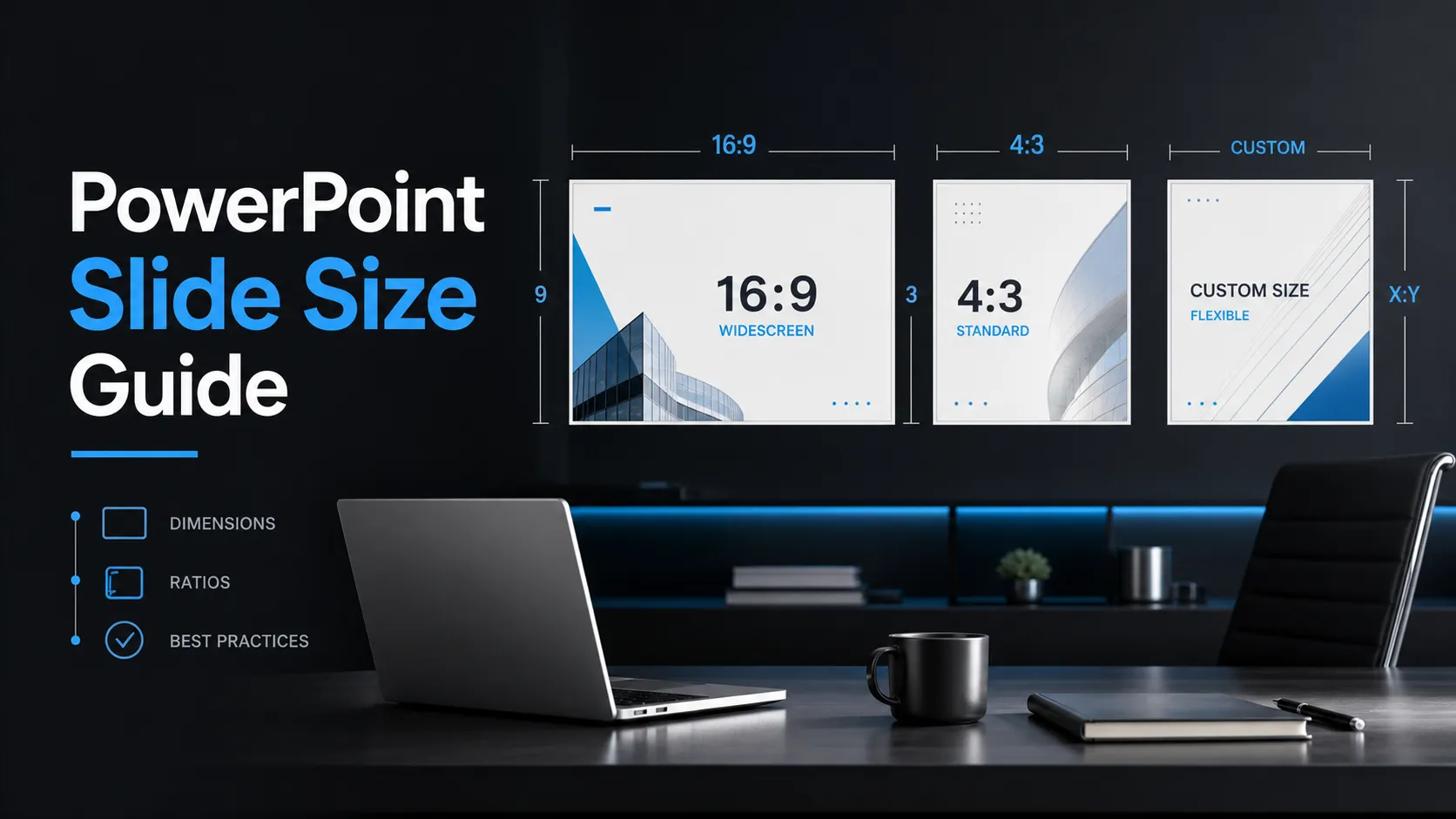
在設計簡報之前,選擇合適的 PowerPoint 投影片大小是您應該優先做出的決定之一。投影片大小會影響內容如何填滿螢幕、文字的可讀性、圖表與圖片的縮放方式,以及最終簡報在會議、網路研討會、會議活動或匯出檔案中的專業程度。
許多簡報者只有在發現問題時,才會想到 PPT 投影片大小:投影機出現黑邊、圖形被拉伸、文字遭裁切,或投影片在筆記型電腦螢幕上顯得過於擁擠。更好的做法是及早決定格式,然後依此進行設計。
PowerPoint 投影片大小的含義
PowerPoint 投影片大小是指簡報檔案中投影片的畫布尺寸。通常以英吋或公分表示,例如寬螢幕為 13.333 x 7.5 英吋。
最重要的概念是長寬比:寬度與高度之間的關係。16:9 投影片較寬,而 4:3 投影片則更接近方形。如果您搜尋「投影片大小」,實際問題通常是在建立簡報前,如何選擇正確的投影片大小。
Microsoft 關於變更 PowerPoint 投影片大小的官方指南,是瞭解此設定在 PowerPoint 中位置的最佳參考資料。
標準 PowerPoint 投影片大小
最常見的兩種 PowerPoint 投影片大小是 16:9 寬螢幕和 4:3 標準。對於大多數現代簡報而言,16:9 是較安全的預設選擇,因為它適合筆記型電腦、顯示器、電視、會議室螢幕及虛擬簡報。
| 投影片大小 | 常見尺寸 | 最適合用於 |
|---|---|---|
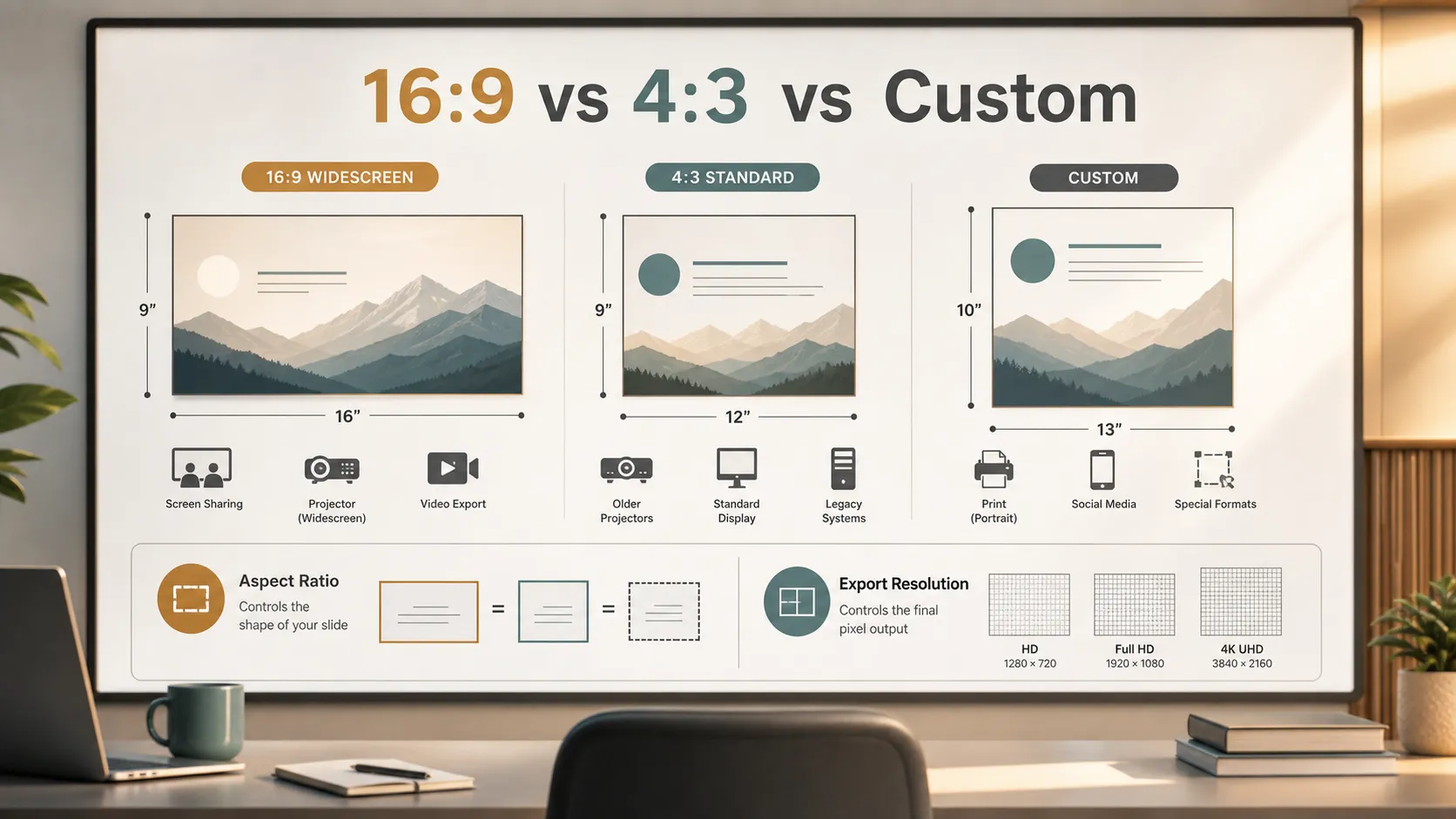
| 16:9 寬螢幕 | 13.333 x 7.5 英吋 | 商務簡報、網路研討會、募資簡報、會議活動、螢幕分享 |
| 4:3 標準 | 10 x 7.5 英吋 | 較舊的投影機、舊版範本、部分教室或場地配置 |
| 自訂大小 | 不一 | 海報、報告、標示、列印講義、社群媒體素材 |
對大多數以螢幕呈現的簡報而言,精確的英吋數值不如比例重要。16:9 投影片可縮放至 HD 或 4K 顯示器,因為外形比例保持不變。
16:9 與 4:3:該使用哪種投影片大小?
對大多數現代簡報而言,請使用 16:9。它提供更多水平空間,適合並排比較、儀表板、時間軸、大型圖片及螢幕分享。
只有在簡報環境要求時才使用 4:3。這可能發生在使用較舊的投影機、舊版企業範本或特定場地配置時。
簡單原則:
- 大多數商務、教育、網路研討會及會議簡報都使用 16:9。
- 僅在設備或範本要求時使用 4:3。
- 當簡報主要不是用於一般螢幕時,請使用自訂投影片大小。
最佳決策應從簡報將在哪裡觀看開始,而非依個人偏好決定。
適用於螢幕、投影機與匯出的 PowerPoint 尺寸
PowerPoint 尺寸會與顯示環境相互影響。16:9 簡報能很好地對應常見的 HD 與 4K 螢幕,因為這些顯示器具有相同的長寬比。這可減少出現黑邊、不自然縮放或浪費螢幕空間的機率。
投影機的變化較多。現代投影機通常支援寬螢幕,但較舊的型號可能偏向 4:3。如果您要在活動中簡報,請在定稿前確認螢幕格式。
匯出會增加另一層考量。當您將投影片匯出為圖片、影片或 PDF 時,最終像素尺寸取決於匯出設定。投影片大小定義畫布;匯出設定則定義最終圖片或檔案輸出。
何時使用自訂 PowerPoint 投影片大小
當輸出內容不是標準簡報螢幕時,自訂投影片尺寸便很合理。
常見範例包括:
- 活動標示;
- 海報;
- 單頁報告;
- 列印資料;
- 提案頁面;
- 數位標示;
- 社群媒體圖像;
- 非標準顯示螢幕。
請在設計前設定自訂大小。在建立簡報後變更投影片大小,可能會移動版面配置、扭曲圖片、改變文字方塊位置,並造成對齊問題。
如果團隊同時需要現場簡報與列印版本,與其強迫單一檔案適用所有格式,不如建立兩種版面配置。
依投影片大小進行設計的最佳做法
投影片大小不只是技術設定,它會影響整份簡報中的設計決策。
請在投影片周圍保留安全邊界,讓重要文字與視覺元素不會顯得擁擠。使用易讀的字體大小,尤其是簡報將在大型房間中投影或透過螢幕分享觀看時。在您的顯示器上看起來沒問題的投影片,從會議室後方觀看時可能會顯得太小。
較寬的投影片可以容納更複雜的視覺元素,但這不代表每張投影片都應填滿內容。請運用額外空間改善視覺層級,而非增加更多雜亂資訊。
若要進行包容性設計,Microsoft 的無障礙 PowerPoint 簡報指南,以及 W3C 的無障礙簡報指南,都是為不同受眾準備投影片時的實用參考資料。
如何變更 PowerPoint 投影片大小
您可以在開始設計前變更 PowerPoint 投影片大小,或在需要時稍後調整。最安全的工作流程是先設定大小。
- 開啟簡報。
- 前往「設計」索引標籤。
- 選取「投影片大小」。
- 選擇「標準 4:3」、「寬螢幕 16:9」或「自訂投影片大小」。
- 變更格式後,檢查每一張投影片。
- 修正移位的文字、裁切的圖片及擁擠的版面。
如果 PowerPoint 詢問您要最大化內容還是確保適合,請仔細檢查結果。「確保適合」可能會保留內容可見,但使其變小。「最大化」可能會放大內容,但造成裁切。
Pi 如何協助團隊以正確格式建立專業簡報
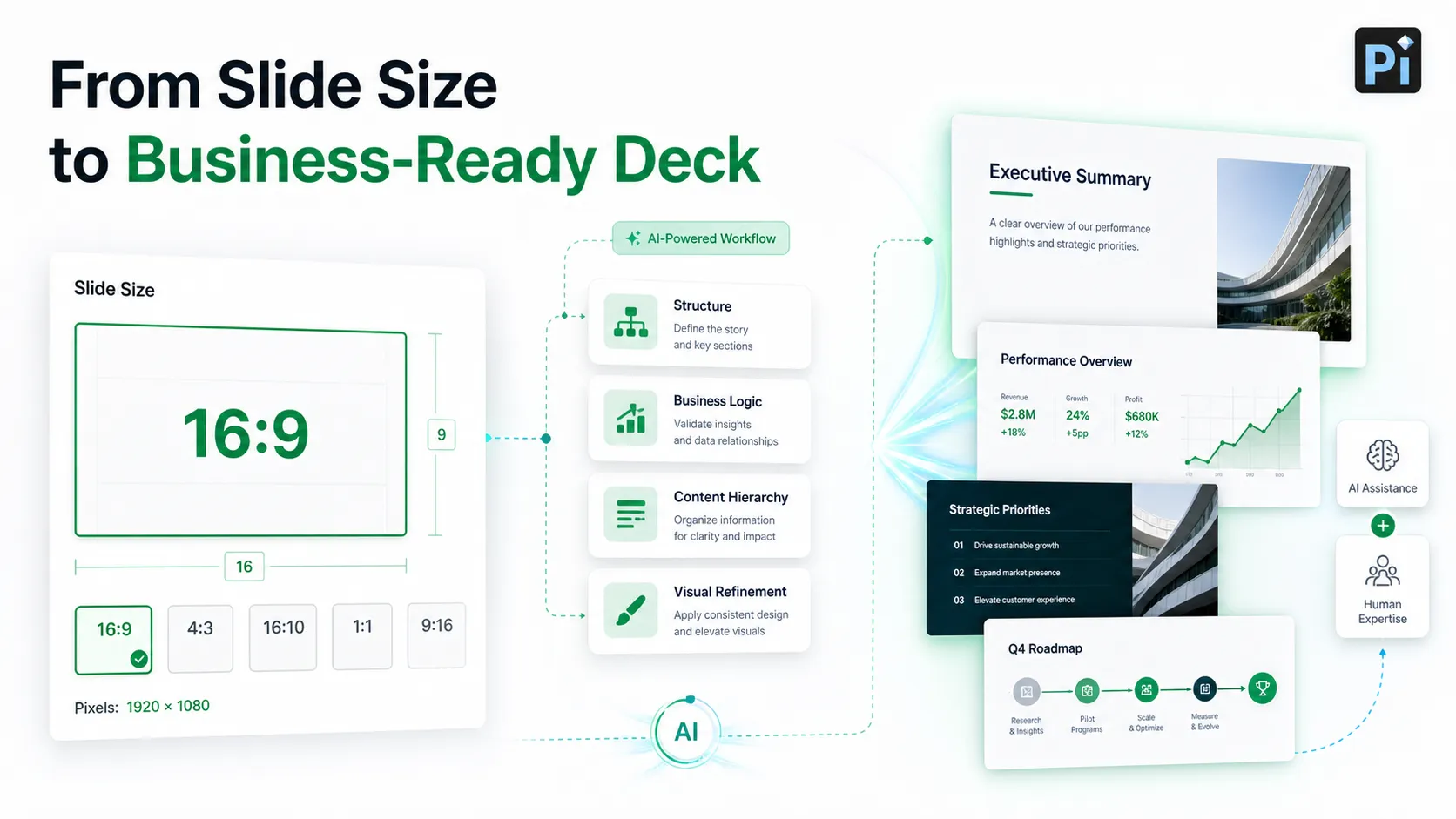
一旦確定合適的 PowerPoint 投影片大小,Pi 簡報製作工具便可協助團隊建立專業簡報。投影片大小提供簡報畫布,但結構、邏輯與視覺品質決定了簡報是否真正有效。
Pi 可協助將粗略想法、文件或提示轉化為流程更清晰、可直接用於商務的簡報。對於募資簡報、銷售簡報、顧問報告、高階主管更新及市場研究簡報而言,投影片格式只是問題的一部分,訊息本身也需要妥善組織。
當您想要一份看起來經過刻意設計、而非硬套進預設格式的 16:9 簡報時,Pi 很有幫助。它可以協助規劃投影片標題、組織敘事脈絡,並建立更有效運用可用空間的版面。
目標不只是選擇正確的投影片大小,而是建立一份讓格式、內容與視覺層級協同運作的簡報。
建立簡報前的快速檢查清單
開始設計前,請確認以下事項:
- 簡報將在哪裡播放?
- 螢幕或場地是否要求使用 16:9 或 4:3?
- 簡報是否會匯出為 PDF、圖片或影片?
- 是否也會列印?
- 圖表與圖片的品質是否足夠高?
- 從預期觀看距離能否清楚閱讀文字?
- 您是否需要為標示、報告或社群內容使用自訂大小?
及早回答這些問題,可避免日後出現版面問題。
結論
對大多數現代簡報而言,最佳的 PowerPoint 投影片大小是 16:9 寬螢幕。它適合目前的螢幕、適用於虛擬會議,並提供足夠空間建立清晰的版面。
只有在較舊設備、舊版範本或特定簡報環境要求時才使用 4:3。當簡報用於列印、標示或社群媒體等特殊輸出時,請使用自訂投影片大小。
合適的投影片大小不能保證簡報內容強而有力,但能為簡報奠定正確基礎。格式設定完成後,Pi 等工具可協助將這個畫布轉化為精緻、有結構且專業的簡報。
常見問題(FAQ)
問:PowerPoint 的預設投影片大小是什麼?
答:在現代版本的 PowerPoint 中,預設投影片大小通常是 16:9 寬螢幕,常見尺寸為 13.333 x 7.5 英吋。較舊版本通常使用 4:3 標準,典型尺寸為 10 x 7.5 英吋。
問:簡報最適合使用哪種 PowerPoint 投影片大小?
答:對大多數現代簡報而言,16:9 是最佳預設選擇,因為它適用於筆記型電腦、顯示器、電視、投影機及虛擬會議。然而,當場地、列印格式或顯示環境有要求時,4:3 或自訂尺寸可能更合適。
問:PowerPoint 投影片的像素尺寸是多少?
答:PowerPoint 投影片大小通常以英吋或公分定義,而非像素。將投影片匯出為圖片或影片時,像素尺寸才會變得重要。16:9 投影片可能會依匯出設定匯出為 1920 x 1080、3840 x 2160 或其他解析度。
問:在設計完簡報後變更 PowerPoint 投影片大小安全嗎?
答:可以,但不理想。在設計完成後變更投影片大小,可能會移動版面、裁切圖片、扭曲圖形並降低可讀性。最好在建立完整簡報前選擇正確的 PPT 投影片大小。


