PPT 設計教學:如何建立水平「腰帶」版面配置
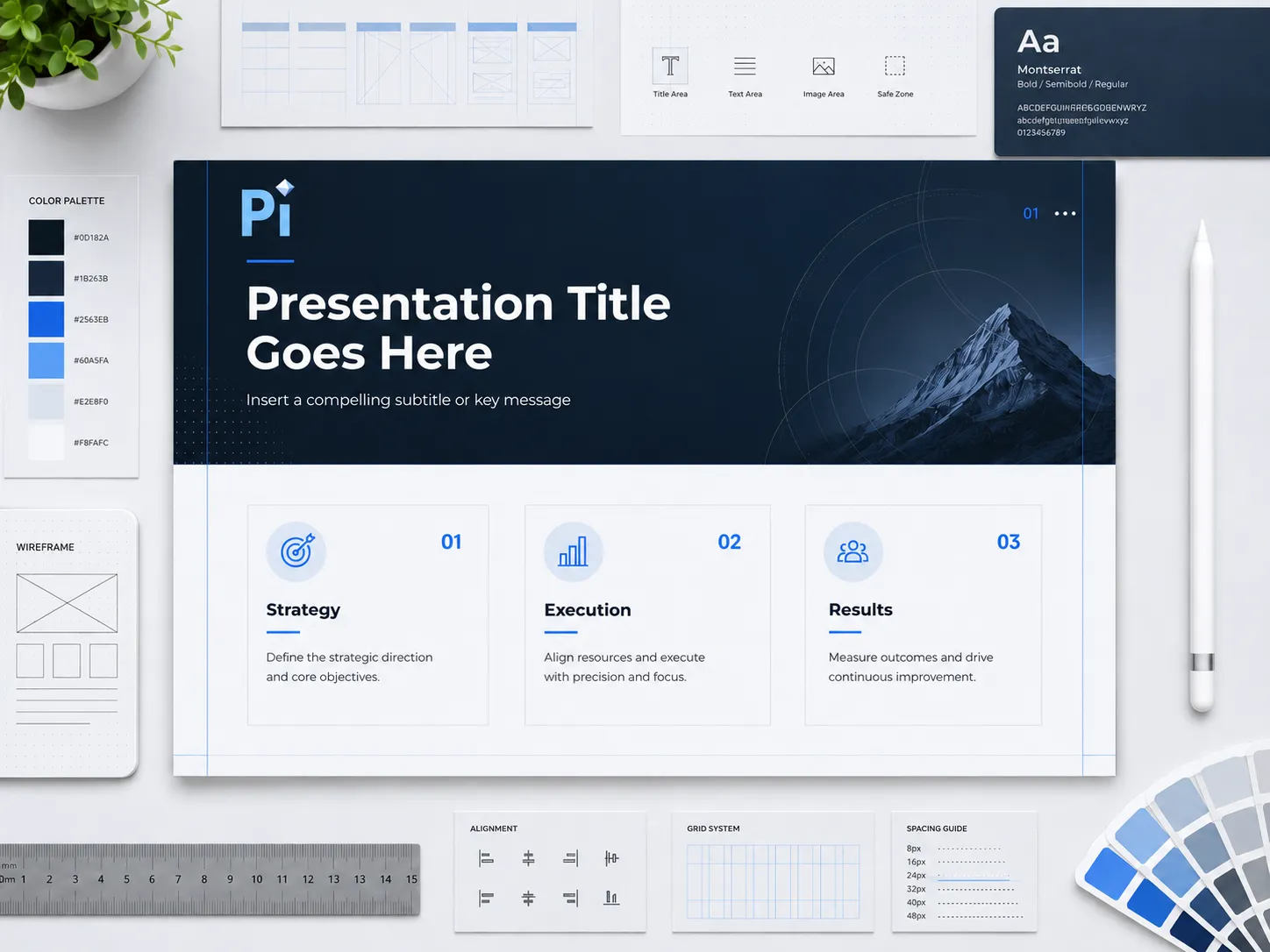
本實用指南提供具體執行步驟,協助您在簡報投影片中打造專業的水平「腰帶式」版面配置。請遵循這些嚴格的參數設定與格式順序,以有效組織複雜資訊。
步驟 1:建立核心框架
請執行以下步驟,建立投影片的基礎版面:
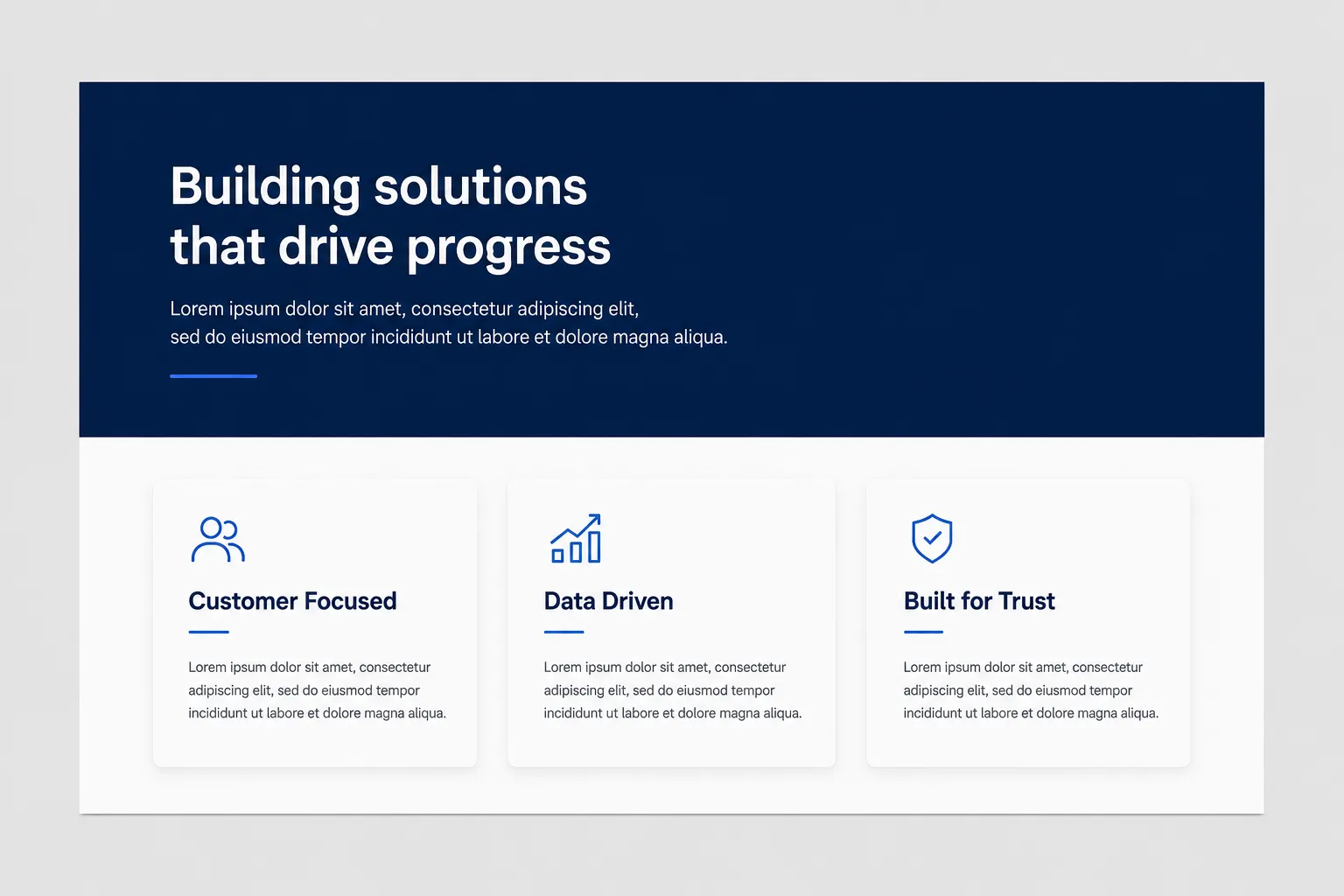
- 插入一個長方形,將投影片水平劃分為上下兩個區塊。
- 將上方區塊用於放置整體摘要文字。
- 將支援性的詳細段落分配至下方區塊。
- 在將原始文字放入指定區塊前,使用 AI 工具將其精煉並分段為簡潔重點。
- 在下方區塊使用多個不同色塊來區隔詳細文字,並釐清結構。
步驟 2:設定頂部錨點(腰帶)
根據您的特定內容量與視覺需求,運用以下精確技巧調整上方長方形:
- 若文字使腰帶右側留白,請在該空間插入圖片。
- 為這張圖片套用漸層透明效果,使其自然融入背景。
- 為增加視覺趣味,從圖片中擷取主體(去背剪影)並置於透明背景上,或直接拖放預先去背的透明素材。
- 以圓角矩形或波浪形取代標準的銳角矩形,柔化視覺風格。
- 或者,完全移除實心形狀,並以全寬圖片作為頂部摘要的背景。

步驟 3:建構底部內容矩陣
根據支援資料的邏輯關係與密度設定下方區塊:
- 若因文字過多而使多個不同區塊看起來過於複雜,請使用單一大型長方形容納所有段落。
- 請確保此單一區塊內的段落之間保留足夠間距,以維持可讀性。
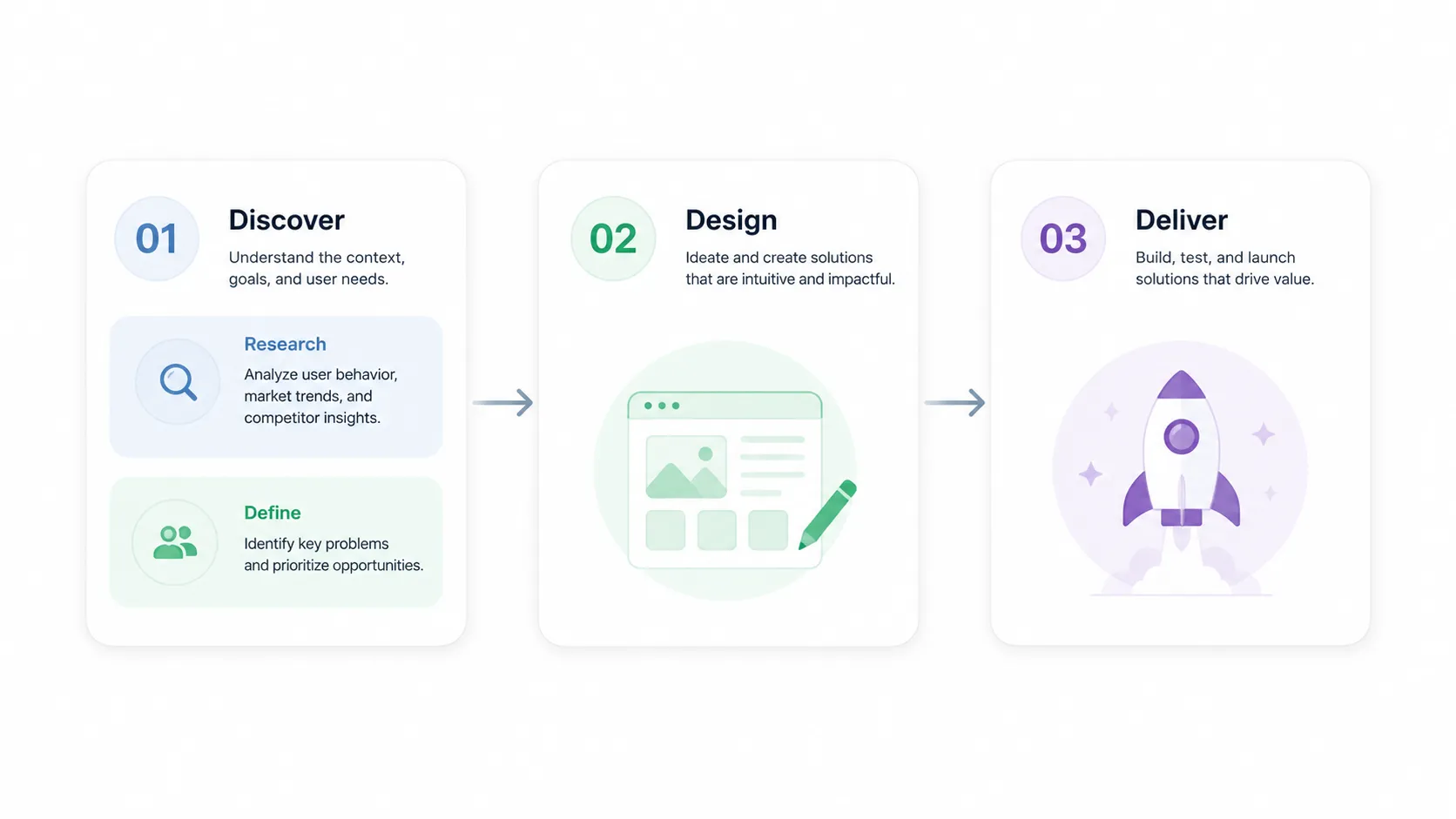
- 當底部段落具有遞進關係時,請在它們之間插入簡單的箭頭或三角形。
- 對於包含多張矩形卡片的版面,使用長條方向指示形狀來標示流程走向。
- 若特定文字區塊過於密集、看起來像一面文字牆,請在其中插入較小的色塊,進一步分類內部內容。
- 使用這些小色塊或方框填補較大容器中的空白間隙,避免版面看起來失衡。
步驟 4:使用 Pi 立即將原始想法轉化為專業投影片
手動設計投影片會耗損您的生產力。您不再需要調整像素、計算比例或設定陰影透明度。您只需要專注於自己的想法。
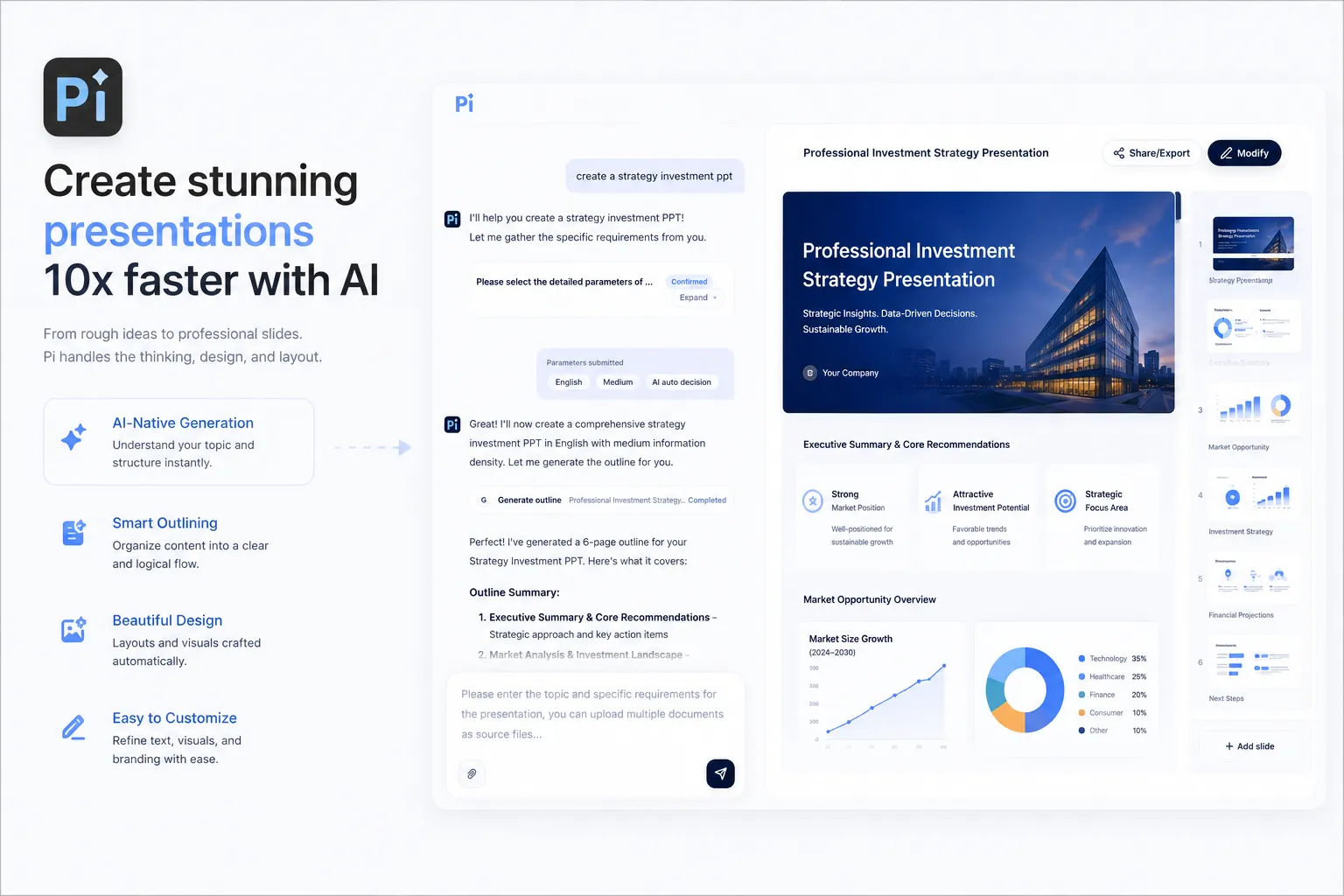
- 輸入您的想法,讓 AI 設計
只要將零散想法、雜亂的會議筆記或未經格式化的文字直接輸入平台。Pi Agent 引擎會立即處理您的輸入,自動擷取關鍵洞見,並為您打造完美的水平「腰帶式」版面配置。 - 自動呈現工作室等級美學
Pi 消除業餘設計錯誤。平台會自動套用專業間距、字體排版與簡潔的容器樣式,產生美觀、精緻且看起來完全量身設計的投影片。您的原始文字能在數秒內轉變為適合高階主管使用的簡報。 - 立即開始創作
別再浪費數小時與投影片格式搏鬥。立即體驗流暢無礙的簡報創作。輸入您的想法,觀看 Pi 即時設計您的簡報。


