如何在 PowerPoint 中使用下標而不破壞版面配置
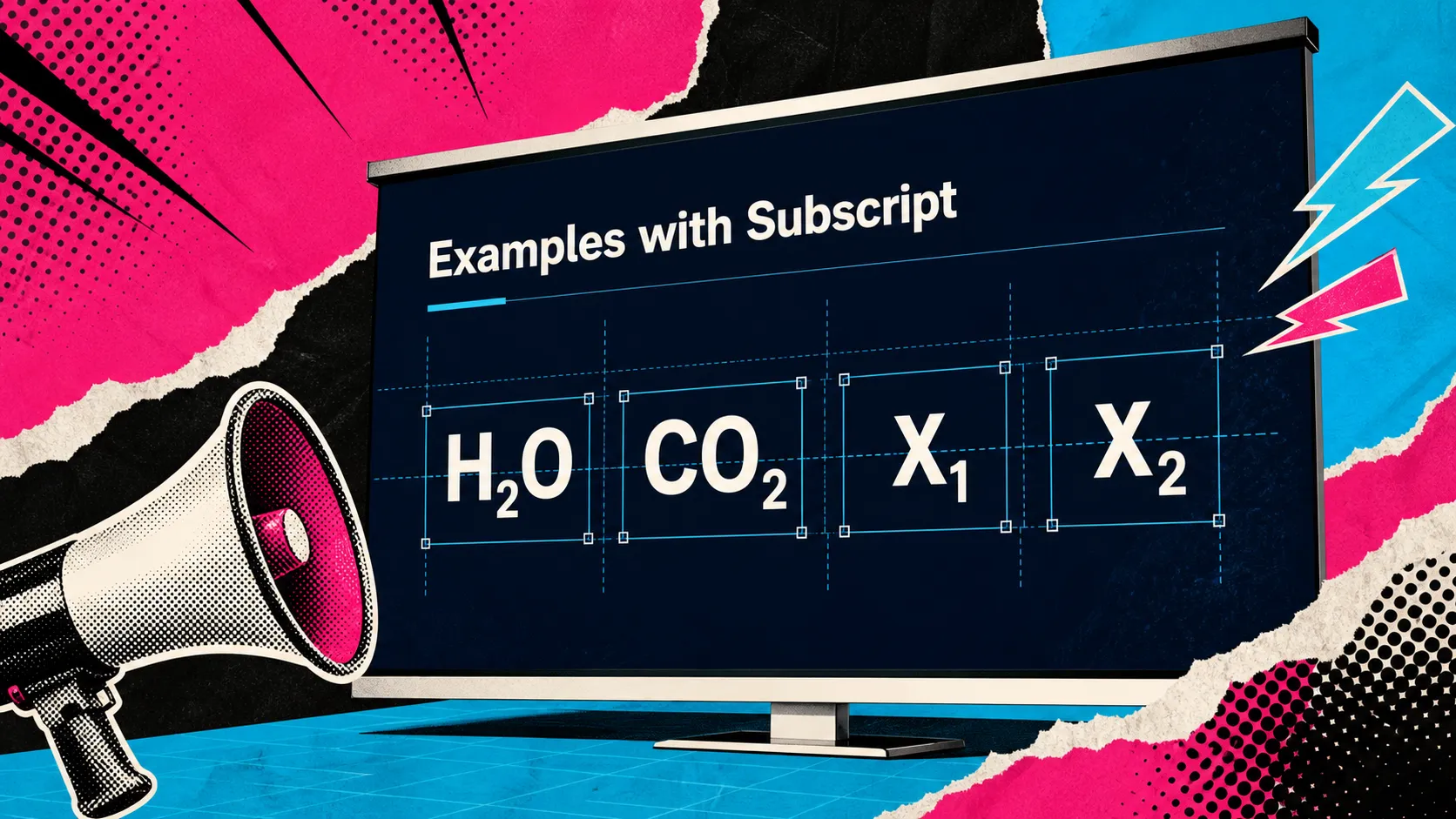
PowerPoint 中的下標看似只是小小的格式細節,直到它開始擾亂投影片。一個降低位置的字元可以讓公式正確,但在密集文字方塊中出現多個公式,可能會造成間距不均、標籤未對齊,或讓某一行在視覺上比投影片其餘內容更厚重。
這在學術、科學、技術和商業簡報中很常見。您可能需要寫出 H2O、CO2、數學變數、產品代碼或參考標記,但仍需讓整份簡報看起來整潔。目標不只是知道PowerPoint 下標控制項的位置。目標是使用它時,不損害投影片的版面、可讀性或專業質感。
PowerPoint 中下標的含義
下標是略微顯示在正常基線下方的文字。它通常比周圍文字小,並在意義取決於位置時使用。在 PowerPoint 中,下標常用於化學公式、科學記號、數學表達式、單位、參考資料、技術標籤和專業產品名稱。
例如,在 H2O 中,「2」應使用下標,因為它表示兩個氫原子。在 CO2 中,「2」的作用相同。如果數字維持在正常基線上,某些受眾可能仍能讀懂公式,但看起來會較不精確,也較不專業。
下標不同於上標。上標會將文字提高至基線上方,例如指數、註腳標記或序數指示詞。下標則會將文字降低至基線下方。兩者在PowerPoint 格式設定中都很實用,但若使用不慎,都可能影響行距與視覺一致性。
如何在 PowerPoint 中套用下標
在 PowerPoint 中使用下標最快的方法,是只選取需要降低位置的字元。除非整個單字都應顯示為下標,否則不要選取整個單字。
在大多數 PowerPoint 版本中,您可以透過字型控制項套用下標。選取字元、開啟字型對話方塊、選擇下標,然後確認變更。在某些版本中,您也可能會依作業系統和 PowerPoint 介面而在功能區或格式設定選單中看到下標選項。
也可能提供鍵盤快速鍵,但其用法會因 PowerPoint 版本、鍵盤配置與作業系統而異。如果快速鍵無法如預期運作,請改用字型對話方塊。雖然速度較慢,但在編輯技術內容時能提供更可預測的控制。
套用下標後,請檢視整行文字,而非只看該字元。確認行高是否改變、文字是否仍能容納在方塊內,以及公式在周圍文字旁是否看起來平衡。
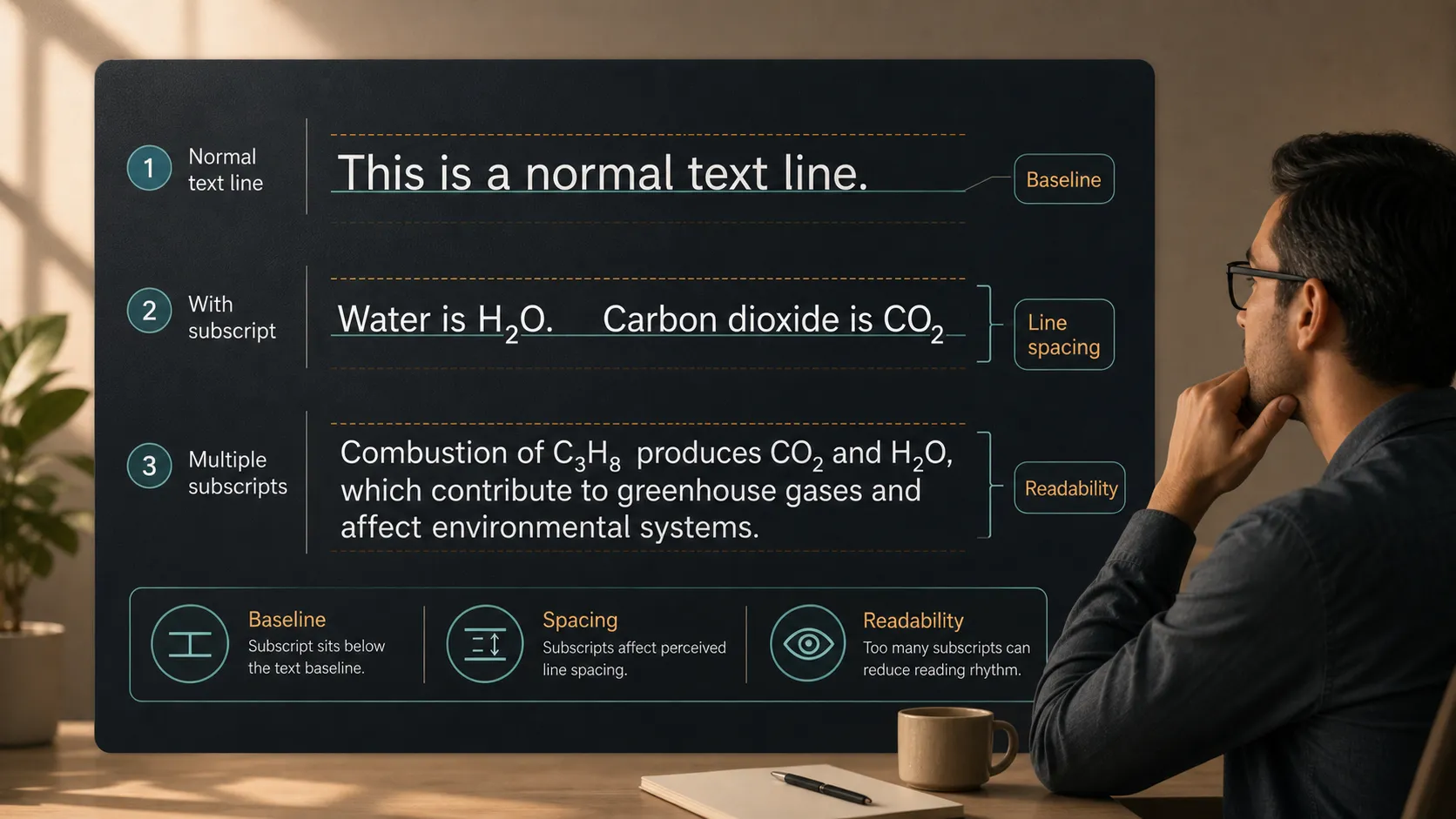
投影片中常用下標的位置
下標在精確性很重要時最有用。它經常出現在科學、工程、醫學、金融、資料分析和學術簡報中。技術投影片可能會用它來表示 H2O、CO2、O2 或 CH4 等化學公式。數學投影片可能會用它來表示 x1、x2 等變數,或公式中的索引項。
下標也可能出現在技術規格、產品標籤、標準和單位中。在商業簡報中,下標較少見,但在市場研究簡報、永續性報告、製造進度更新、醫療保健簡報,或涉及技術聲明的產品發表素材中,仍可能需要使用。
關鍵是在下標能提升精確性時使用,而非將其當作裝飾風格。如果降低位置的字元不承載意義,它可能會讓投影片更難閱讀,卻不增加價值。
為何下標可能破壞投影片版面
下標影響的不只是選取的字元。由於它會改變一行中部分文字的垂直位置,因此可能改變文字方塊的整體感受。即使 PowerPoint 沒有明顯改變行距,觀眾仍可能覺得該行更擁擠或不均勻。
最常見的問題包括:
- 含有公式的行看起來比附近行更緊湊或更厚重
- 因公式佔用更多視覺空間而導致文字方塊溢出
- 不同公式使用不同字型時,尺寸不一致
- 密集的科學或學術投影片變得更難快速瀏覽
- 重複標籤在表格或圖表中看起來未對齊
這些問題之所以重要,是因為簡報格式設定不只是關乎正確性。如果排版不一致,即使投影片在技術上正確,仍可能顯得不夠精緻。在專業情境中,尤其是面向高階主管、顧問、學術人士和投資人的場合,小小的格式瑕疵都可能讓簡報看起來倉促完成。
如何保持下標格式整潔
先從一致性開始。如果您在多個公式中使用下標,請在整張投影片中保持周圍字型、大小和字重一致。除非有充分理由,否則避免在公式內混用字型。不同字型可能會以不同高度呈現下標,讓重複出現的記號看起來不均勻。
接著,檢查行距。如果段落中包含多個公式,請稍微增加間距,而不要讓文字顯得擁擠。注意不要過度調整;太大的行距會讓段落看起來斷裂。最佳設定通常是能維持可讀性,且不會讓人注意到格式的設定。
如果公式很重要,請考慮將其與內文分開。將公式置於獨立行、圖說、表格儲存格或標籤中,可能比埋在長句中更容易閱讀。向混合型受眾講解技術概念時,這尤其有幫助。
對於重複出現的科學或技術標籤,請刻意對齊。如果 CO2、H2O 和 O2 出現在表格或圖表中,請確保這些標籤共用相同的基線和視覺字重。縮小檢視並以觀眾看到的方式檢閱投影片,而不只是以近距離編輯文字的方式檢視。
專業與技術簡報的下標技巧
下標有助於維持精確性,但精確性不應犧牲清晰度。在專業簡報中,每段文字都必須協助 觀眾快速理解重點。如果投影片在同一個空間中包含太多公式、符號和記號,問題可能不在下標本身,而在於投影片密度。
技術簡報者經常面臨這項取捨。學術受眾可能期待精確記號;高階主管受眾可能更需要了解影響,而非完整公式;產品或銷售受眾可能需要一項清楚的技術聲明,而非每個支援細節。優秀的簡報格式設定會依受眾調整細節層級。
| 簡報需求 | PowerPoint 手動格式設定 | Pi 簡報工作流程 |
| 下標控制 | 套用字元層級格式 | 支援更全面的簡報準備 |
| 公式整理 | 需要手動檢閱 | 協助建構技術內容 |
| 投影片一致性 | 取決於使用者自律 | 協助維持專業流暢性 |
| 商業敘事 | 逐張投影片建立 | 圍繞受眾與訊息建立 |
| 視覺精緻度 | 手動版面決策 | 高階、商務級指引 |
PowerPoint 提供了精確套用下標的工具。更大的挑戰是決定該記號如何融入投影片層級結構。如果公式是核心內容,請給它足夠空間。如果它只是輔助細節,請保持清晰易讀但作為次要資訊。
Pi 如何融入更專業的簡報工作流程
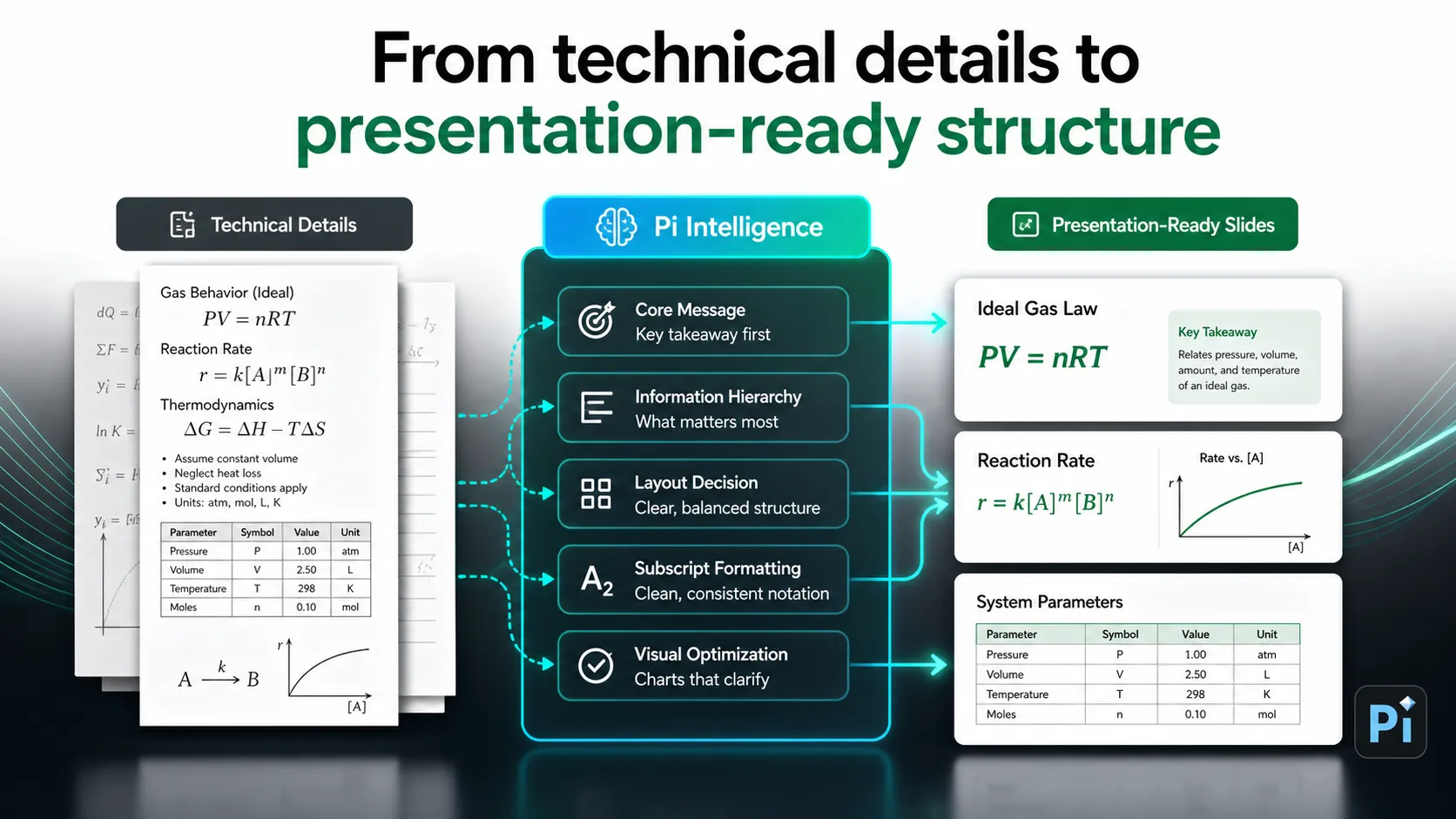
Pi 是 Presentation Intelligence 的簡稱,並非只為了將一個字元設為下標而需要使用。PowerPoint 已能處理這項手動格式設定工作。當格式設定是更大挑戰的一部分時,Pi 才會變得相關:建立需要結構、商業邏輯和高階視覺品質的專業簡報。
1. 商業邏輯先於投影片樣式
高風險簡報需要的不只是正確的文字格式。募資簡報、顧問報告、銷售簡報或高階主管簡報,都必須引導觀眾理解清楚的論點。Pi 協助團隊在陷入逐張投影片調整前,先塑造這個流程。
2. 技術內容需要清楚的層級
技術投影片常常失敗,因為每個細節看起來都同樣重要。Pi 協助將想法組織為更適合簡報的層級,讓公式、標籤、圖表和結論支持訊息,而非彼此爭奪注意力。
3. 高階投影片品質取決於一致性
當簡報包含許多技術標籤、表格、圖表和重複的投影片模式時,手動格式設定可能會變得困難。Pi 支援更一致的專業工作流程,協助團隊從粗略內容轉化為具備更清晰視覺方向、適合商務使用的簡報結構。
簡報前的快速格式檢查清單
簡報前,請以完整投影片比例檢閱每張含有下標的投影片。公式正確性是首要優先事項,但不是唯一事項。請確認下標是否只套用到預定字元、行距是否維持均勻,以及文字方塊是否沒有溢出。
也請互相比較相似的投影片。如果一張投影片在圖表標籤中使用 CO2,另一張在段落中使用它,格式仍應保持一致。檢查字型大小、基線位置、間距和對齊方式。最後,從遠處測試可讀性。如果下標消失或讓該行顯得擁擠,請簡化文字或為公式提供更多空間。
常見問題(FAQ)
問:如何在 PowerPoint 中輸入下標?答:選取您想降低位置的字元,開啟字型選項,選擇「下標」,然後套用變更。在某些 PowerPoint 版本中,下標也可能可從功能區或透過鍵盤快速鍵使用。
問:為什麼下標會改變 PowerPoint 中的行距?答:下標會改變字元的垂直位置,這可能影響一行文字的呈現或感知方式。即使基線只有微小變化,也可能讓文字方塊看起來不均勻,尤其是在密集段落中。
問:套用下標後,如何修正不均勻的文字?答:檢查字型大小、行距、文字方塊高度及周圍版面。如果該行仍顯得擁擠,請將公式與段落分開,或將其放在專用標籤、圖說或表格儲存格中。
問:下標在不同字型中的呈現方式是否不同?答:是。不同字型呈現下標時,大小和位置可能略有不同。為了讓投影片文字技巧保持一致,請在整份簡報的重複公式或技術標籤中使用相同的字型系列與大小。


